SlidesPilot

मुफ़्त YouTube ट्रांसक्रिप्ट जनरेटर

YouTube वीडियो को ऐसे टेक्स्ट में बदलें जिसे आप पढ़ सकते हैं, दोबारा देख सकते हैं और अपने पास रख सकते हैं। पूरा ट्रांसक्रिप्ट पाने के लिए लिंक पेस्ट करें, टाइमस्टैम्प दिखाएं या छिपाएं, और अपने नोट्स के लिए शब्दों को कॉपी या डाउनलोड करें।

वीडियो को एक ऐसे स्रोत में बदलें जिसके साथ आप काम कर सकें

एक शानदार विवरण आपकी वॉच हिस्ट्री में जगह से कहीं अधिक का हकदार है। SlidesPilot शुरुआती विचार से लेकर अंतिम उदाहरण तक, बोले गए कंटेंट को एक पठनीय रूप प्रदान करता है।

अपनी गति से पूरा विवरण पढ़ें

किसी व्याख्यान, साक्षात्कार या ट्यूटोरियल में अक्सर पहली बार देखने की तुलना में अधिक विवरण होते हैं। YouTube वीडियो को टेक्स्ट में ट्रांसक्राइब करें और एक निरंतर दस्तावेज़ के रूप में विवरण का पालन करें। जब विषय परिचित हो तो आगे पढ़ें, किसी नई अवधारणा के आसपास गति धीमी करें, और उन शब्दों पर वापस आएं जो महत्वपूर्ण हैं। ट्रांसक्रिप्ट बातचीत को दोबारा देखने के लिए उपलब्ध रखता है, जिससे किसी उपयोगी उदाहरण या विचारशील उत्तर को अपने काम में शामिल करना आसान हो जाता है।

  • पूरा विवरण रखें: वे विवरण, उदाहरण और परिवर्तन पढ़ें जो प्रत्येक विचार को उसका अर्थ देते हैं।

  • अपना रीडिंग व्यू चुनें: वीडियो संदर्भ के लिए टाइमस्टैम्प दिखाएं या बिना किसी रुकावट के टेक्स्ट पढ़ने के लिए उन्हें छिपाएं।
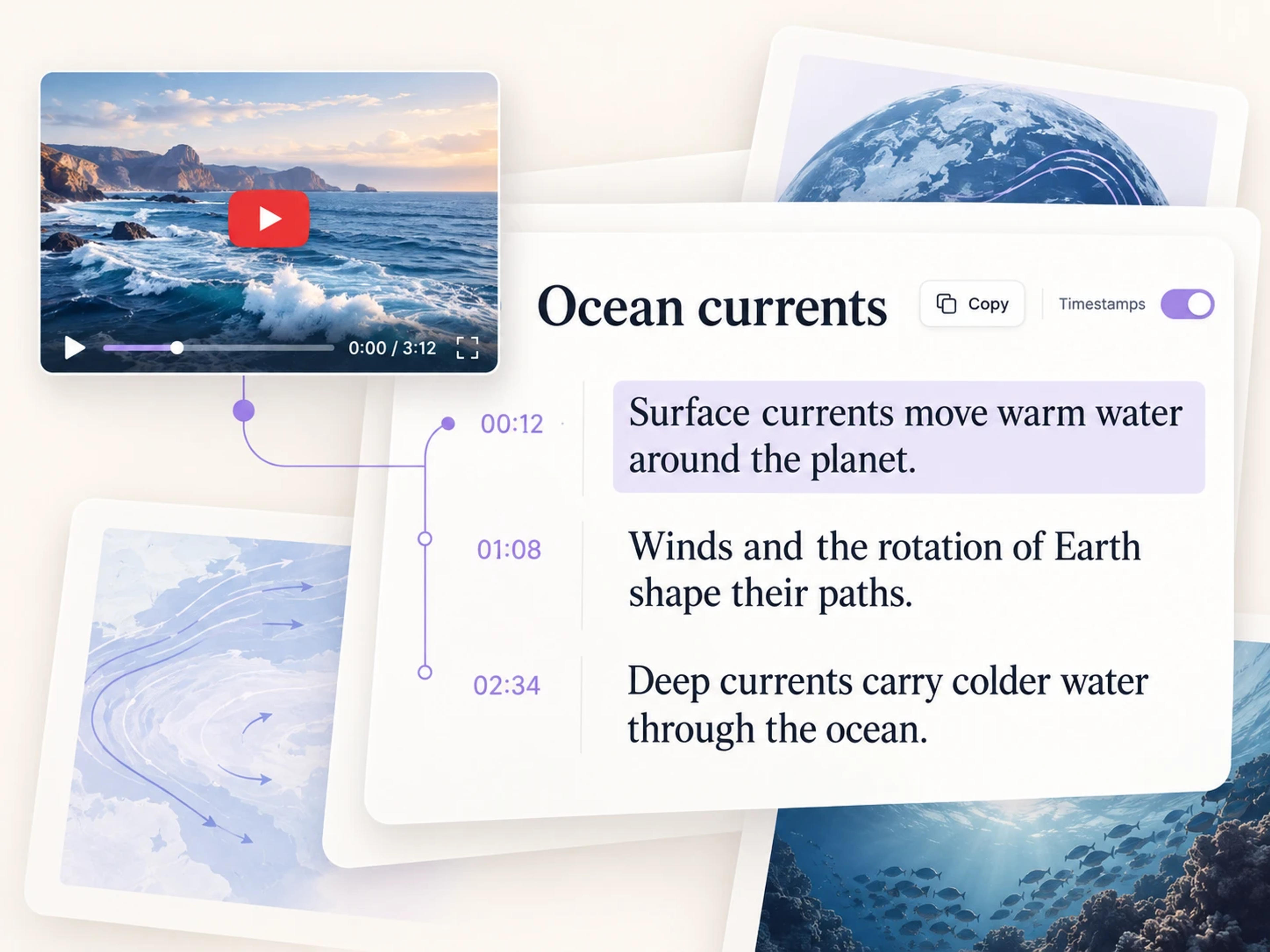
तीन अंशों के बगल में टाइमस्टैम्प के साथ पठनीय ट्रांसक्रिप्ट बनता व्याख्यान वीडियो

शब्दों को अपने नोट्स के पास रखें

एक बार ट्रांसक्रिप्ट खुल जाने पर, टेक्स्ट को किसी दस्तावेज़ में लाने के लिए 'कॉपी' का उपयोग करें या ऐसी फ़ाइल डाउनलोड करें जिसे आप अपने शोध के साथ रख सकते हैं। TXT आपको एक सीधा पढ़ने योग्य कॉपी देता है; Markdown लेखन या ज्ञान-आधार वर्कफ़्लो के अनुकूल है। किसी साक्षात्कार के लिए, आप उस अंश को रख सकते हैं जो एक केंद्रीय तर्क विकसित करता है। किसी ट्यूटोरियल के लिए, आप अपने अभ्यास नोट्स के बगल में विवरण सहेज सकते हैं। यह उपयोगी सामग्री ऐसी चीज़ बन जाती है जिस पर आप लिखते, अध्ययन करते या किसी चर्चा की तैयारी करते समय वापस लौट सकते हैं।

  • अपने वर्कस्पेस में कॉपी करें: ट्रांसक्रिप्ट को किसी दस्तावेज़, अध्ययन गाइड या शोध नोटबुक में लाएं।

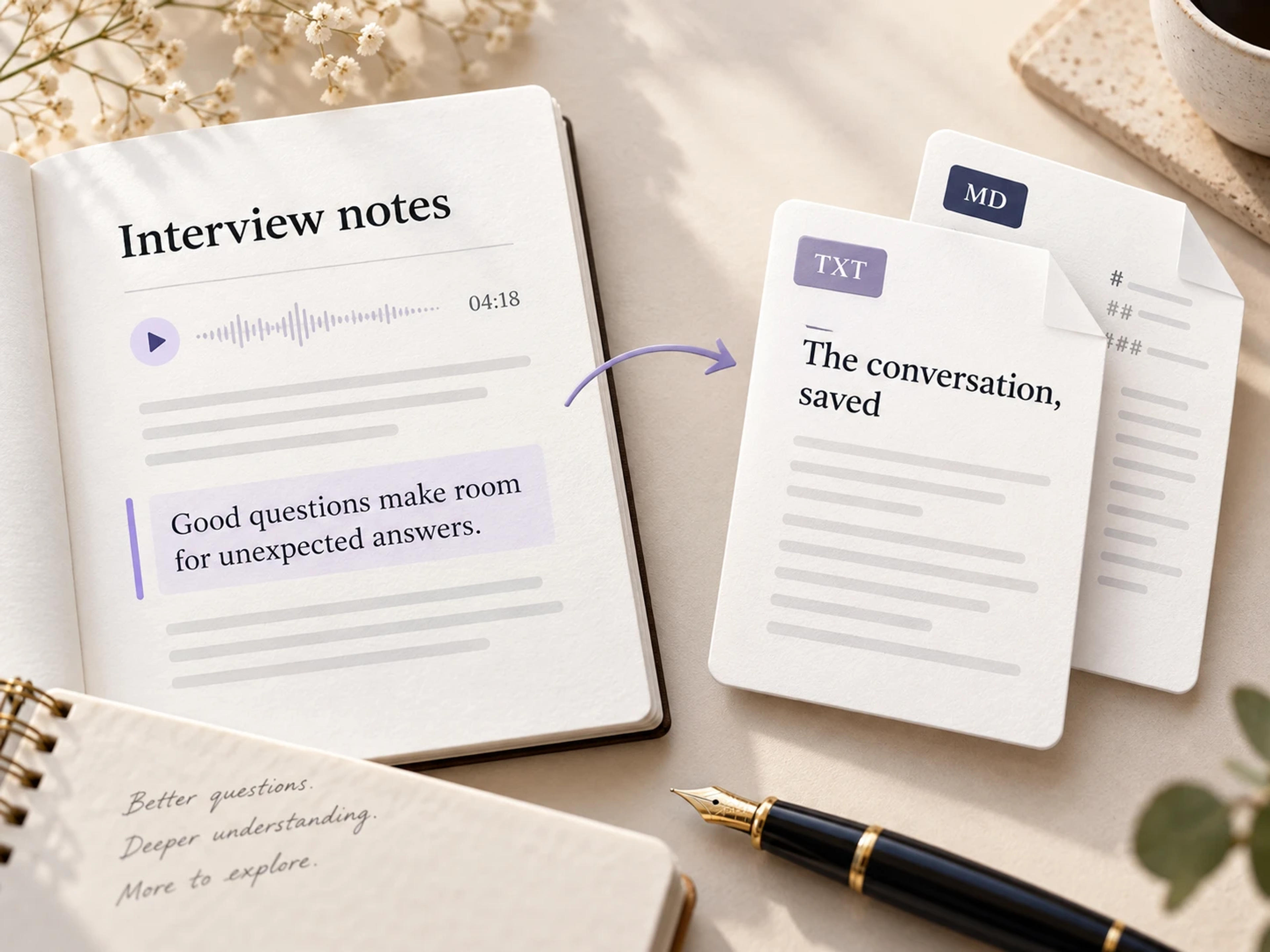
  • स्थायी संदर्भ डाउनलोड करें: पढ़ने के लिए TXT या Markdown सहेजें, साथ ही समयबद्ध टेक्स्ट के लिए SRT और VTT भी उपलब्ध हैं।

एक नोटबुक के बगल में TXT और Markdown के रूप में सहेजा गया साक्षात्कार ट्रांसक्रिप्ट

YouTube वीडियो को टेक्स्ट में कैसे ट्रांसक्राइब करें

उस वीडियो से शुरुआत करें जिसे आप समझना चाहते हैं। आपका ट्रांसक्रिप्ट आपको शब्द देता है; आप तय करते हैं कि उनका उपयोग कैसे करना है।

  1. अपना YouTube लिंक पेस्ट करें

    किसी व्याख्यान, साक्षात्कार, वेबिनार या ट्यूटोरियल का URL कॉपी करें और उसे ऊपर दिए गए टूल में पेस्ट करें। बोले गए कंटेंट को टेक्स्ट-आधारित संदर्भ में बदलने के लिए ट्रांसक्रिप्ट खोलें।

  2. आवश्यक संदर्भ के साथ पढ़ें

    शुरुआत से ट्रांसक्रिप्ट का पालन करें या उस अंश पर जाएं जिसमें आपकी रुचि है। यह देखने के लिए कि वीडियो में शब्द कहां के हैं, टाइमस्टैम्प को दृश्यमान रखें, या अधिक स्पष्ट रीडिंग व्यू के लिए उन्हें बंद कर दें।

  3. टेक्स्ट कॉपी करें या फ़ाइल डाउनलोड करें

    ट्रांसक्रिप्ट को अपने नोट्स में ले जाने के लिए 'कॉपी' का उपयोग करें। TXT, Markdown, SRT या VTT चुनने के लिए 'डाउनलोड' खोलें, और वह संस्करण रखें जो आपके लेखन, अध्ययन या कैप्शन वर्कफ़्लो के अनुकूल हो।

उपयोगी वीडियो को अपने रोजमर्रा के काम का हिस्सा बनाएं

ट्रांसक्रिप्ट का मूल्य इस बात में है कि यह आगे आपको क्या करने में मदद करता है: किसी विवरण को समझना, किसी दृष्टिकोण को पकड़ना, या ऐसा संदर्भ रखना जिसका आप दोबारा उपयोग कर सकें।

व्याख्यान का अधिक विस्तार से अध्ययन करें

रिकॉर्ड किए गए व्याख्यान को अपने अध्ययन सत्र के लिए पठन सामग्री में बदलें। परिभाषाओं और विस्तृत व्याख्याओं को अपने स्वयं के नोट्स के बगल में रखें, फिर वीडियो के उस भाग को खोजने के लिए टाइमस्टैम्प का उपयोग करें जिसे आप दोबारा देखना चाहते हैं। बोला गया पाठ एक ऐसा संदर्भ बन जाता है जिसे आप अपनी गति से समझ सकते हैं।

साक्षात्कार की सामग्री को अपने शोध में शामिल करें

साक्षात्कार ट्रांसक्रिप्ट आपको यह देखने की अनुमति देता है कि कई वाक्यों में एक उत्तर कैसे विकसित होता है। आसपास के संदर्भ के साथ प्रासंगिक अंशों को सहेजें, उन्हें अपने शोध प्रश्नों के आसपास व्यवस्थित करें, और लिखते समय वक्ता के शब्दों को ध्यान में रखें। यह विशेष रूप से तब उपयोगी होता है जब कई बातचीत एक ही प्रोजेक्ट को सूचित करती हैं।

अभ्यास करते समय ट्यूटोरियल का पालन करें

प्रशिक्षक के विवरण का टेक्स्ट संस्करण प्राप्त करें और उसे उस कार्य के बगल में रखें जो आप सीख रहे हैं। किसी उदाहरण पर काम करते समय आप किसी विशिष्ट निर्देश को फिर से पढ़ सकते हैं, फिर जब प्रदर्शन देखने से मदद मिले तो वापस वीडियो पर जा सकते हैं।

वेबिनार का लिखित रिकॉर्ड रखें

एक वेबिनार में लंबे सत्र में फैली उपयोगी सलाह हो सकती है। इसके YouTube ट्रांसक्रिप्ट को अपने प्रोजेक्ट नोट्स के साथ सहेजें ताकि विस्तृत विवरण ईवेंट के बाद भी उपलब्ध रहे। सहकर्मी अपने काम से संबंधित अंश पढ़ सकते हैं और अतिरिक्त वीडियो संदर्भ के लिए टाइमस्टैम्प का उपयोग कर सकते हैं।

संपादकीय परियोजना के लिए शब्दावली एकत्र करें

किसी लेख में विकसित किए जाने वाले विचारों की पहचान करने के लिए वीडियो साक्षात्कार या रिकॉर्ड की गई बातचीत को पढ़ें। स्रोत टेक्स्ट को अपने वर्किंग दस्तावेज़ में कॉपी करें और आसपास की चर्चा को करीब रखें। एक पठनीय ट्रांसक्रिप्ट बातचीत के मूल तत्व को आगे बढ़ाना आसान बनाता है।

सुनना असुविधाजनक होने पर पढ़ें

शांत जगह पर अध्ययन करते समय, संदर्भों पर काम करते समय, या बैठकों के बीच समय निकालते समय वीडियो का टेक्स्ट खोलें। आप पढ़ने की गति को नियंत्रित करते हैं और अपने कार्य के लिए अन्य सामग्रियों के साथ डाउनलोड की गई प्रति रख सकते हैं।

वीडियो देखने से लेकर शब्दों के साथ काम करने तक

व्याख्यान, साक्षात्कार, ट्यूटोरियल और वेबिनार ऐसी सामग्री बन जाते हैं जिस पर आप दोबारा वापस आ सकते हैं।

मैं कक्षा के विषयों में गहराई से जाने के लिए YouTube व्याख्यानों का उपयोग करती हूँ। जब कोई वक्ता कई मिनटों तक किसी बात की व्याख्या करता है, तो मेरे नोट्स के बगल में पूरा ट्रांसक्रिप्ट होने से बहुत फर्क पड़ता है। मैं पूरा तर्क पढ़ सकती हूँ, अपनी आवश्यकतानुसार परिभाषा कॉपी कर सकती हूँ, और उस हिस्से के लिए टाइमस्टैम्प रख सकती हूँ जिसे मैं दोबारा देखना चाहती हूँ।

Maya

स्नातकोत्तर छात्रा

मैं संस्थापकों के साक्षात्कारों की एक श्रृंखला पर काम कर रहा था और मुझे प्रत्येक उत्तर के पीछे के विवरण की आवश्यकता थी। इस YouTube ट्रांसक्रिप्ट जनरेटर ने मुझे अपने शोध के साथ रखने के लिए बातचीत का एक पठनीय संस्करण दिया। मैंने टेक्स्ट डाउनलोड किया और अपनी रिपोर्ट के प्रश्नों के आधार पर प्रासंगिक अंशों को व्यवस्थित किया।

Oliver

रिसर्च एनालिस्ट

एक विषय विशेषज्ञ ने एक उपयोगी ट्यूटोरियल साझा किया, और मैं अपने अभ्यास नोट्स के साथ बोले गए निर्देशों को भी चाहती थी। मैंने YouTube वीडियो को टेक्स्ट में ट्रांसक्राइब करने के लिए SlidesPilot का उपयोग किया, फिर विवरण को अपने वर्किंग दस्तावेज़ में कॉपी किया। खुद प्रयास करते समय प्रत्येक निर्देश को पढ़ पाना ठीक वही था जिसकी मुझे आवश्यकता थी।

Priya

लर्निंग डिज़ाइनर

हमारा संपादकीय शोध अक्सर रिकॉर्ड की गई बातचीत से शुरू होता है। मुझे ट्रांसक्रिप्ट को एक दस्तावेज़ के रूप में पढ़ने और किसी दिलचस्प बिंदु के आसपास के शब्दों को देखने में सक्षम होना पसंद है। Markdown डाउनलोड मेरे लेखन वर्कफ़्लो में पूरी तरह से फिट बैठता है, इसलिए स्रोत सामग्री विकसित होने के साथ-साथ लेख की रूपरेखा के बगल में बनी रहती है।

Ben

कंटेंट एडिटर

मैं उन वेबिनार के ट्रांसक्रिप्ट सहेजती हूँ जो हमारी टीम के प्रशिक्षण के लिए प्रासंगिक हैं। टाइमस्टैम्प मुझे किसी सहकर्मी को किसी विशेष व्याख्या की ओर इंगित करने में मदद करते हैं, जबकि स्पष्ट टेक्स्ट व्यू बाद में सत्र को पढ़ने के लिए उपयोगी है। यह हमें एक लिखित संदर्भ देता है जिसे हम बाकी सीखने की सामग्री के साथ रख सकते हैं।

Leila

प्रोफेशनल डेवलपमेंट समन्वयक

YouTube ट्रांसक्रिप्शन: आपके प्रश्नों के उत्तर

वीडियो का YouTube URL SlidesPilot में पेस्ट करें और ट्रांसक्रिप्ट खोलें। बोला गया कंटेंट टाइमस्टैम्प के साथ पठनीय टेक्स्ट के रूप में दिखाई देता है। उस व्यू से, आप समय दिखा या छिपा सकते हैं, टेक्स्ट कॉपी कर सकते हैं, या ट्रांसक्रिप्ट फ़ाइल डाउनलोड कर सकते हैं। यह उस वीडियो को एक ऐसे संदर्भ में बदलने का एक सीधा तरीका है जिसे आप पढ़ सकते हैं और सहेज सकते हैं जिसका आप अध्ययन करना चाहते हैं।

हाँ। SlidesPilot का YouTube ट्रांसक्रिप्ट जनरेटर उपयोग करने के लिए मुफ़्त है। जिस वीडियो को आप ट्रांसक्राइब करना चाहते हैं उसके लिंक से शुरुआत करें, फिर ट्रांसक्रिप्ट पढ़ें और टेक्स्ट को अपने काम में लाने के लिए कॉपी या डाउनलोड नियंत्रण का उपयोग करें। यह एक एकल विवरण के साथ-साथ किसी लंबे व्याख्यान या साक्षात्कार के लिए भी उपयोगी है।

हाँ। ट्रांसक्रिप्ट में टाइमस्टैम्प शामिल हैं जो अंशों को वीडियो में उनके स्थान से जोड़ते हैं। जब समय आपके शोध या अध्ययन नोट्स में मदद करता है तो टाइमस्टैम्प दिखाएं चालू रखें। जब आप टेक्स्ट को एक निरंतर दस्तावेज़ के रूप में पढ़ना चाहते हैं तो इसे बंद कर दें। आप वह व्यू चुन सकते हैं जो आपके सामने मौजूद कार्य का समर्थन करता है।

ट्रांसक्रिप्ट व्यू में 'कॉपी' का उपयोग करें, फिर टेक्स्ट को अपने पसंदीदा दस्तावेज़ या नोट-टेकिंग ऐप में पेस्ट करें। आप सामग्री को अपने प्रश्नों के आधार पर व्यवस्थित कर सकते हैं, प्रासंगिक व्याख्याओं को अपने नोट्स के बगल में रख सकते हैं, या ट्यूटोरियल पर काम करते समय ट्रांसक्रिप्ट का उपयोग लिखित संदर्भ के रूप में कर सकते हैं। जब आप एक अलग फ़ाइल चाहते हैं तो डाउनलोड भी उपलब्ध है।

SlidesPilot TXT, Markdown (MD), SRT और VTT का समर्थन करता है। प्लेन-टेक्स्ट दस्तावेज़ के लिए TXT या MD फ़ाइलों का उपयोग करने वाले लेखन वर्कफ़्लो के लिए Markdown चुनें। SRT और VTT टेक्स्ट को समयबद्ध उपशीर्षक प्रारूप में रखते हैं। आप अपने नोट्स के लिए एक पठन प्रति या उपशीर्षक वर्कफ़्लो के लिए एक कैप्शन फ़ाइल चुन सकते हैं।

हाँ। ट्रांसक्रिप्ट विशेष रूप से तब उपयोगी होता है जब कोई व्याख्या लंबी बातचीत के दौरान विकसित होती है। आप पूरी चर्चा पढ़ सकते हैं, किसी पिछले बिंदु पर दोबारा जा सकते हैं, और किसी उपयोगी उदाहरण के आसपास के विवरण रख सकते हैं। टाइमस्टैम्प लिखित सामग्री को व्याख्यान या साक्षात्कार के संबंधित भाग से जोड़ना आसान बनाते हैं।

ट्रांसक्रिप्ट बोले गए कंटेंट को टेक्स्ट के रूप में प्रस्तुत करता है जिसे आप एक दस्तावेज़ के रूप में पढ़ सकते हैं। सबटाइटल उस टेक्स्ट को वीडियो के लिए समयबद्ध खंडों में व्यवस्थित करते हैं। SlidesPilot आपको ट्रांसक्रिप्ट पढ़ने और आपकी आवश्यकता के अनुसार प्रारूप डाउनलोड करने की अनुमति देता है: टेक्स्ट-आधारित काम के लिए TXT या Markdown, और जब आप एक समयबद्ध सबटाइटल फ़ाइल चाहते हैं तो SRT या VTT।

आपका अगला कदम

मुख्य विचारों को केंद्र में लाएं

पूरा ट्रांसक्रिप्ट पढ़ना समाप्त कर लिया? मुख्य विचारों और निष्कर्षों के संक्षिप्त अवलोकन में वीडियो को बदलने के लिए YouTube Summarizer का उपयोग करें।

YouTube वीडियो का सारांश बनाएं
  • मुख्य बिंदु एक ही स्थान पर
  • एक छोटा रीडिंग व्यू
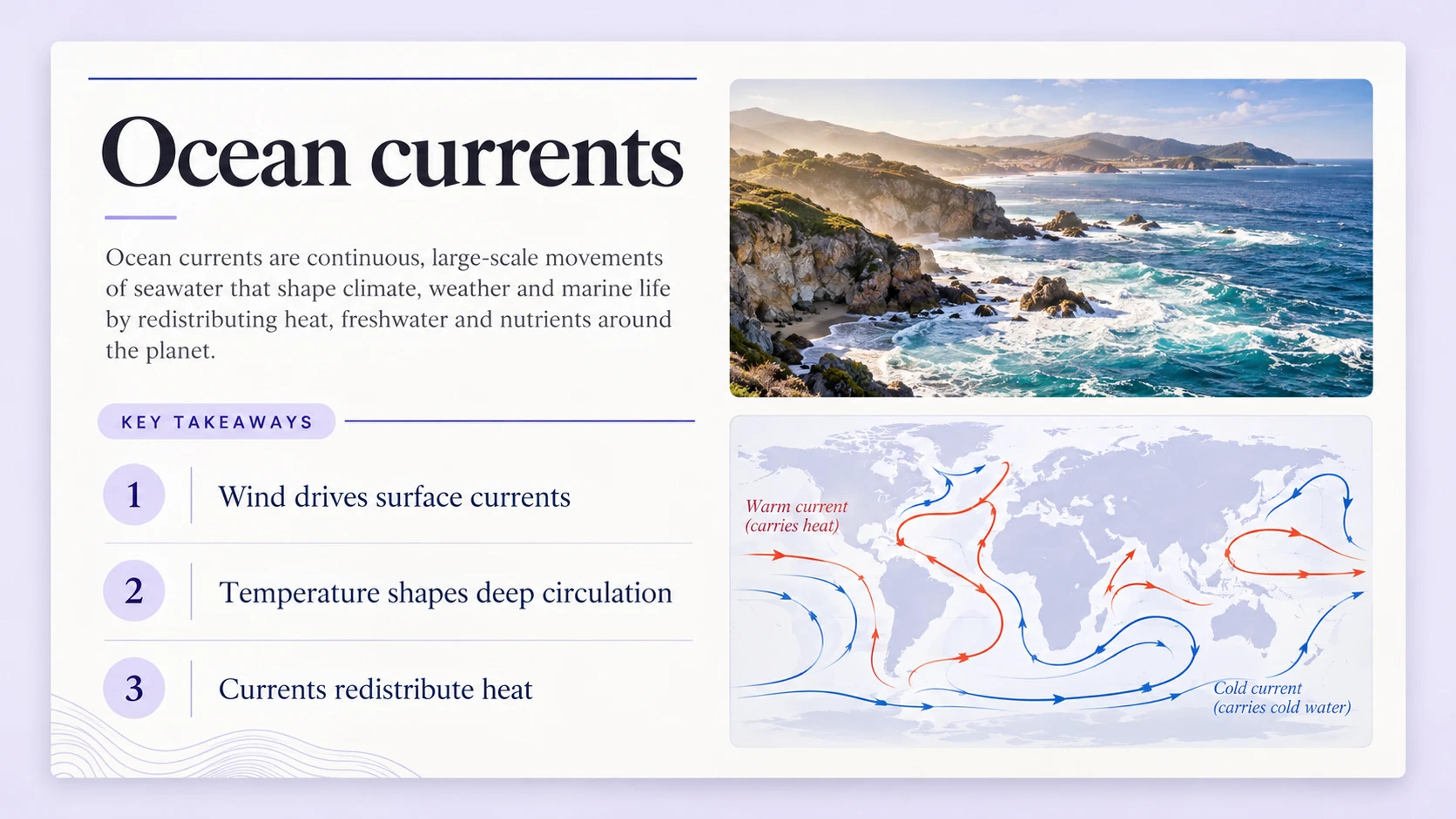
तीन मुख्य निष्कर्षों और महासागरीय चित्रण के साथ महासागरीय धाराओं के सारांश का उदाहरण

आपकी अगली रीडिंग के लिए एक केंद्रित अवलोकन।

विचारों को और आगे ले जाएं

उन विचारों को एक सुंदर प्रस्तुति का रूप दें

YouTube to PPT के साथ उसी वीडियो को एक आकर्षक स्लाइड डेक में बदलें। किसी पाठ या बैठक के लिए कहानी को आकार दें, फिर स्लाइडों को अपना बनाएं।

YouTube वीडियो को PPT में बदलें
  • सुंदर स्लाइड डिज़ाइन
  • पूरी तरह से संपादन योग्य PowerPoint
आपका स्रोत
VIDEO
YOUTUBE

साझा करने योग्य एक पाठ

आपके वीडियो के विचार
AIव्यवस्थित करें + डिजाइन करें
आपकी प्रस्तुति
डिजाइन की गई प्रस्तुति में परिवर्तित वीडियो पाठ का उदाहरण
एक सुंदर, संपादन योग्य स्लाइड डेक

एक उपयोगी वीडियो से आपकी अपनी प्रस्तुति तक।

अपने अगले YouTube वीडियो को पठनीय टेक्स्ट में बदलें

व्याख्या, उदाहरण और उन शब्दों को अपने पास रखें जिन पर आप वापस लौटना चाहते हैं। एक YouTube लिंक पेस्ट करें और ऐसा ट्रांसक्रिप्ट प्राप्त करें जिसे आप अपनी गति से पढ़ सकते हैं, अपने नोट्स में कॉपी कर सकते हैं, या बाद के लिए डाउनलोड कर सकते हैं।

उपयोग करने के लिए मुफ़्तYouTube लिंक से शुरुआत करें
मेरा YouTube ट्रांसक्रिप्ट प्राप्त करें