

दृश्य पदानुक्रम को साफ करें
स्पेसिंग, स्लाइड संरचना और जोर में सुधार करें ताकि महत्वपूर्ण बिंदुओं को स्कैन करना आसान हो।
AI का उपयोग करके सामान्य PowerPoint प्रस्तुतियों को पेशेवर डिज़ाइनों में बदलें
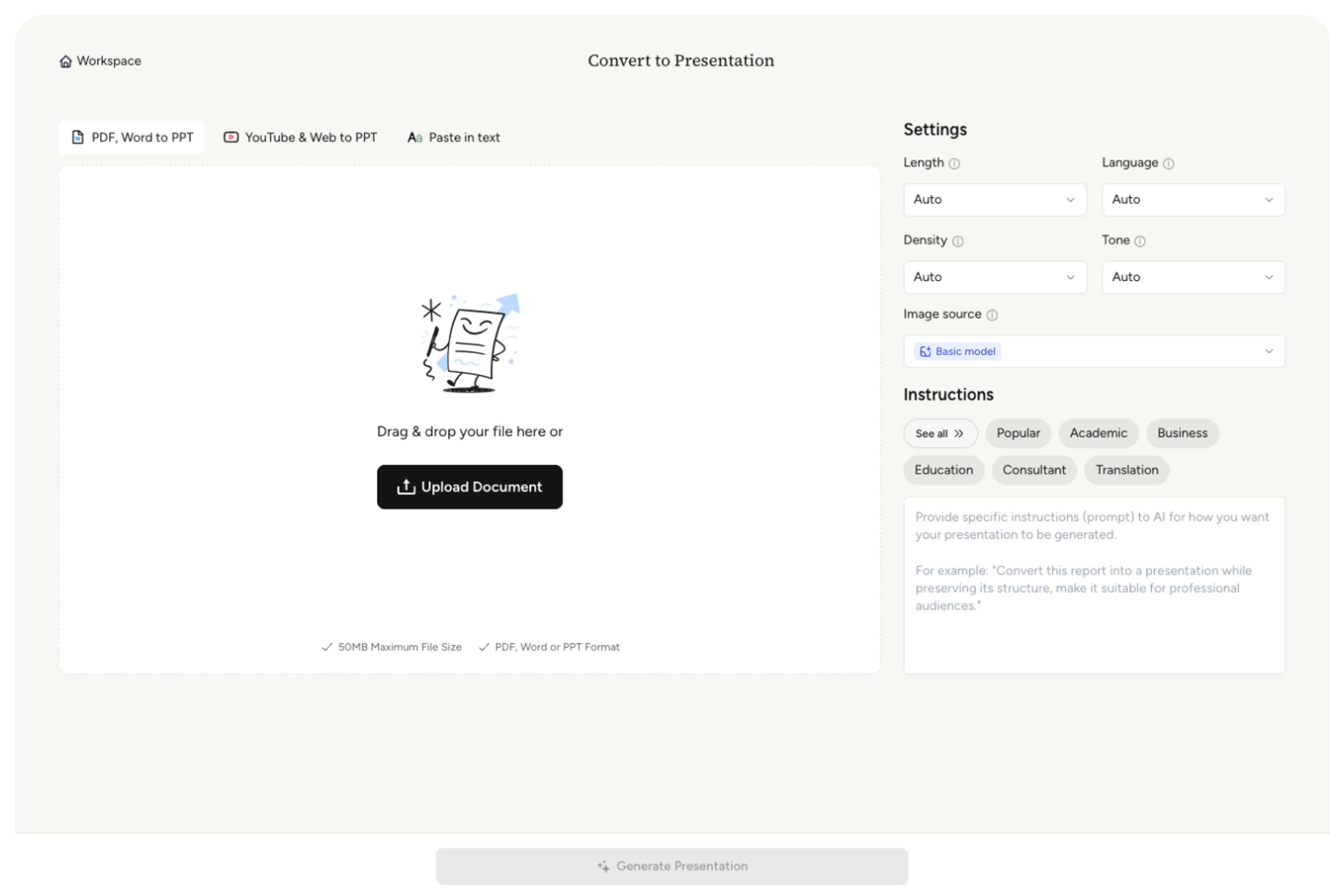
उस प्रस्तुति को ड्रैग और ड्रॉप करें जिसे आप सुंदर बनाना चाहते हैं, या
देखें कि कैसे सामान्य स्लाइड्स साफ, अधिक पठनीय और प्रस्तुत करने में आसान बन सकती हैं।
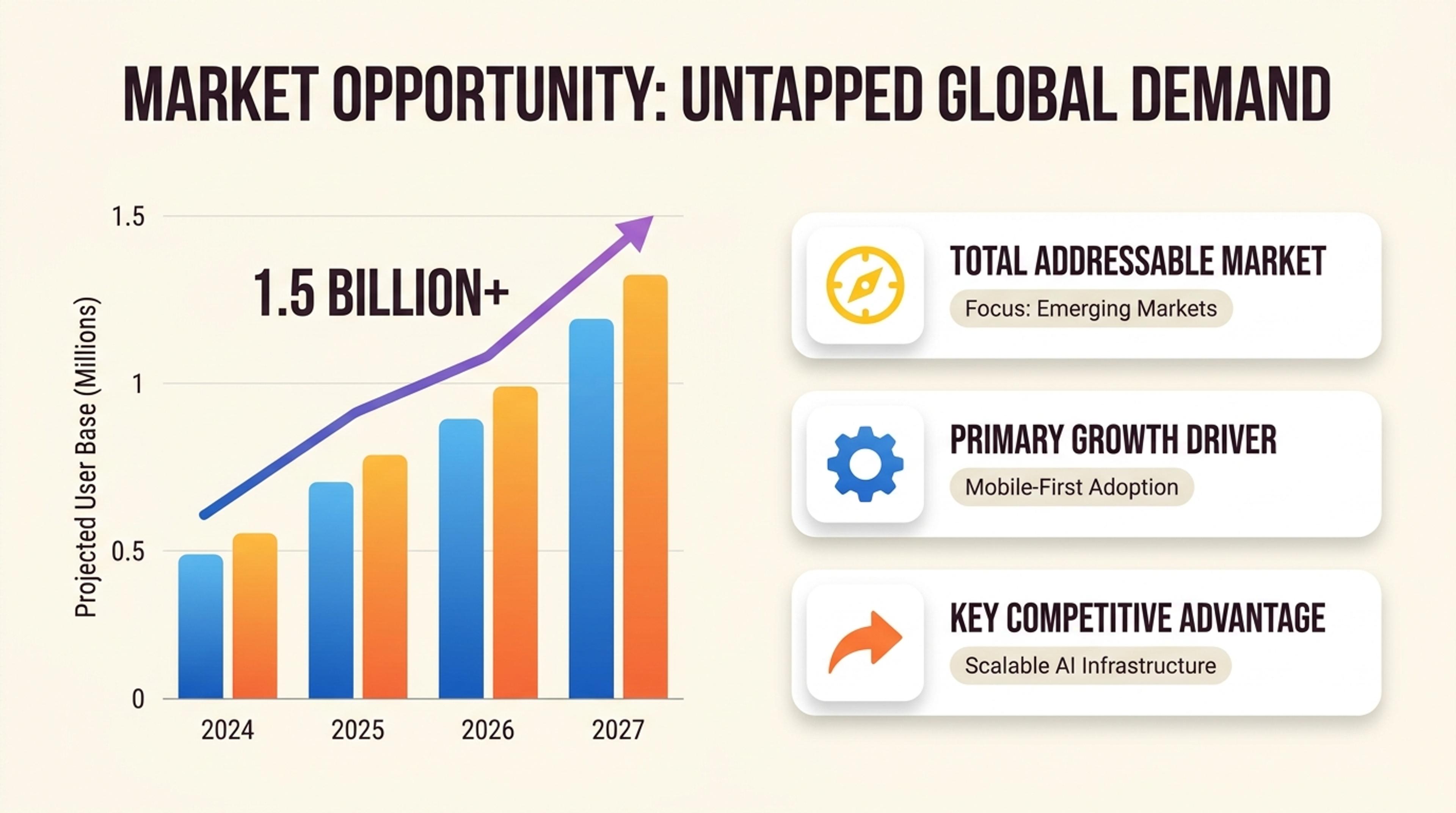
बेहतर पदानुक्रम, स्पष्ट अनुभाग ताल और पॉलिश किए गए दृश्यों के साथ एक तेज पिच डेक।
SlidesPilot का उपयोग तब करें जब सामग्री पहले से मौजूद हो लेकिन प्रस्तुति को स्वच्छ संरचना और डिज़ाइन की आवश्यकता हो।
स्पेसिंग, स्लाइड संरचना और जोर में सुधार करें ताकि महत्वपूर्ण बिंदुओं को स्कैन करना आसान हो।
डेक के पीछे की मूल कहानी, डेटा और इरादे को संरक्षित करते हुए प्रस्तुति को परिष्कृत करें।
सामान्य आंतरिक सामग्री से एक ऐसे डेक पर जाएं जो ग्राहकों, नेतृत्व या टीम समीक्षा के लिए तैयार महसूस हो।
SlidesPilot में किसी भी मौजूदा PowerPoint को खोलें और उसके लेआउट, स्पेसिंग, टाइपोग्राफी, पदानुक्रम और दृश्य प्रभाव को बेहतर बनाने के लिए Beautify PPT का उपयोग करें।
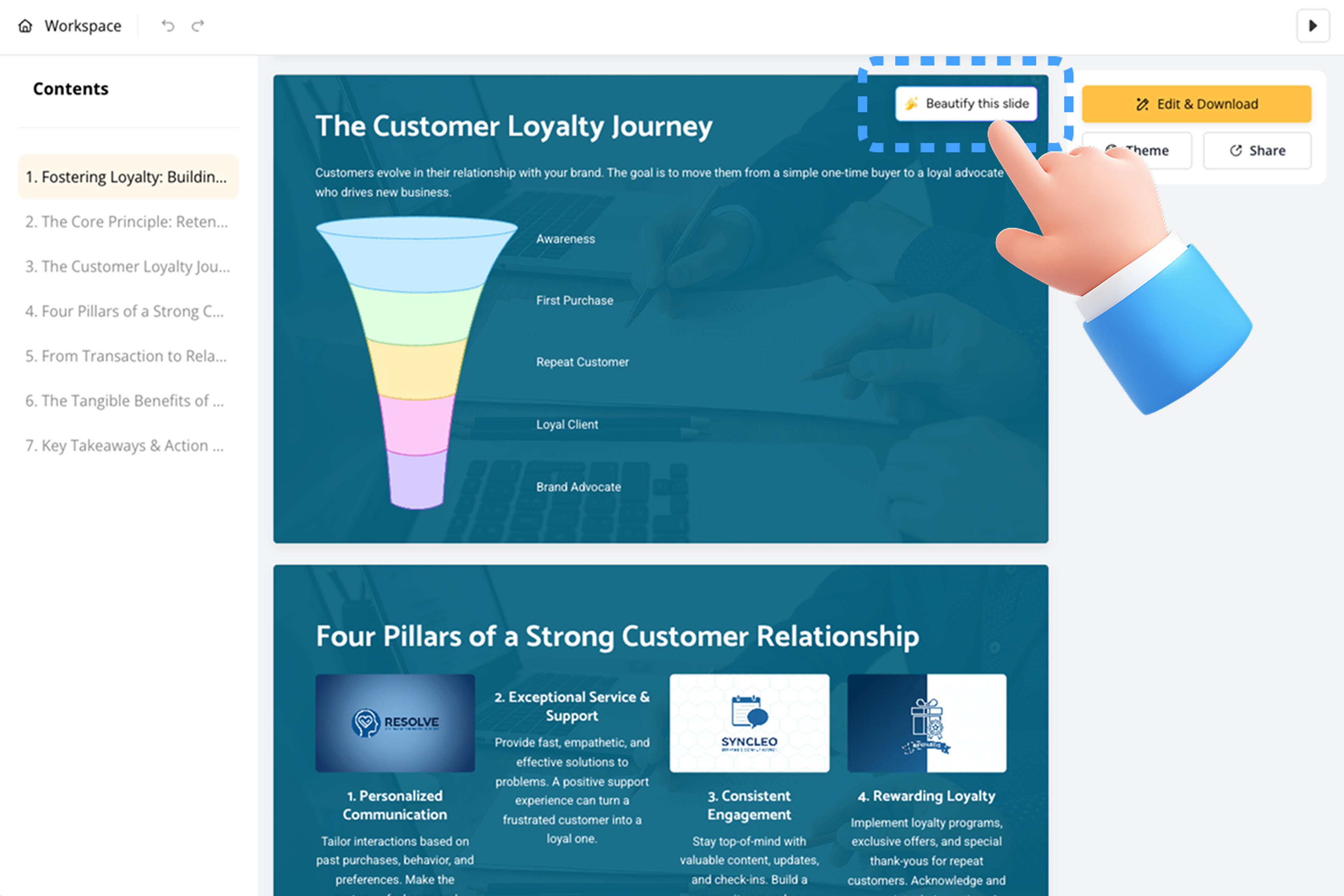
किसी भी स्लाइड को चुनें जिसे आप बेहतर बनाना चाहते हैं और 'इस स्लाइड को सुंदर बनाएं' चुनें। प्रस्तुति को ठीक उसी जगह आकार देने के लिए स्लाइड-दर-स्लाइड काम करें जहाँ आप अधिक दृश्य प्रभाव चाहते हैं।
मूल स्लाइड के बगल में बेहतर पदानुक्रम, स्पेसिंग, टाइपोग्राफी, पठनीयता, छवि विकल्पों और चार्ट उपचार का अन्वेषण करें।
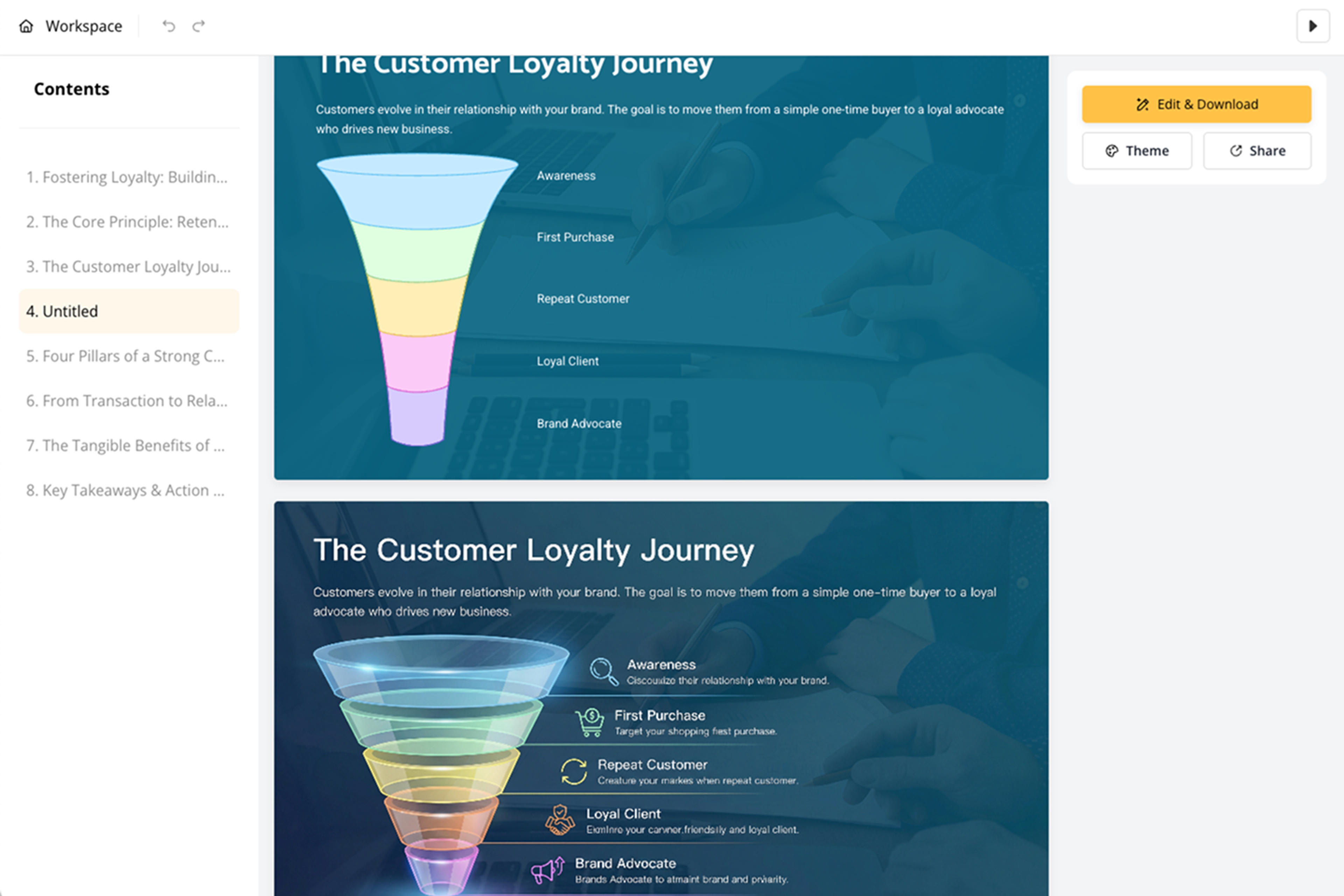
मजबूत संस्करण को स्वीकार करें, किसी भी शेष सामग्री या डिज़ाइन समस्या को संपादित करें, या इसे हटा दें और मूल को रखें। फिर PowerPoint, Google Slides, PDF, या PNG में निर्यात करें।
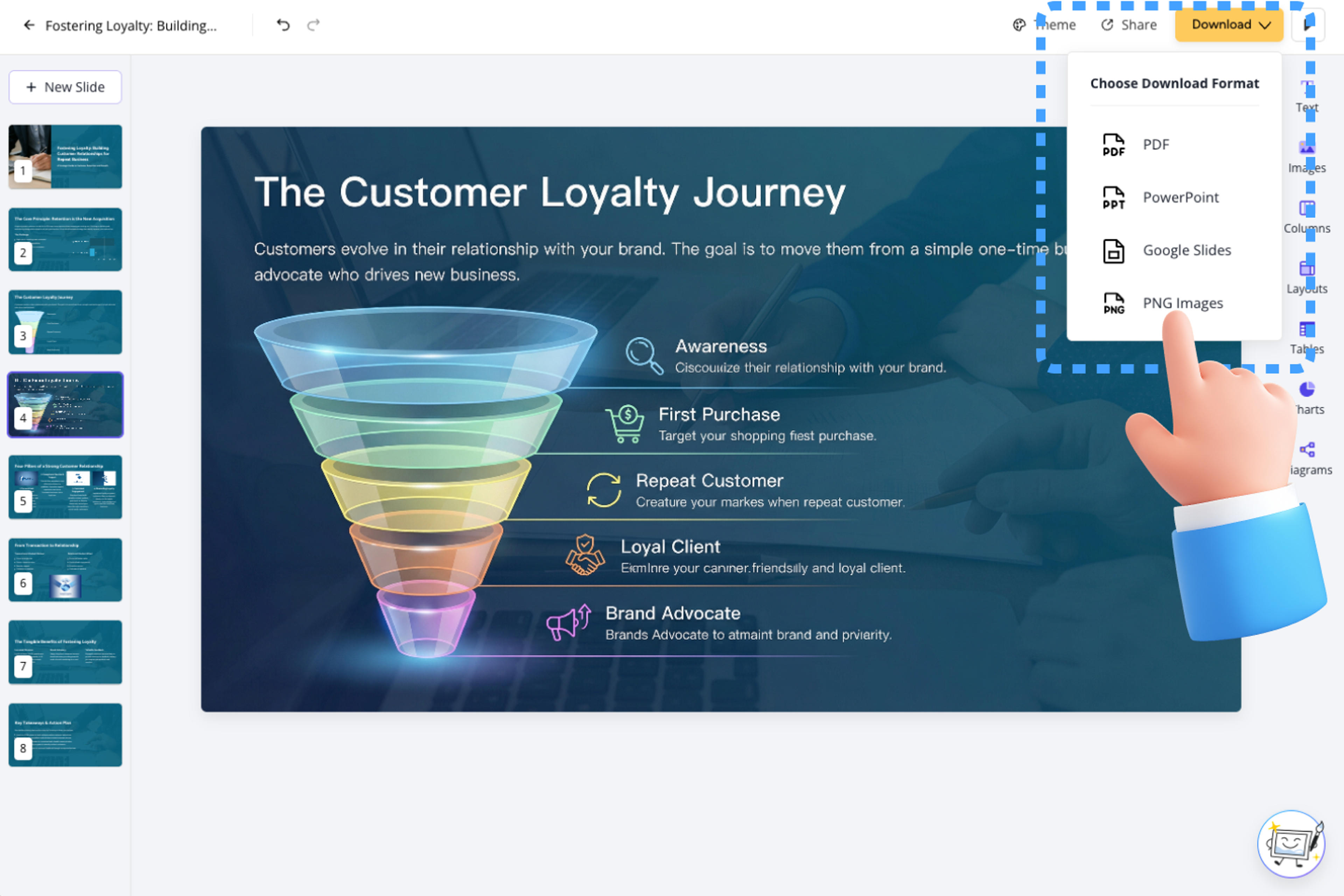
Beautify PPT एक मौजूदा प्रस्तुति पर काम करता है, एक बार में एक चयनित स्लाइड पर। आप मूल को उपलब्ध रखते हैं, विकल्प की तुलना करते हैं, और संपादन योग्य परिणाम पर नियंत्रण रखते हैं।

किसी भी चयनित स्लाइड को रीडिज़ाइन करें और डेक के उन हिस्सों में एक पॉलिश दृश्य अनुभव बनाएं जिन्हें आप चुनते हैं।

रीडिज़ाइन की गई स्लाइड को मूल के बगल में देखें और वह संस्करण चुनें जो सबसे मजबूत दृश्य प्रभाव के साथ सामग्री को संप्रेषित करता है।

स्पेसिंग, टाइपोग्राफी, संरेखण, जोर और संरचना में सुधार करें ताकि दर्शक मुख्य संदेश को तेजी से ढूंढ सकें।

AI स्लाइड के शब्दों, संख्याओं, चार्ट और छवि के अर्थ का उपयोग एक रीडिज़ाइन बनाने के लिए करता है जो इच्छित संदेश को मजबूत करता है।

AI पास के बाद टेक्स्ट, लेआउट और दृश्यों को ठीक करें और हर रीडिज़ाइन किए गए तत्व को पूरी तरह से संपादन योग्य रखें।

तैयार डेक को संपादन योग्य PPTX के रूप में निर्यात करें और रीडिज़ाइन की गई स्लाइड्स के साथ PowerPoint में काम करना जारी रखें।
यह एक मौजूदा स्लाइड को रीडिज़ाइन करता है ताकि लेआउट, स्पेसिंग, टाइपोग्राफी, दृश्य पदानुक्रम और समग्र प्रस्तुति गुणवत्ता में सुधार हो सके, जबकि स्लाइड संपादन योग्य बनी रहे।
Beautify PPT का उपयोग तब करें जब आपके डेक में पहले से ही मुख्य संदेश हो और आप चाहते हैं कि AI इसके लेआउट, टाइपोग्राफी, स्पेसिंग, पदानुक्रम और दृश्य गुणवत्ता को अपग्रेड करे।
हाँ। Beautify PPT स्लाइड-दर-स्लाइड काम करता है, जिससे आपको किसी भी चयनित स्लाइड को रीडिज़ाइन करने और अधिक पॉलिश की गई प्रस्तुति बनाने के लिए सटीक नियंत्रण मिलता है।
हाँ। मूल संस्करण नए संस्करण के बगल में उपलब्ध रहता है ताकि आप संदेश, पदानुक्रम, स्पेसिंग, दृश्यों और डेटा उपचार की तुरंत तुलना कर सकें।
Beautify PPT मौजूदा टेक्स्ट, संख्याओं, चार्ट लेबल, उद्धरणों और स्लाइड संरचना का उपयोग एक मजबूत दृश्य संरचना बनाने के लिए करता है जो पूरी तरह से संपादन योग्य रहती है।
हाँ। रीडिज़ाइन की गई स्लाइड को रखें और परिष्कृत करें, इसे हटा दें, या मूल के साथ जारी रखें। परिणाम SlidesPilot में संपादन योग्य रहता है।
हाँ। आप साइन अप कर सकते हैं और Beautify PPT का मुफ्त में उपयोग कर सकते हैं, इसके लिए किसी क्रेडिट कार्ड की आवश्यकता नहीं है।
हाँ। तैयार डेक को PowerPoint के लिए संपादन योग्य PPTX के रूप में निर्यात करें। Google Slides, PDF और PNG निर्यात भी उपलब्ध हैं।
AI की मदद से रिपोर्ट, शोध-पत्र और दस्तावेज़ों को स्पष्ट, संरचित और संपादन योग्य PowerPoint प्रस्तुतियों में बदलें।
AI की मदद से Word दस्तावेज़ों को स्पष्ट, संरचित, संपादन योग्य PowerPoint प्रस्तुतियों में बदलें।
नोट्स, पैराग्राफ और विचारों को एक स्पष्ट, संपादन योग्य PowerPoint प्रेजेंटेशन में बदलें।
YouTube वीडियो को संपादन योग्य PowerPoint प्रस्तुतियों में बदलें
एक सामग्री-समृद्ध लिंक पेस्ट करें और ऑनलाइन स्रोत को एक स्पष्ट, संपादन योग्य PowerPoint प्रस्तुति में बदलें।
लंबी फ़ाइलों और टेक्स्ट को स्पष्ट, संरचित सारांशों में बदलें, जिसमें मुख्य विचार समझने और पुनः उपयोग करने के लिए तैयार हों।
अपने काम को तुरंत एक प्रस्तुति में बदलें। ⭐ #1 AI PowerPoint जेनरेटर | दुनिया भर में 3 मिलियन उपयोगकर्ताओं द्वारा विश्वसनीय