


Rangkuman Setelah Presentasi
Buat pertanyaan di seputar ide-ide dalam slide. Gunakan pertanyaan tersebut untuk membuka diskusi atau mengulas kembali materi pada kelas berikutnya.
Buat pertanyaan kuis dan penjelasan jawaban dari pelajaran PowerPoint yang sudah Anda ajarkan.
Tarik dan lepaskan file Anda di sini.
Tempel tautan dari YouTube, TikTok, X/Twitter, Instagram, Facebook, atau situs web apa pun.
Mulailah dengan presentasi PowerPoint Anda yang sudah ada.
Atur audiens dan jenis pertanyaan. Tentukan konsep yang harus diingat, dibandingkan, atau diterapkan oleh peserta didik.
Gunakan set pertanyaan dan jawaban untuk ulasan, cetak untuk latihan, atau edit PPTX yang diekspor.
Jaga agar kuis tetap terhubung dengan pelajaran sambil memilih cara peserta didik menunjukkan pemahaman mereka.
Buat pertanyaan di seputar ide-ide dalam slide. Gunakan pertanyaan tersebut untuk membuka diskusi atau mengulas kembali materi pada kelas berikutnya.
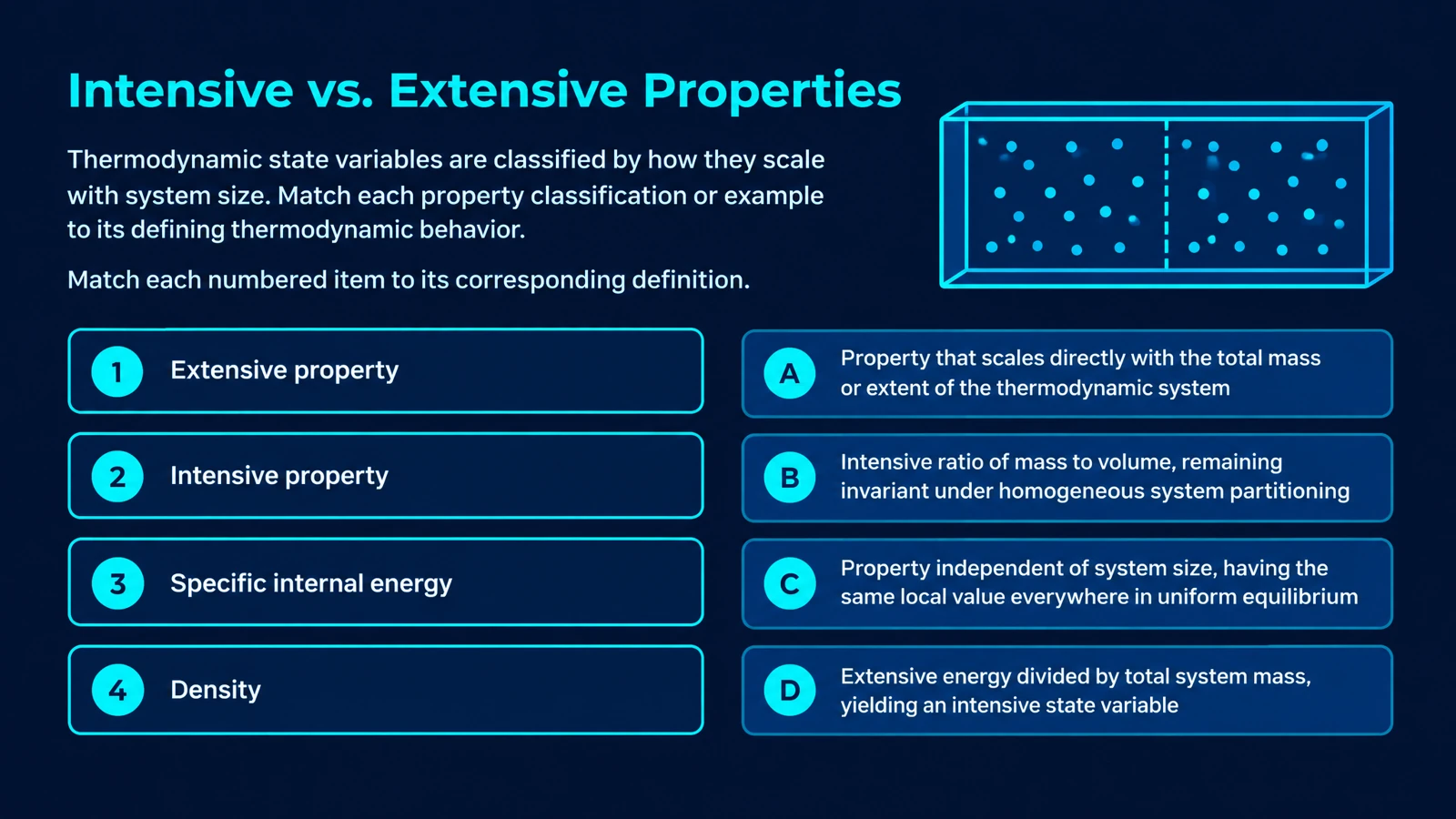
Pilih pilihan ganda, menjodohkan, benar atau salah, atau isian singkat. Atur format agar sesuai dengan jenis pemahaman yang ingin Anda uji.
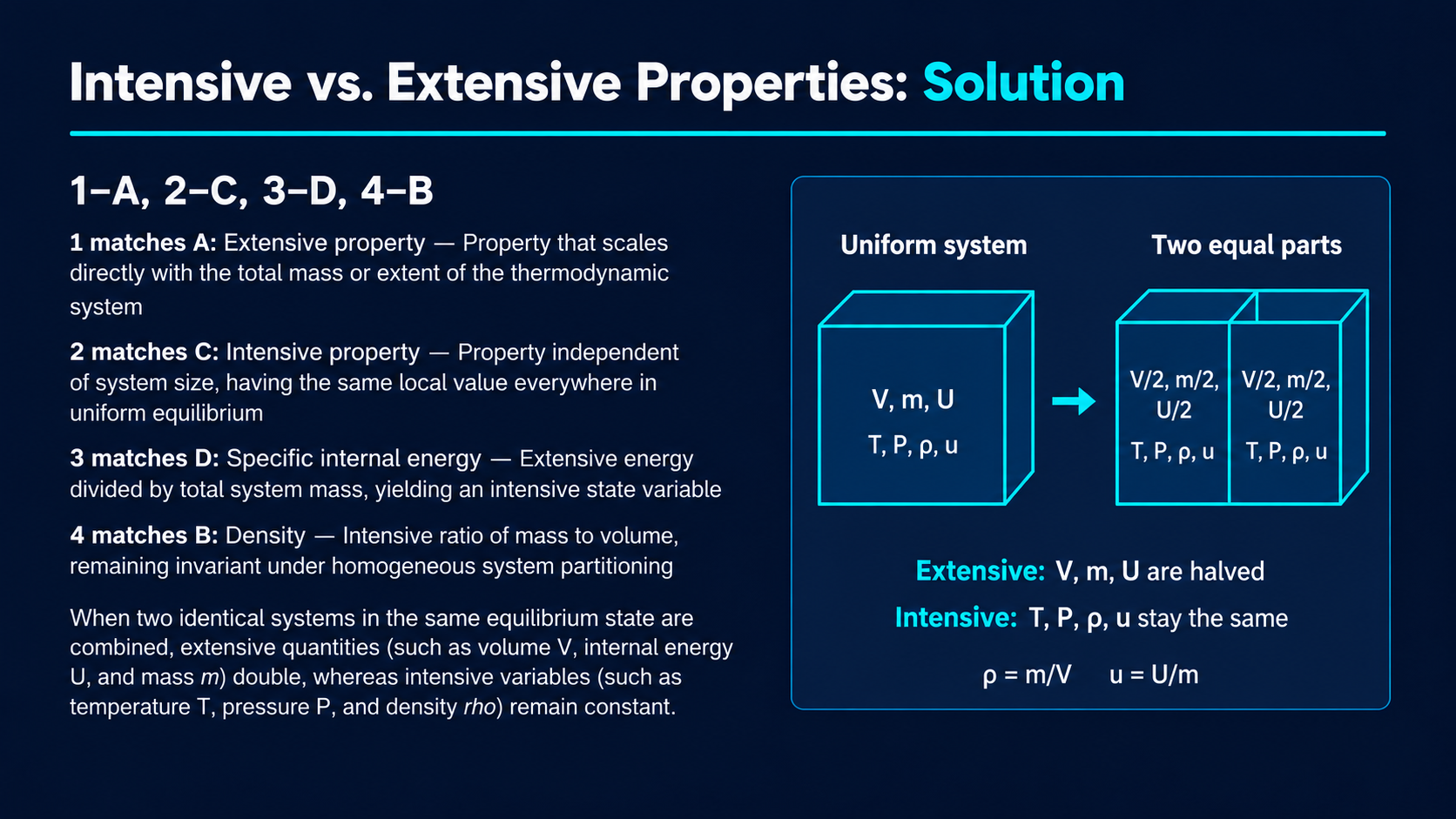
Tampilkan halaman jawaban yang dibuat untuk mendukung pembahasan Anda. Penjelasan visual menjadikan rangkuman sebagai bagian dari proses mengajar.
Bawa hasilnya ke dalam alur kerja mengajar Anda.
Presentasi Anda yang ada dapat menyediakan subjek sekaligus konteks untuk kuis. Pilih format yang sesuai dengan aktivitas setelah penjelasan.
Cetak Lembar Latihan: Pencetakan satu klik mengubah kuis menjadi aktivitas luring bagi peserta didik. Pilih halaman pertanyaan dan jawaban yang Anda butuhkan di dialog cetak.
Edit Slide Kuis PPT Baru: Ekspor PPTX yang dapat diedit untuk menyesuaikan pertanyaan, menambahkan contoh kelas, atau menyusun kuis untuk sesi berikutnya.
Tampilkan Pertanyaan, Lalu Diskusikan: Gunakan halaman pertanyaan dan jawaban yang dibuat untuk memimpin rangkuman di layar. Minta pilihan atau penjelasan terlebih dahulu, lalu tampilkan jawabannya dan hubungkan dengan materi pelajaran.
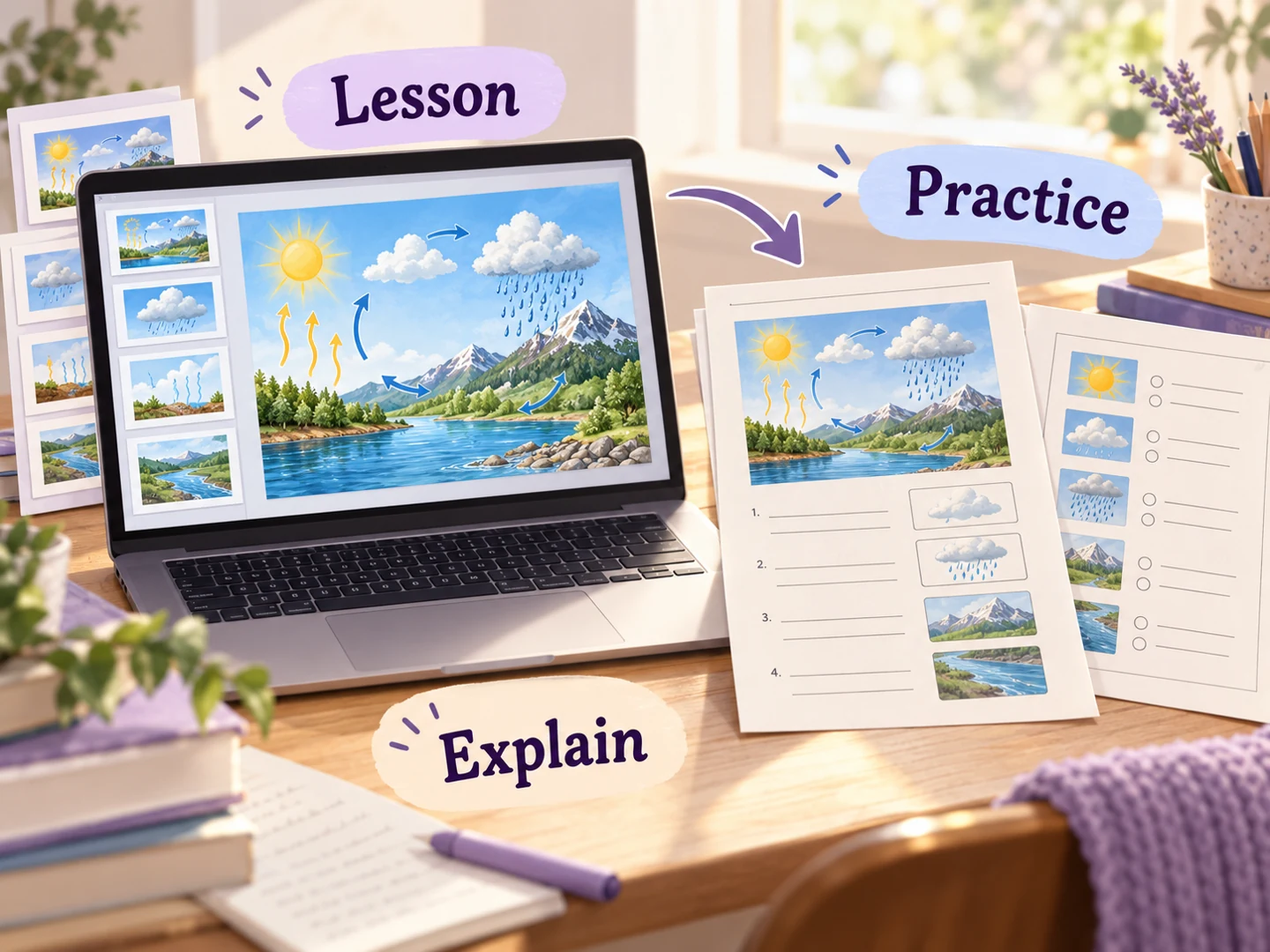
Unggah file PPT atau PPTX, pilih format pertanyaan, serta atur audiens dan bahasa. Beri tahu SlidesPilot ide mana yang harus diingat, dibandingkan, atau diterapkan oleh peserta didik. SlidesPilot akan membuat halaman pertanyaan dan jawaban berdesain dari presentasi Anda, siap digunakan sebagai sumber daya pelajaran baru.
Ya. Mulailah dengan slide yang Anda gunakan di kelas dan jelaskan tujuan pembelajaran yang ingin diulas kembali. Tampilkan pertanyaan untuk diskusi, tunjukkan penjelasannya, atau cetak lembar latihan. Hal ini menjaga aktivitas lanjutan tetap terhubung dengan materi yang baru saja dipelajari peserta didik.
Pilih pilihan ganda, menjodohkan, benar atau salah, atau isian singkat. Gunakan menjodohkan untuk istilah terkait, pilihan ganda untuk membedakan konsep, atau pertanyaan kata yang hilang untuk terminologi. Tambahkan instruksi tentang konsep dan contoh yang Anda inginkan untuk dikerjakan peserta didik.
Ya. Tentukan topik atau tujuan pembelajaran yang ingin ditekankan dalam instruksi Anda. Untuk slide pelatihan, Anda dapat meminta pertanyaan tentang satu prosedur dan cara menerapkannya. Atur audiens dan tingkat kedalaman agar pertanyaan sesuai dengan kelompok dan waktu yang Anda miliki.
Ya. Set ini mencakup halaman jawaban yang sesuai dengan penjelasan yang mendukung ulasan. Tampilkan halaman tersebut saat pembahasan atau simpan untuk latihan mandiri. Penjelasan visual membantu Anda menghubungkan kembali jawaban dengan konsep dari presentasi.
Ya. Pilih bahasa output dan audiens, lalu jelaskan kosakata serta tingkat kerumitan yang Anda inginkan. Slide dapat mendukung rangkuman tingkat dasar atau latihan yang lebih terperinci. Ekspor PPTX hasilnya untuk terus menyesuaikan contoh dan pilihan kata bagi setiap kelompok.
Ya. Unduh PPTX yang dapat diedit dan revisi pertanyaan, pilihan jawaban, penjelasan, gambar, serta tata letak di PowerPoint. Masukkan pertanyaan terpilih ke dalam slide pelajaran asli atau simpan sebagai presentasi kuis terpisah. Anda dapat menggunakan kembali sumber daya ini seiring perubahan materi ajar Anda.
Ya. Pilih Cetak pada set yang telah selesai dan gunakan kontrol rentang halaman untuk memilih halaman pertanyaan bagi peserta didik. Simpan halaman jawaban untuk ulasan nanti, atau cetak secara terpisah. Menyimpan sebagai PDF di dialog cetak memberi Anda salinan digital dari halaman terpilih.
Gunakan kembali slide yang ada sebagai materi belajar tanya-jawab.
Buat presentasi kuis yang dapat diedit untuk layar kelas bersama.
Buat pertanyaan latihan dari bacaan PDF atau dokumen kursus.
Buat pertanyaan dari pelajaran, panduan, atau materi pelatihan Word.
Buat pertanyaan yang jelas, pilihan jawaban, dan penjelasan yang bermanfaat.
Hubungkan istilah dengan definisi, contoh, dan konsep terkait.
Siapkan halaman pertanyaan dan jawaban untuk aktivitas berbasis kertas.
Susun set latihan di seputar topik dan tujuan revisi Anda.
Ubah slide yang biasa Anda ajarkan menjadi kuis yang dapat Anda gunakan selanjutnya.