
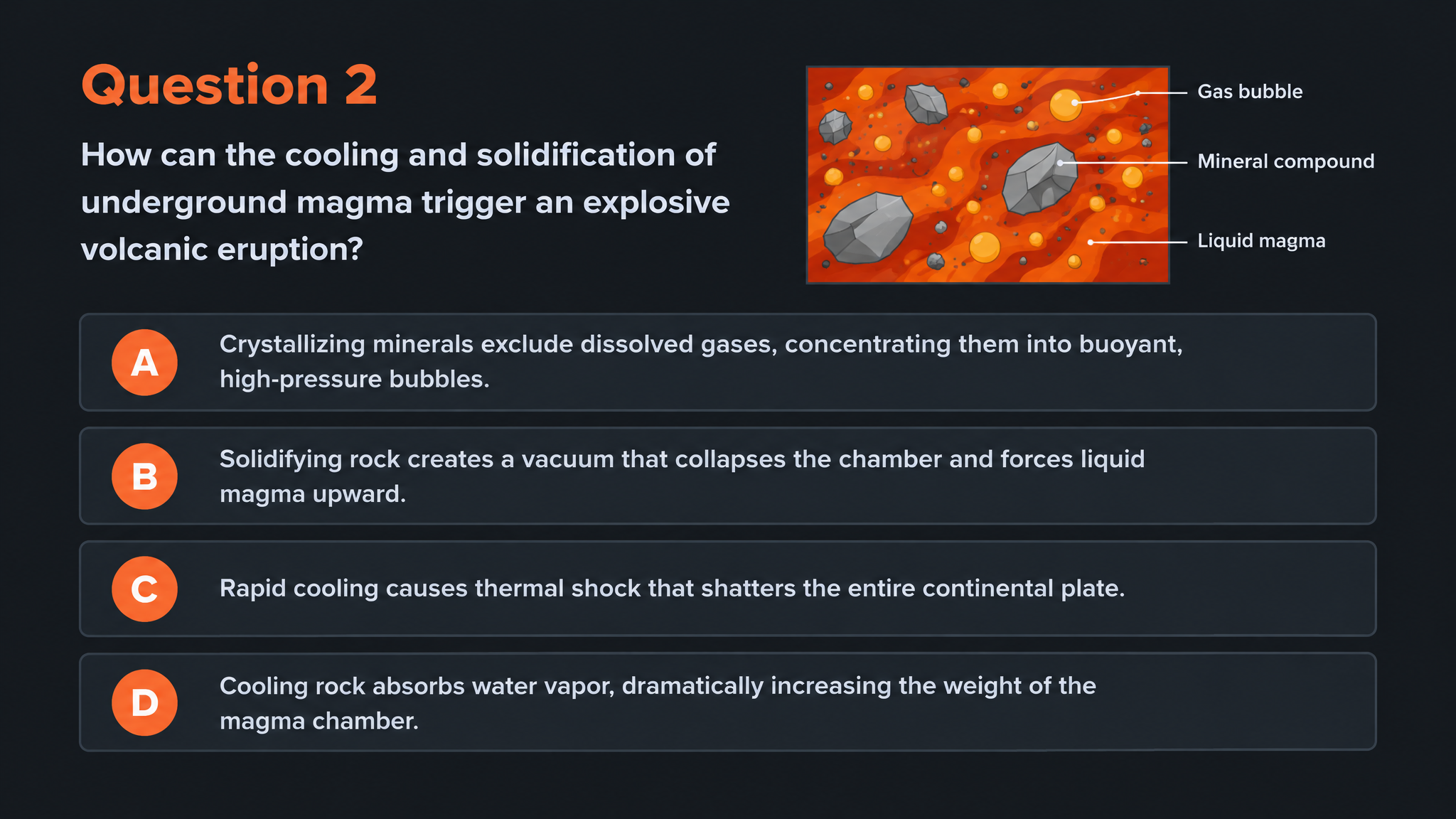
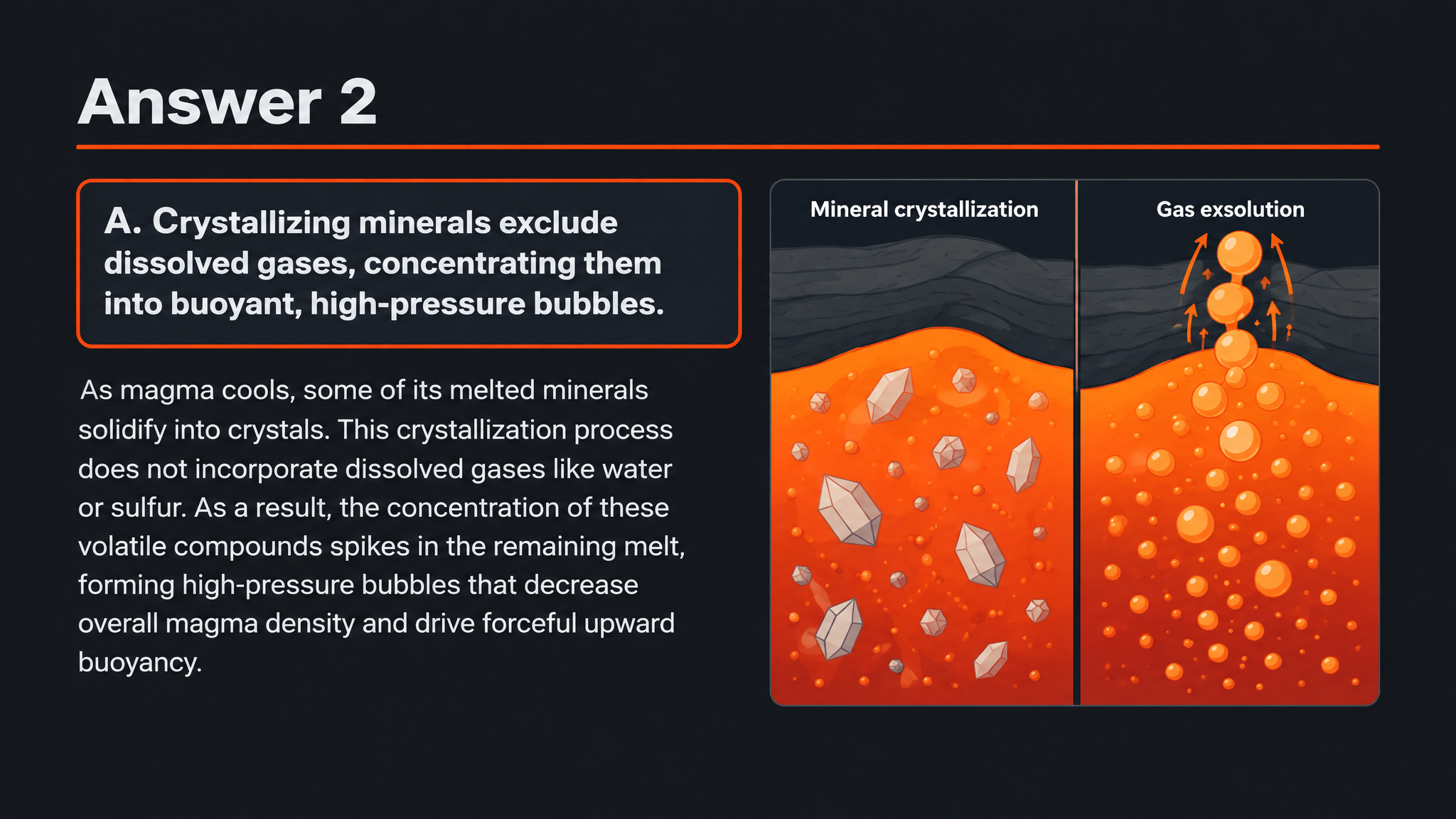


Una rapida domanda finale
Scelga un quiz sintetico che verifichi il concetto chiave prima del termine della sessione. Utilizzi la spiegazione per consolidare l'apprendimento.
Crei domande di quiz e spiegazioni a partire da un link video. Trasformi una dimostrazione o un tutorial in un'attività di approfondimento.
Trascini e rilasci i file qui.
Incolli un link da YouTube, TikTok, X/Twitter, Instagram, Facebook o da qualsiasi sito web.
SlidesPilot trasforma i contenuti video in un'attività di domande e risposte, cosicché la visione diventa l'inizio di una lezione che può proseguire.
Chieda cosa mostra l'esempio e quale concetto lo spiega. Una dimostrazione di fisica può diventare una domanda sulle forze, sul moto o su una relazione di causa-effetto.
Utilizzi le domande per ripercorrere l'ordine e lo scopo di un processo. Gli studenti spiegano cosa viene dopo e perché, anziché limitarsi a riconoscere una frase pronunciata nel video.
Mostri la risposta dopo che gli studenti hanno risposto. Utilizzi la relativa spiegazione come punto di partenza per confrontare gli approcci o applicare l'idea a una nuova situazione.
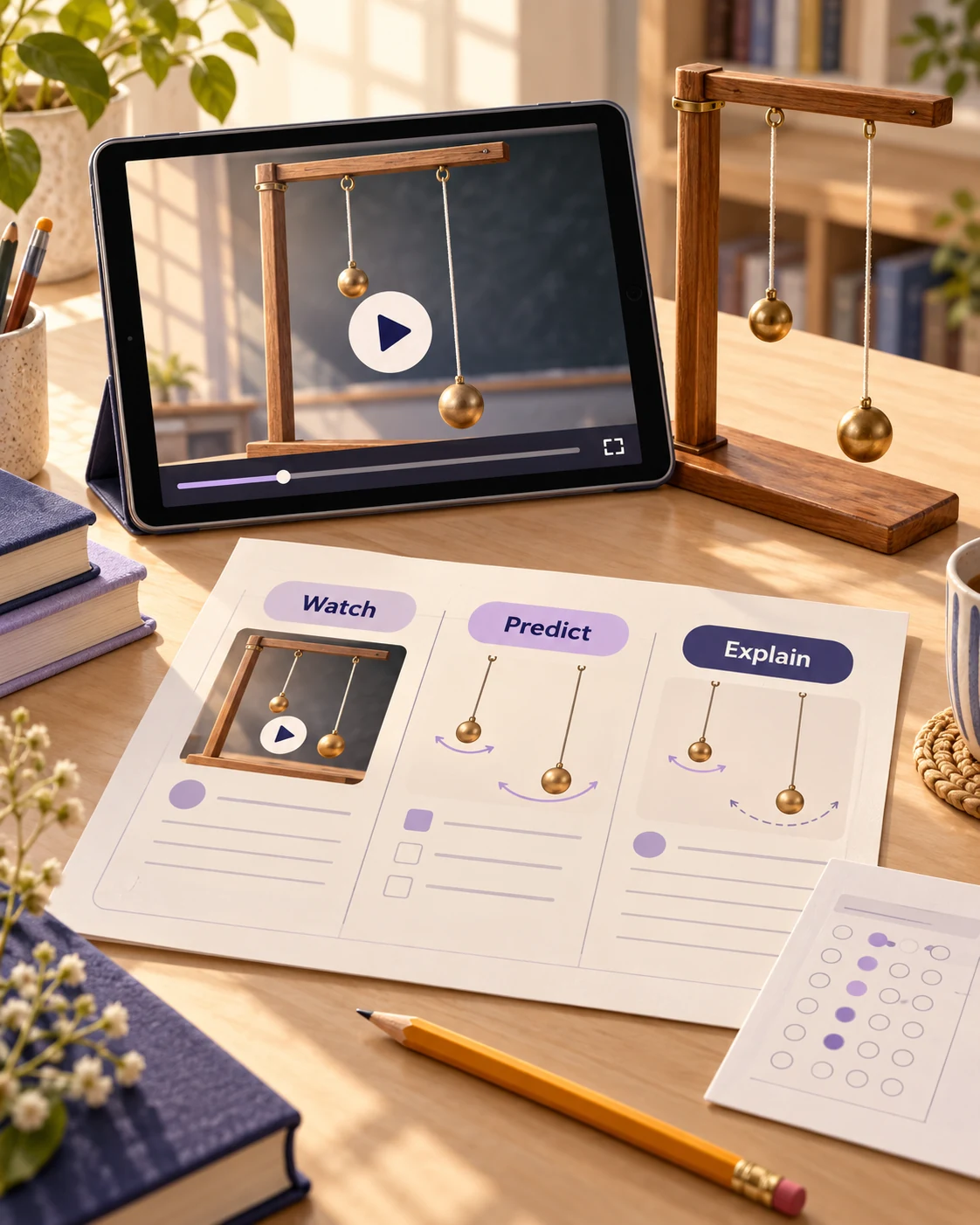
Utilizzi un link da YouTube, TikTok, X/Twitter, Instagram o Facebook.
Scelga il pubblico, la lingua, il tipo di domande e la lunghezza. Indichi a SlidesPilot ciò che gli studenti dovrebbero apprendere.
Utilizzi il quiz dopo la visione, stampi una copia per esercitarsi o modifichi il file PPTX per la Sua prossima lezione.
Un breve riepilogo e un ripasso dettagliato possono partire dalla stessa fonte.
Scelga un quiz sintetico che verifichi il concetto chiave prima del termine della sessione. Utilizzi la spiegazione per consolidare l'apprendimento.
Stampi o proietti le domande affinché gli studenti le discutano insieme. Chieda una motivazione per ciascuna risposta prima di passare alla spiegazione.
Esporti in PowerPoint modificabile per cambiare gli esempi, riordinare le domande e combinare il set con altro materiale didattico.
Incolli il link del video, scelga le impostazioni delle domande e generi. SlidesPilot utilizza il contenuto del video per creare pagine con domande visive e risposte per il ripasso o l'insegnamento.
Può incollare link video da YouTube, TikTok, X/Twitter, Instagram o Facebook. Anche i siti web di testo funzionano attraverso la stessa scheda di link quando la fonte è un articolo.
Sì. Si concentri sulla spiegazione principale, su un esempio o su un piccolo numero di idee chiave. Un breve filmato può supportare una rapida verifica in classe o un'attività praticata mirata.
Sì. Specifichi i concetti e il livello che desidera coprire con il quiz. Scelga una lunghezza adatta alla Sua sessione di ripasso e aggiunga istruzioni sugli obiettivi di apprendimento.
Sì. Scelga il formato del quiz e descriva ciò che gli studenti dovrebbero dimostrare. Domande a scelta multipla, abbinamenti, vero o falso e completamento di frasi supportano diversi tipi di esercizio.
Sì. Le pagine delle risposte spiegano le domande generate. Le utilizzi per ripassare la lezione in autonomia o per guidare una conversazione con gli studenti.
Sì. Stampi il set completo e selezioni le pagine per l'attività. Può conservare le pagine con le risposte per un'analisi successiva o salvare la selezione di stampa come PDF.
Sì. Esporti il file PPTX modificabile e adatti il quiz in PowerPoint. Aggiunga un esempio pratico per la classe, modifichi il testo o combini le domande con la Sua presentazione esistente.
Crei una risorsa di studio duratura da un link video educativo.
Faccia seguire a una spiegazione su YouTube delle domande su cui gli studenti possono discutere.
Associ alle letture online assegnate un'attività di comprensione mirata.
Utilizzi un'affermazione mirata per avviare una chiara spiegazione della risposta.
Crei domande chiare, opzioni di risposta e una spiegazione utile.
Prepari pagine con domande e risposte per un'attività su carta.
Crei una presentazione quiz modificabile da condividere sullo schermo della classe.
Crei domande visive e spiegazioni delle risposte per la Sua prossima lezione.
Crei la prossima attività di apprendimento a partire dal link in Suo possesso.