


Podsumowanie po prezentacji PPT
Generuj pytania wokół zagadnień z prezentacji PowerPoint. Użyj ich do rozpoczęcia dyskusji lub powtórzenia materiału na następnych zajęciach.
Twórz pytania quizowe i wyjaśnienia odpowiedzi na podstawie lekcji PowerPoint, której już nauczasz.
Przeciągnij i upuść pliki tutaj.
Wklej link z YouTube, TikTok, X/Twitter, Instagram, Facebook lub dowolnej strony internetowej.
Zacznij od swojej istniejącej prezentacji PowerPoint.
Określ odbiorców i typ pytań. Wskaż pojęcia, które uczestnicy powinni przypomnieć sobie, porównać lub zastosować.
Użyj zestawu pytań i odpowiedzi do powtórki, wydrukuj go do ćwiczeń lub edytuj wyeksportowany plik PPTX.
Zachowaj powiązanie quizu z lekcją, wybierając sposób, w jaki uczestnicy zaprezentują swój poziom zrozumienia materiału.
Generuj pytania wokół zagadnień z prezentacji PowerPoint. Użyj ich do rozpoczęcia dyskusji lub powtórzenia materiału na następnych zajęciach.
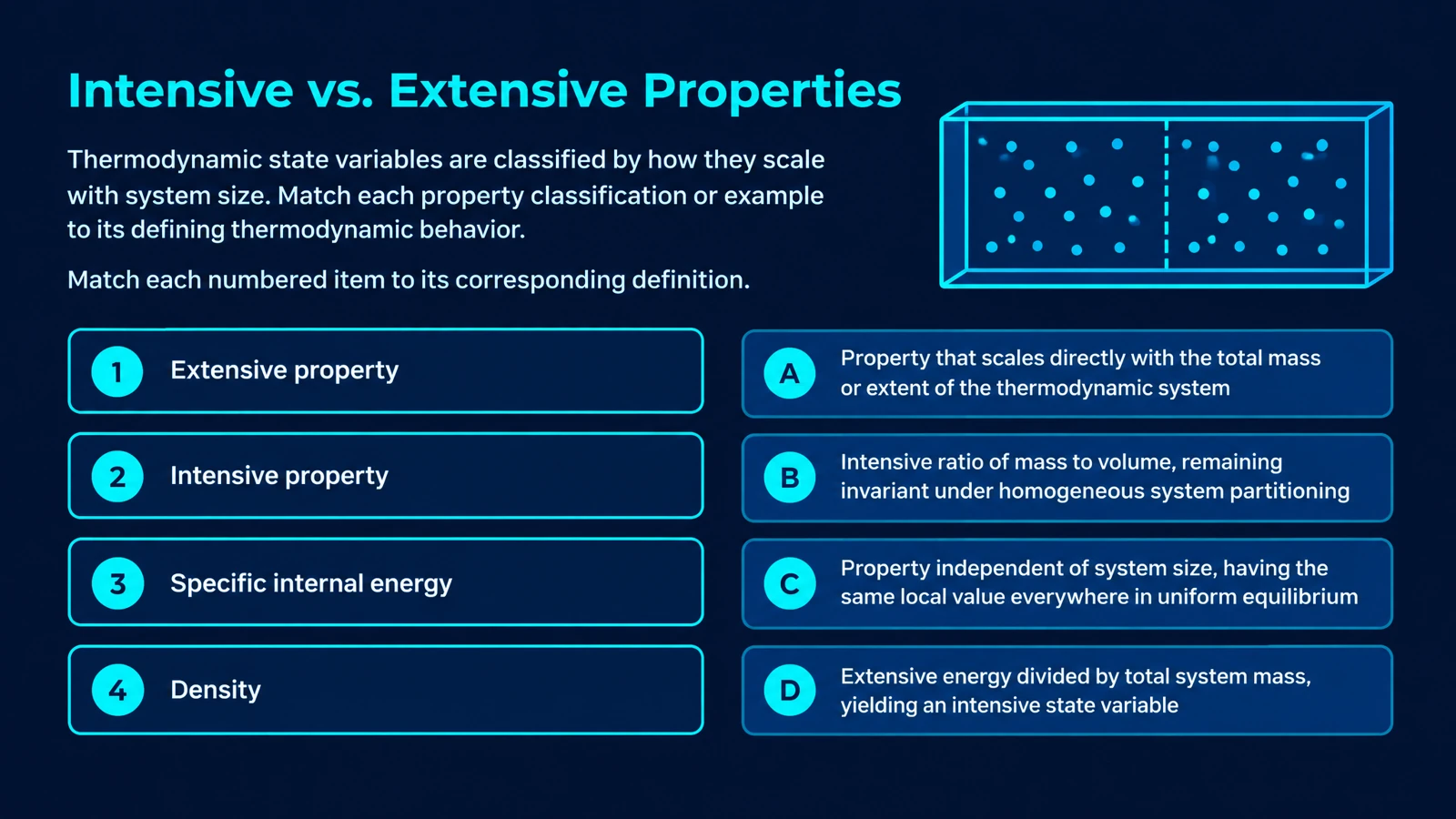
Wybierz pytania wielokrotnego wyboru, dopasowywanie, prawda/fałsz lub uzupełnianie luk. Dostosuj format do rodzaju wiedzy, którą chcesz sprawdzić.
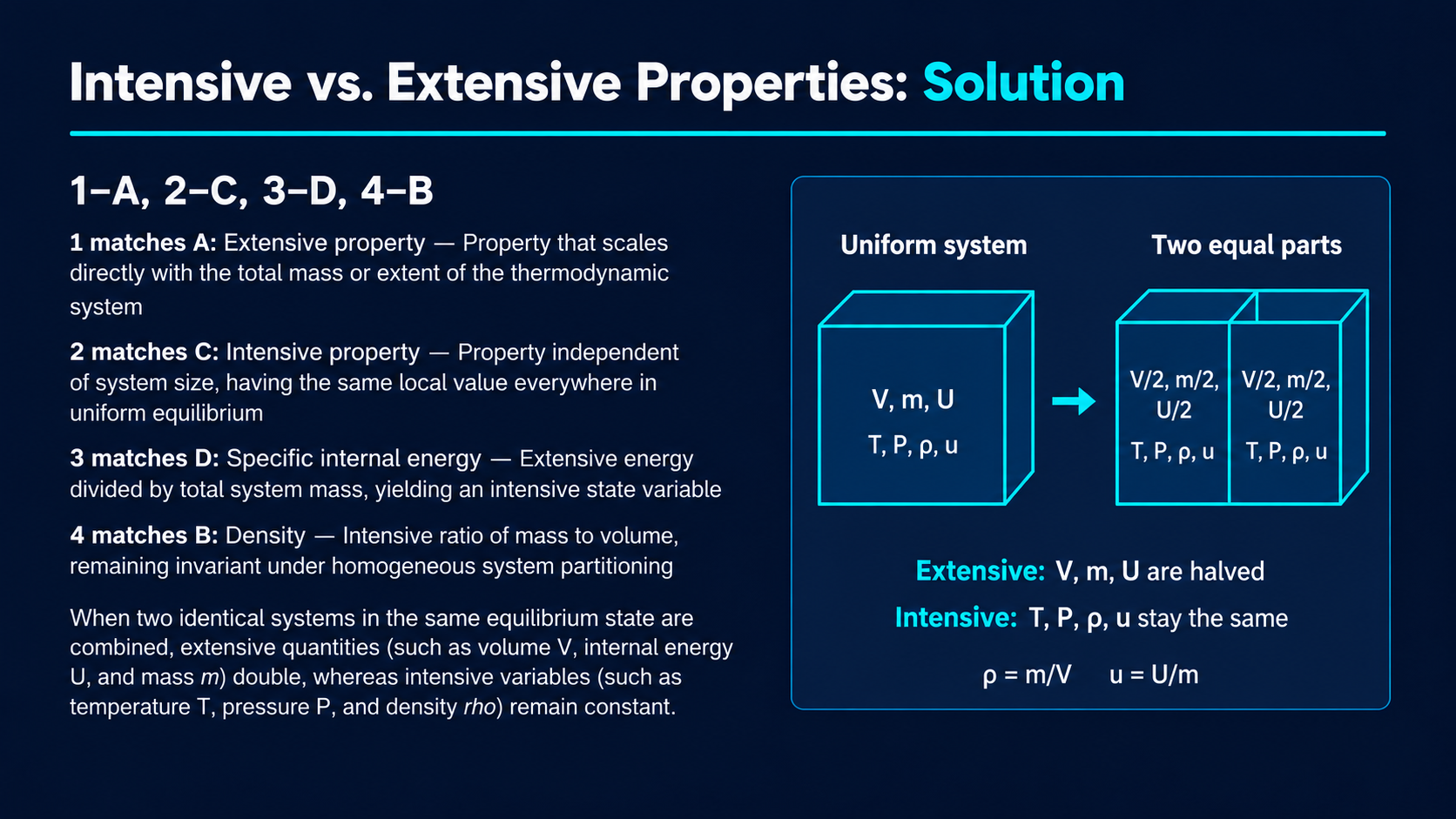
Odkryj wygenerowane strony z odpowiedziami, aby ułatwić omówienie materiału. Wizualne wyjaśnienia sprawiają, że podsumowanie staje się integralną częścią nauczania.
Włącz wyniki bezpośrednio do swojego procesu nauczania.
Twoja dotychczasowa prezentacja PowerPoint może stanowić zarówno temat, jak i kontekst dla quizu. Wybierz format odpowiadający działaniom planowanym po wyjaśnieniu materiału.
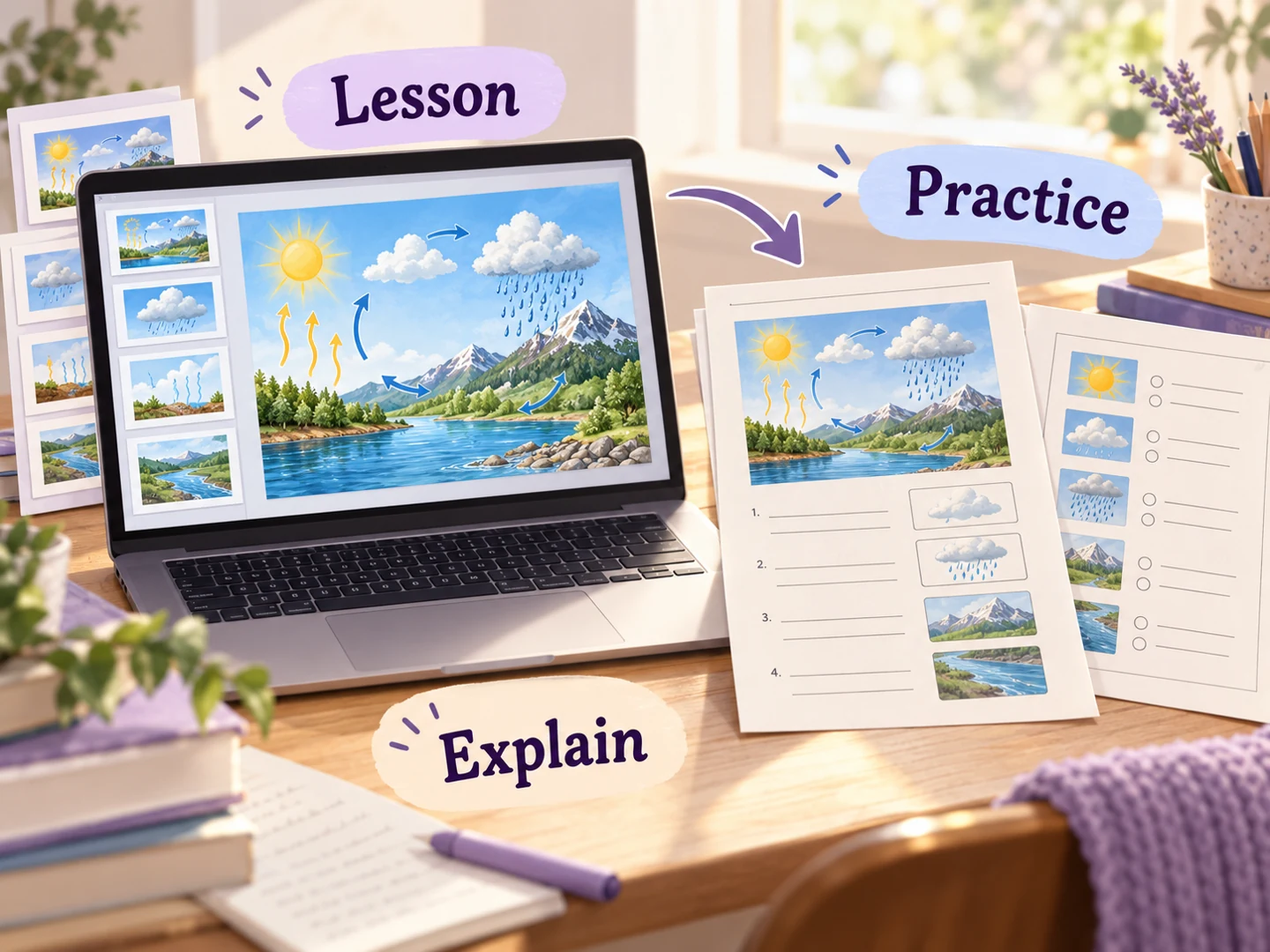
Wydrukuj arkusz do ćwiczeń: Drukowanie jednym kliknięciem zmienia quiz w ćwiczenie drukowane. Wybierz potrzebne strony z pytaniami i odpowiedziami w oknie drukowania.
Edytuj nowy zestaw quizowy PowerPoint: Eksportuj edytowalny plik PPTX, aby dostosować pytanie, dodać przykład z zajęć lub zaaranżować quiz pod kątem kolejnej sesji.
Zaprezentuj pytanie, a następnie je omów: Użyj wygenerowanych stron z pytaniami i odpowiedziami do przeprowadzenia podsumowania na ekranie. Zachęć najpierw do wyboru odpowiedzi lub wyjaśnienia, a następnie odsłoń odpowiedź i powiąż ją z materiałem z wykładu.
Prześlij plik PPT lub PPTX, wybierz format pytań oraz określ grupę docelową i język. Wskaż narzędziu SlidesPilot, które pojęcia uczestnicy powinni przypomnieć sobie, porównać lub zastosować. Narzędzie utworzy zaprojektowane strony z pytaniami i odpowiedziami na podstawie Twojej prezentacji, gotowe do użycia jako nowy materiał lekcyjny.
Tak. Zacznij od zestawu slajdów użytego na zajęciach i opisz cele kształcenia, które chcesz powtórzyć. Przedstaw pytanie do dyskusji, odsłoń wyjaśnienie lub wydrukuj kopię do ćwiczeń. Dzięki temu podsumowanie pozostanie powiązane z materiałem, który uczestnicy właśnie omówili.
Wybierz pytania wielokrotnego wyboru, dopasowywanie, prawda/fałsz lub uzupełnianie luk. Użyj dopasowywania w przypadku powiązanych terminów, pytań wielokrotnego wyboru do wskazywania różnic lub uzupełniania luk do weryfikacji terminologii. Dodaj instrukcje dotyczące pojęć i przykładów, na których mają pracować uczestnicy.
Tak. Wskaż w instrukcjach tematy lub cele kształcenia, na które chcesz położyć nacisk. W przypadku prezentacji szkoleniowej możesz poprosić o pytania dotyczące jednej procedury i sposobu jej zastosowania. Ustaw poziom odbiorców i szczegółowość, aby pytania odpowiadały grupie i dostępnemu czasowi.
Tak. Zestaw zawiera odpowiadające im strony z odpowiedziami i wyjaśnieniami ułatwiającymi powtórkę. Odsłaniaj je podczas omówienia lub zachowaj do samodzielnej pracy. Wizualne wyjaśnienia pomagają powiązać odpowiedź z pojęciami z prezentacji.
Tak. Wybierz język docelowy oraz odbiorców i opisz żądane słownictwo oraz poziom zaawansowania. Prezentacja może stanowić podstawę do wstępnego podsumowania lub bardziej szczegółowych ćwiczeń. Wyeksportuj powstały plik PPTX, aby kontynuować dostosowywanie przykładów i sformułowań do każdej grupy.
Tak. Pobierz edytowalny plik PPTX i modyfikuj pytania, warianty odpowiedzi, ilustracje oraz układy w programie PowerPoint. Włącz wybrane pytania do pierwotnej prezentacji lekcyjnej lub zachowaj je jako osobną prezentację quizową. Możesz ponownie wykorzystywać ten zasób w miarę zmian w materiałach dydaktycznych.
Tak. Wybierz opcję Drukuj w gotowym zestawie i użyj ustawień zakresu stron, aby wybrać strony z pytaniami dla uczniów. Zachowaj strony z odpowiedziami do późniejszego omówienia lub wydrukuj je osobno. Wybór opcji Zapisz jako PDF w oknie drukowania pozwoli uzyskać cyfrową kopię wybranych stron.
Wykorzystaj ponownie istniejącą prezentację jako materiał do nauki w formie pytań i odpowiedzi.
Utwórz edytowalną prezentację z quizem do wyświetlenia na ekranie w klasie.
Twórz pytania ćwiczeniowe z tekstu w formacie PDF lub dokumentu kursu.
Buduj pytania na podstawie lekcji, przewodnika lub materiałów szkoleniowych z programu Word.
Twórz przejrzyste pytania, opcje odpowiedzi i przydatne wyjaśnienia.
Łącz terminy z definicjami, przykładami i powiązanymi pojęciami.
Przygotuj strony z pytaniami i odpowiedziami do ćwiczeń na papierze.
Zorganizuj zestaw ćwiczeniowy wokół tematów i celów powtórkowych.
Przekształć prezentację PowerPoint, z której korzystasz, w quiz gotowy do użycia na kolejnych zajęciach.