


Przejdź od wyjaśnienia do przypominania
Użyj treści zawartych w prezentacji PowerPoint, aby stworzyć precyzyjne pytania i strony z odpowiedziami. Zbuduj materiał powtórkowy uzupełniający lekcję, którą już prowadzisz.
Zamień swoje istniejące slajdy z lekcji w ilustrowane karty z pytaniami i odpowiedziami do powtórki lub ćwiczeń.
Przeciągnij i upuść pliki tutaj.
Wklej link z YouTube, TikTok, X/Twitter, Instagram, Facebook lub dowolnej strony internetowej.
Lekcja jest już przygotowana. Zamień zawarte w niej pomysły w pytania, do których uczniowie mogą wracać.
Użyj treści zawartych w prezentacji PowerPoint, aby stworzyć precyzyjne pytania i strony z odpowiedziami. Zbuduj materiał powtórkowy uzupełniający lekcję, którą już prowadzisz.
Ilustracje i diagramy pomagają wyjaśnić pojęcia stojące za slajdami. Zamień zwięzły punkt nauczania w kartę, którą uczniowie mogą opisać własnymi słowami.
Wydrukuj nowy zestaw na korepetycje, stację powtórkową lub samodzielną naukę. Połącz prezentację z materiałami do ćwiczeń.
Wybierz plik PowerPoint zawierający materiał z lekcji lub wykładu.
Określ odbiorców, język oraz długość. Dodaj instrukcje dotyczące najważniejszych pojęć.
Przejrzyj pytania i odpowiedzi. Wydrukuj karty lub pobierz edytowalny plik PPTX, aby dostosować zestaw do nauki.
Zamień istniejący zestaw dydaktyczny w nowe źródło pytań i odpowiedzi z ilustrowanymi wyjaśnieniami w edytowalnym formacie, który możesz stale rozwijać.
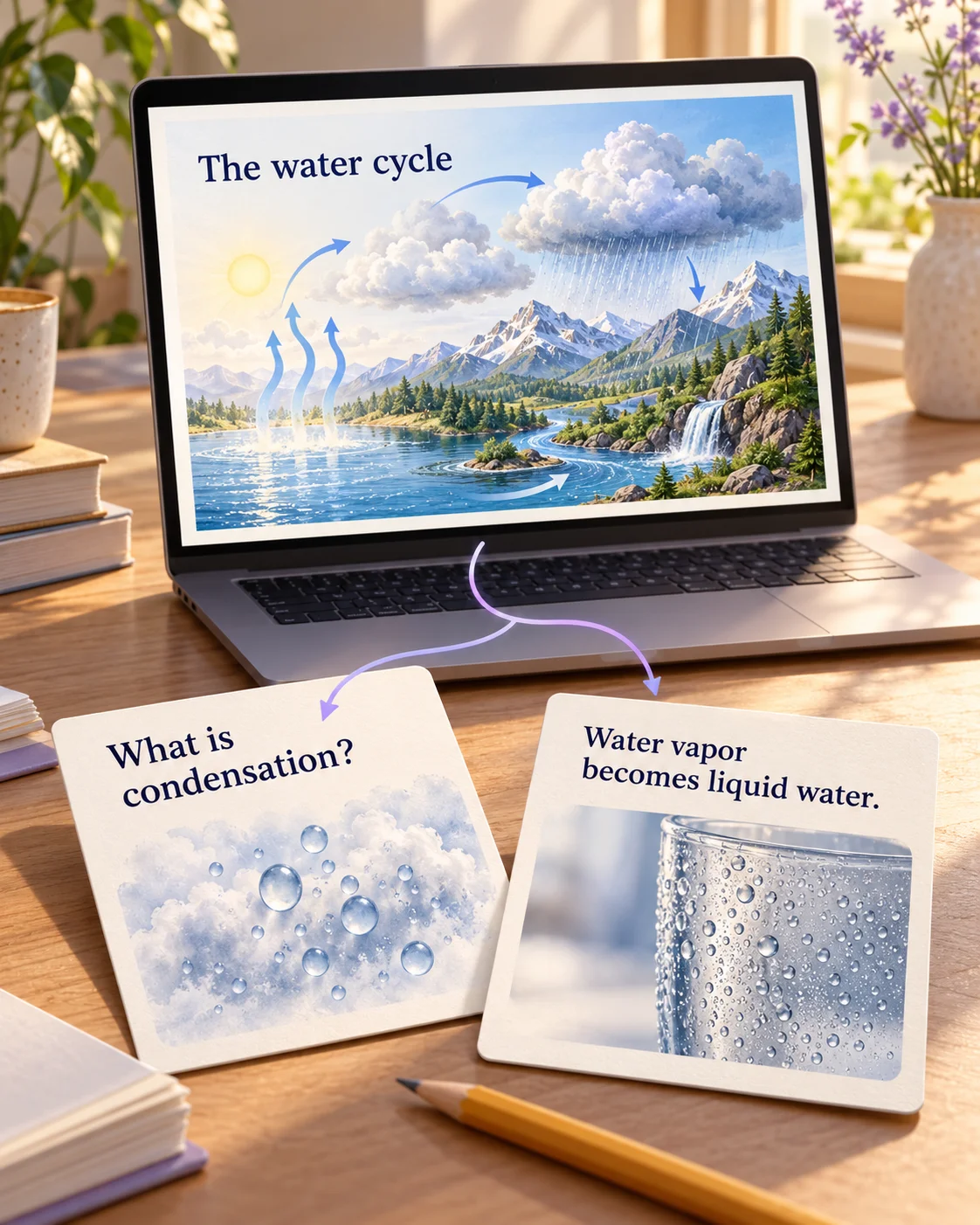
Slajd może wyjaśniać cały obieg wody, podczas gdy fiszka może pytać o znaczenie skraplania. Opisz pojęcia, które chcesz wyróżnić, aby nowy zestaw zawierał pytanie do każdego z nich.
Używaj diagramów i ilustrowanych przykładów do wyjaśniania odpowiedzi. Pytaj o codzienne sytuacje, etapy procesu lub różnice między powiązanymi pojęciami, aby dopasować je do pierwotnej lekcji.
Wyeksportuj nowe karty jako edytowalny plik PPTX. Dopracuj wyjaśnienia, dostosuj język dla innej grupy lub włącz wybrane karty z powrotem do wykładu jako pytania powtórkowe. Wydrukuj zestaw, gdy ćwiczenie przenosi się poza ekran.
Tak. Prześlij swoją prezentację PowerPoint i wybierz grupę docelową, język oraz ustawienia fiszek. Dodaj instrukcje dotyczące pojęć, które chcesz przećwiczyć. SlidesPilot wykorzystuje materiał z prezentacji do utworzenia nowego zestawu ilustrowanych pytań i odpowiedzi.
SlidesPilot zamienia materiał dydaktyczny w pytania i wyjaśnienia odpowiedzi. Slajd wyjaśniający proces może stać się pytaniami o jego etapy, a slajd wprowadzający pojęcia — kartami z definicjami i przykładami. Twoje instrukcje pomagają skupić nowy zasób na pojęciach, które uczniowie powinni zapamiętać i opisać.
Tak. Prześlij prezentację z wykładu i określ tematy, poziom kursu oraz rodzaj powtórki. Poproś o kluczowe pojęcia, porównania lub wyjaśnienia procesów. W efekcie otrzymasz pytania do przerobienia po wykładzie wraz z wizualnymi odpowiedziami, do których możesz wracać.
Tak. Wskaż pojęcia lub cele lekcji, które ma wyróżniać dany zestaw. W przypadku prezentacji o obiegu wody możesz skupić się na parowaniu, skraplaniu i opadach. Wybierz poziom szczegółowości i grupę odbiorców, aby karty pasowały do Twojej następnej sesji powtórkowej lub zajęć.
Tak. SlidesPilot tworzy zaprojektowane karty z ilustracjami i diagramami, które wyjaśniają pojęcia zawarte w materiale źródłowym. W instrukcjach możesz poprosić o przykłady z życia codziennego, schematy procesów lub porównania. Celem jest stworzenie przydatnych materiałów z pytaniami i odpowiedziami opartych na lekcji.
Tak. Wybierz język oraz grupę docelową i opisz żądany poziom słownictwa. Dostosuj temat wykładu dla innej grupy lub utwórz karty powtórkowe w języku, w którym wolisz się uczyć. Wyeksportowana prezentacja PowerPoint daje pełną kontrolę nad sformułowaniem i przykładami.
Tak. Pobierz nowy zestaw fiszek jako edytowalny plik PPTX. Zmieniaj pytania, dopracowuj wyjaśnienia, dostosowuj obrazy i układy lub wstawiaj wybrane karty do innej prezentacji dydaktycznej. Zestaw do nauki możesz dalej rozwijać po jego pierwszym użyciu.
Tak. Wydrukuj gotowe karty jednym kliknięciem z myślą o grupie nauczania, korepetycjach lub zajęciach w klasie. Wybierz potrzebne strony w okienku drukowania lub użyj opcji Zapisz jako PDF, aby uzyskać kopię cyfrową. Oryginalna prezentacja może służyć zarówno jako lekcja na ekranie, jak i materiał do ćwiczeń na papierze.
Zamień slajdy edukacyjne, które już posiadasz, w quiz z tego samego materiału.
Generuj karty, a następnie edytuj i układaj wyeksportowany plik PPTX w PowerPoint.
Zamień rozdział z pliku PDF lub materiały pomocnicze w precyzyjne karty z pytaniami i odpowiedziami.
Przekształć materiały z programu Word w praktyczny zestaw do aktywnej powtórki.
Dodaj stronę z pytaniami do notatek z wykładów i wklejonego tekstu do powtórek.
Twórz ilustrowane karty, które możesz zabrać do stolika do nauki lub do klasy.
Przygotuj się do wyjaśnienia pytań badawczych, metod i wyników artykułu naukowego.
Twórz ilustrowane karty do nauki z własnych materiałów lub wybranego tematu.
Stwórz wizualny zestaw powtórkowy na podstawie prezentacji, którą już dysponujesz.