
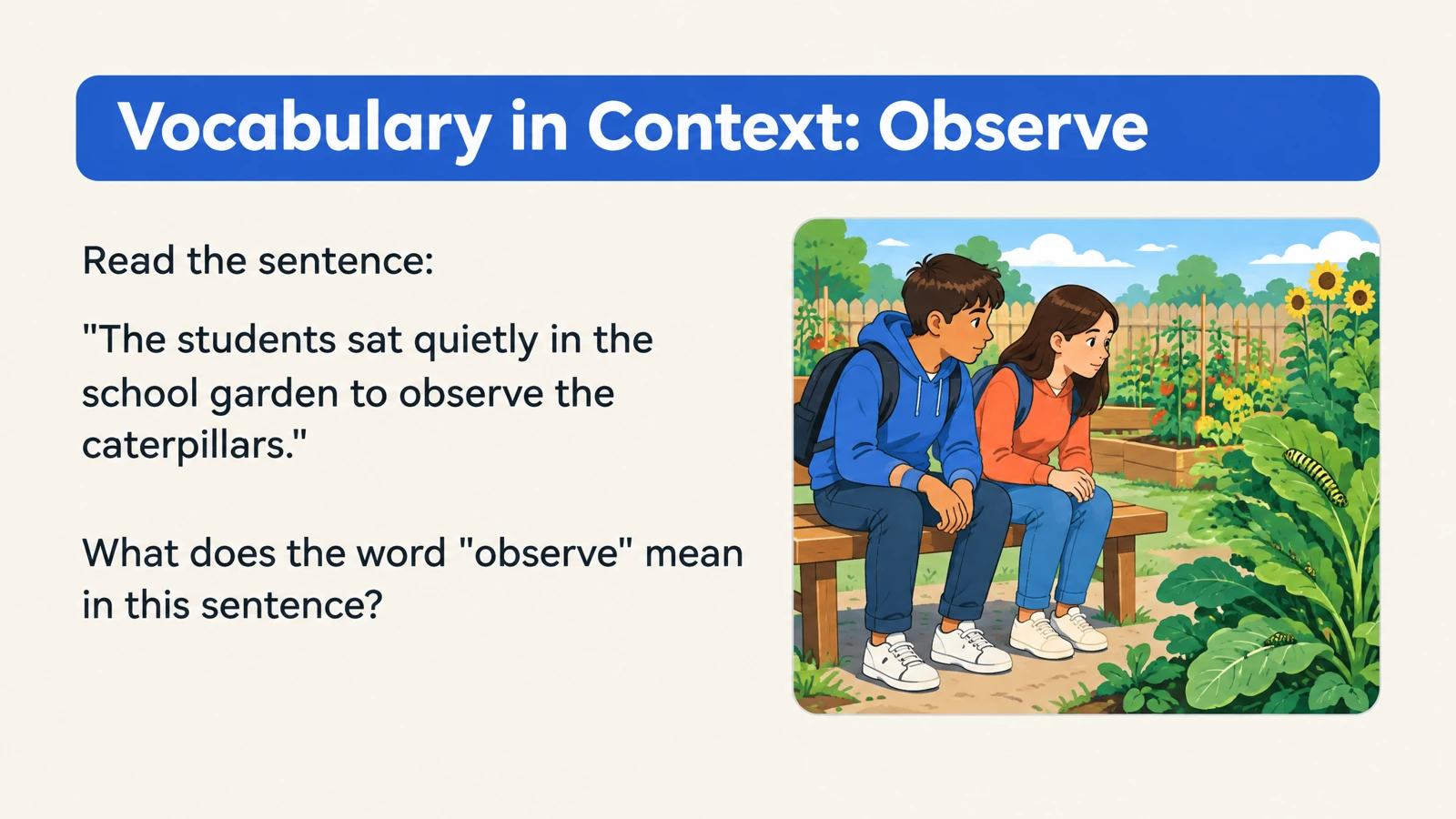
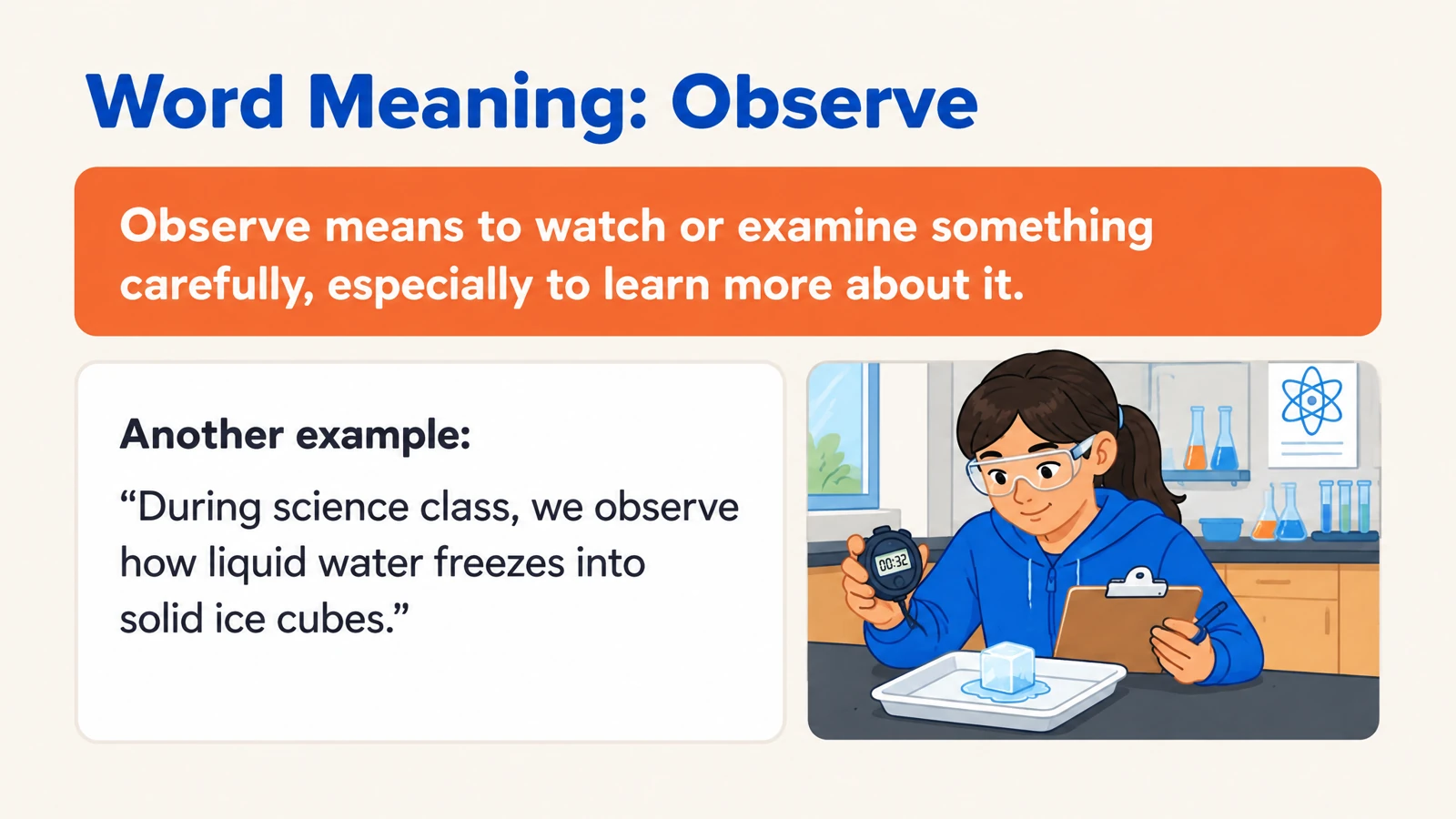


Od nagłówka do pytania
Nagłówek taki jak „Siły i ruch” może stać się pytaniem o to, co powoduje przyspieszenie obiektu. Poproś o karty wyjaśniające pojęcia z Twojego materiału pomocniczego, z przykładami dostosowanymi do uczniów.
Przekształć materiały z lekcji i dokumenty z kursu w ilustrowane fiszki, które możesz wydrukować i dostosować.
Przeciągnij i upuść pliki tutaj.
Wklej link z YouTube, TikTok, X/Twitter, Instagram, Facebook lub dowolnej strony internetowej.
SlidesPilot przekształca materiał z dokumentu Word w precyzyjne pytania i wizualne strony z odpowiedziami, nadając znanym materiałom nową rolę w powtórkach.
Nagłówek taki jak „Siły i ruch” może stać się pytaniem o to, co powoduje przyspieszenie obiektu. Poproś o karty wyjaśniające pojęcia z Twojego materiału pomocniczego, z przykładami dostosowanymi do uczniów.
Użyj glosariusza, podsumowania lekcji lub dokumentu szkoleniowego, aby ćwiczyć zarówno znaczenie, jak i zastosowanie. Karta może zawierać pojęcie z jednej strony i wyjaśniać jego rolę w danej sytuacji z drugiej.
Określ zakres wokół lekcji, którą obecnie studiujesz. Wskaż sekcję, grupę docelową i poziom szczegółowości w instrukcjach, aby zestaw pasował do czasu przeznaczonego na ćwiczenia.
Wybierz opcję „Prześlij pliki” i dodaj swój materiał w formacie Word, przewodnik do powtórek lub dokument z kursu.
Określ pojęcia, przykłady oraz poziom, jakiego potrzebujesz. Wybierz język kart, ich długość oraz styl wizualny.
Wygeneruj karty, przejdź przez pytania, a następnie wydrukuj kopię lub wyeksportuj edytowalny plik PPTX na następną lekcję.
Wybierz, w jaki sposób dokument stanie się częścią Twojej rutyny nauki.
Użyj kilku kart przed omówieniem lektury. Daj uczniom czas na wyjaśnienie pojęcia, a następnie odsłoń odpowiedź i powiąż ją z tematem.
Wydrukuj karty do odpytywania w parach lub samodzielnej nauki. Rozdziel pytania i odpowiedzi, korzystając z opcji stron w oknie drukowania.
Wyeksportuj prezentację PowerPoint, aby zmienić przykłady, dostosować sformułowania lub połączyć karty z talią lekcyjną. Kolejna wersja może uwzględniać pytania, które rzeczywiście padły w klasie.
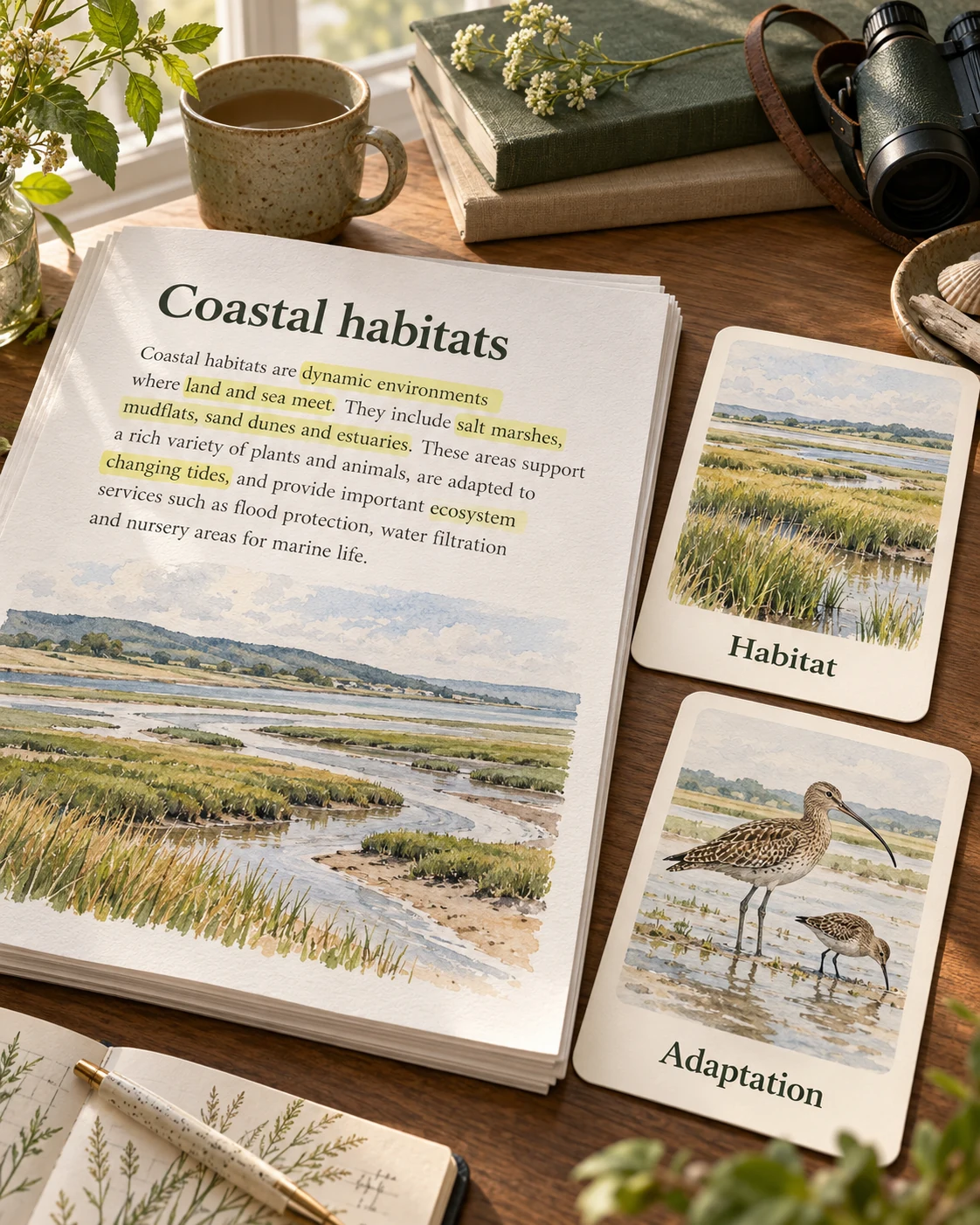
Prześlij plik Word w obszarze roboczym, opisz odbiorców oraz zagadnienia do omówienia i wygeneruj zestaw fiszek. SlidesPilot tworzy strony z pytaniami i odpowiedziami na podstawie Twojego dokumentu, wraz z ilustrowanymi wyjaśnieniami, do których możesz wracać.
Możesz użyć materiałów z lekcji, notatek z kursu, glosariuszy, materiałów szkoleniowych lub przewodników do nauki. Materiał ze słownictwem może stać się kartami ze znaczeniami i przykładami, a lekcja przedmiotów ścisłych — pytaniami o procesy i zależności.
Tak. Wskaż rozdział, nagłówek lub cel nauczania w swoich instrukcjach. Możesz także przesłać dokument zawierający wyłącznie materiał na daną sesję powtórzeniową.
Tak. Poproś o wyjaśnienia, porównania, przeanalizowane przykłady lub ćwiczenia. W przypadku lekcji o siłach możesz poprosić o karty łączące każde pojęcie z codzienną czynnością, taką jak pchanie wózka sklepowego.
Tak. Wybierz język docelowy i opisz grupę odbiorców. Określ, czy potrzebujesz pierwszego wprowadzenia, powtórki do egzaminu, czy bardziej szczegółowego wyjaśnienia tematu.
Tak. Otwórz wygenerowany zestaw i wybierz opcję Drukuj. Okno drukowania w przeglądarce pozwala wybrać drukarkę, strony oraz opcję „Zapisz jako PDF”.
Wyeksportuj zestaw jako edytowalny plik PPTX i otwórz go w programie PowerPoint. Dostosuj tekst, przykłady i elementy wizualne przed wydrukowaniem lub zaprezentowaniem kart.
Tak. Ten sam obszar roboczy zawiera opcje „Wklej tekst”, „Wklej link” oraz „Wygeneruj”. Wybierz źródło, które masz pod ręką, zachowując fiszki jako format wyjściowy.
Twórz pytania z lekcji, przewodnika lub materiału szkoleniowego w formacie Word.
Zamieniaj rozdziały lub materiały z pliku PDF w precyzyjne karty z pytaniami i odpowiedziami.
Dodaj stronę z pytaniami do notatek z wykładów i wklejonego tekstu na potrzeby powtórek.
Podziel rozdział na pojęcia, procesy i przykłady ułatwiające zapamiętywanie.
Wykorzystaj ponownie istniejącą talię slajdów jako materiał do nauki z pytaniami i odpowiedziami.
Twórz ilustrowane karty, które możesz zabrać do stołu do nauki lub klasy.
Generuj karty, a następnie edytuj i układaj wyeksportowany plik PPTX w programie PowerPoint.
Twórz ilustrowane karty do nauki ze swoich materiałów lub z wybranego tematu.
Zamień kolejny tekst do czytania w pytania, na które uczniowie będą mogli odpowiedzieć.