

Шаблон конспектів Корнелла для Google Docs, Word та PDF
Створіть багаторазовий шаблон конспектів Корнелла, дізнайтеся, як працює готовий приклад, і перетворіть колонку підказок на практичне самотестування.
Створіть багаторазовий шаблон конспектів Корнелла, дізнайтеся, як працює готовий приклад, і перетворіть колонку підказок на практичне самотестування.
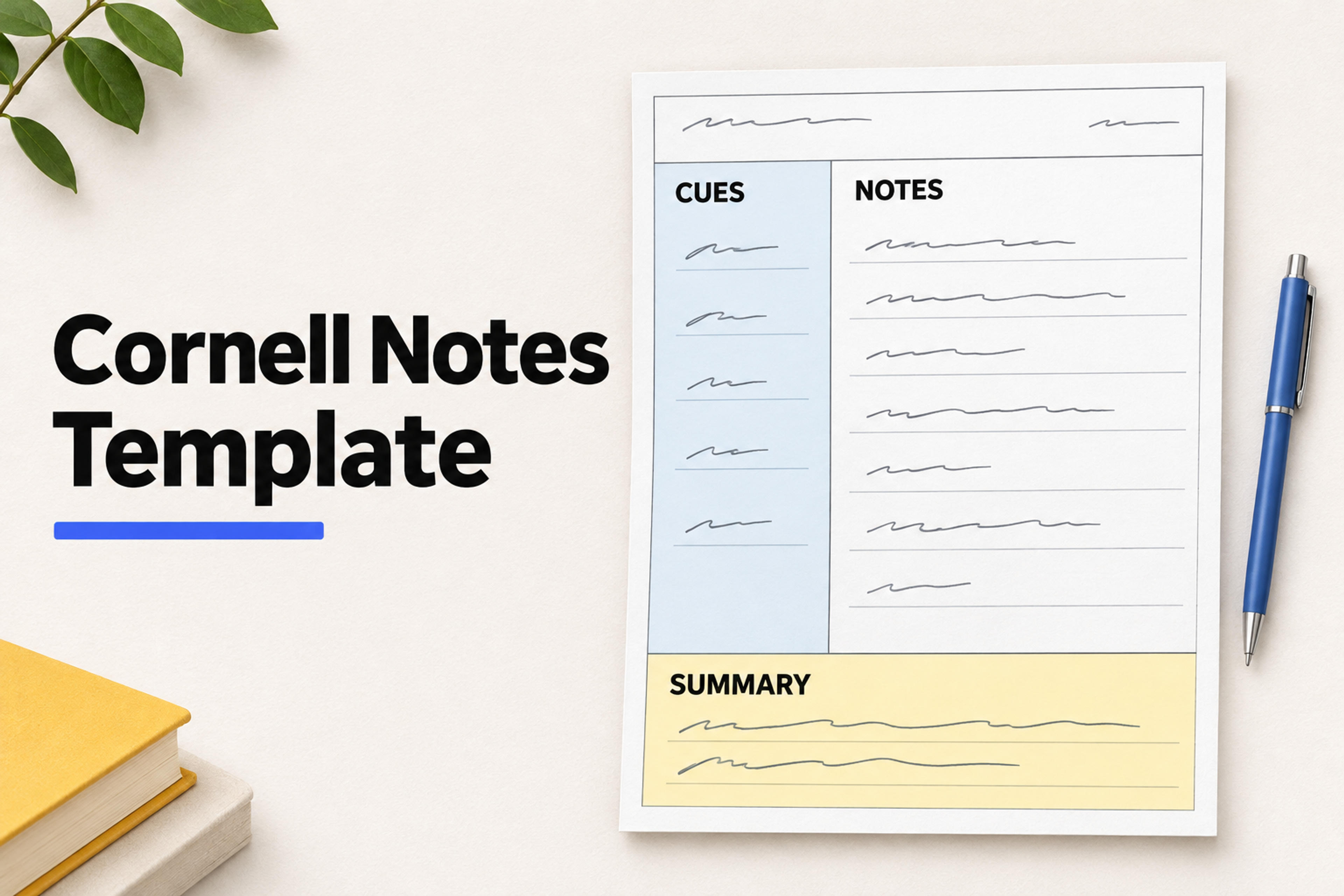
Шаблон конспектів Корнелла ділить сторінку на вузьку колонку для запитань, ширшу колонку для нотаток і підсумок на всю ширину внизу. Розроблена Волтером Пауком у Корнелльському університеті система ведення конспектів Корнелла поєднує запис ідей із формулюванням запитань, згадуванням відповідей і повторенням вивченого.
Ви можете використовувати таку саму структуру в Google Docs або Word чи зберегти готову порожню сторінку як PDF для друку. Почніть із версії для копіювання, а потім скористайтеся готовим прикладом, щоб побачити, що має бути в кожному розділі.
Віддайте колонці для нотаток більшу частину ширини. У роздатковій інструкції щодо макета Корнелльського університету колонка підказок позначена як 2½ дюйма завширшки, колонка для нотаток — 6 дюймів завширшки, а підсумок на всю ширину — 2 дюйми заввишки.
Така ширина колонок дає співвідношення 5:12, або приблизно 29% для підказок і 71% для нотаток. Дотримуйтеся цього балансу під час адаптації макета до документа з полями. Розмістіть підсумок під обома колонками, а над зоною для записів додайте короткий заголовок із назвою курсу, теми та датою.
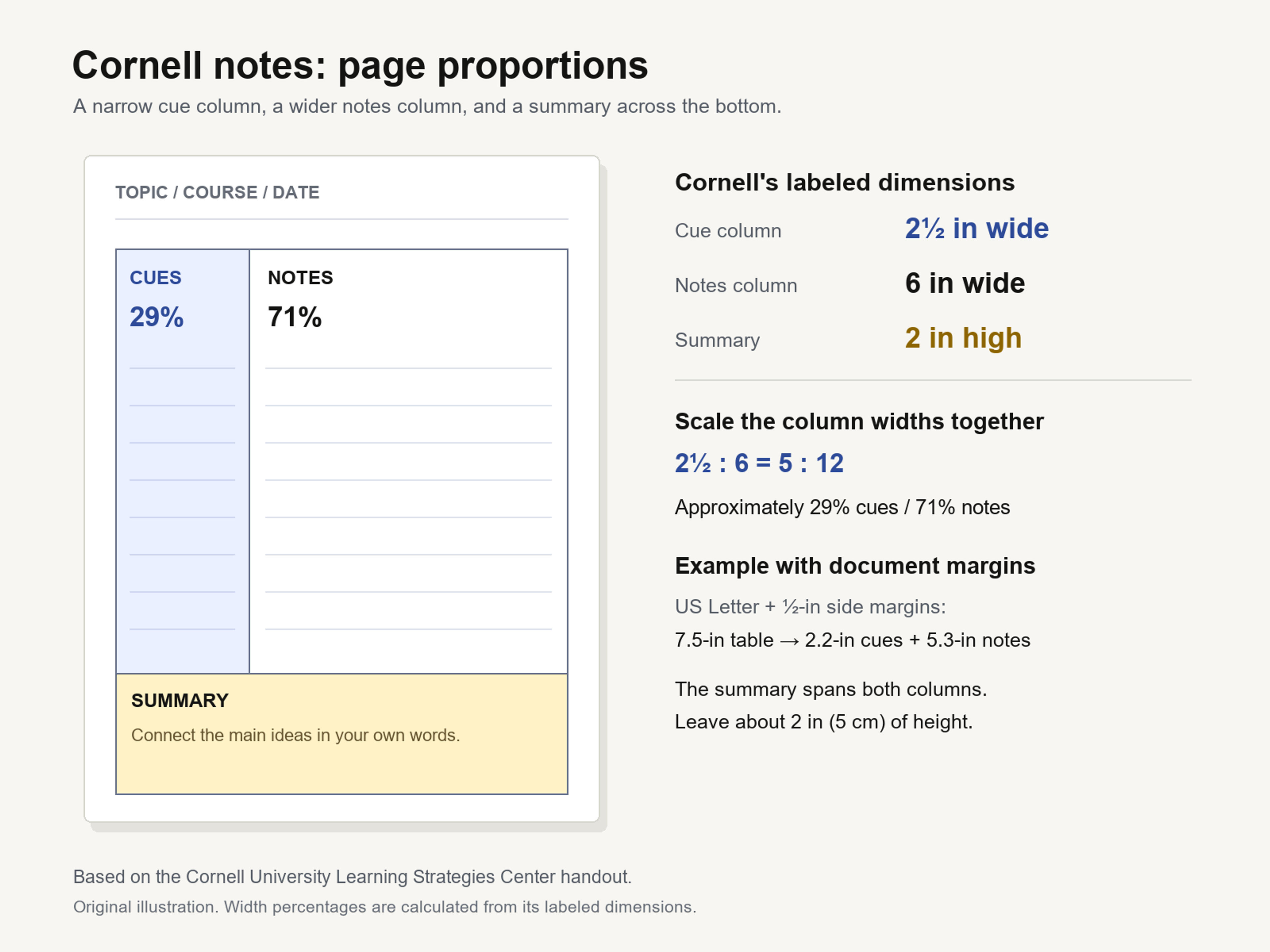
Таблиця нижче містить структуру вмісту, яку можна скопіювати. Використовуйте пропорції з діаграми під час налаштування повносторінкового аркуша в Docs або Word.
Виділіть і скопіюйте наведені нижче поля, таблицю та підсумок у свій документ. Замініть підказки в дужках власними матеріалами. Щоб створити повносторінковий аркуш із більшим місцем для записів, виконайте кроки з форматування далі в цьому посібнику.
Курс: [Назва курсу] Тема: [Тема лекції чи матеріалу] Дата: [Дата] Джерело: [Лекція, розділ, стаття або відео]
| Підказки та запитання | Нотатки та приклади |
|---|---|
| [Запитання до першої головної думки] | [Головна думка, деталі та приклад] |
| [Запитання до другої головної думки] | [Головна думка, деталі та приклад] |
| [Запитання на порівняння, причину або застосування] | [Пояснення, зв'язок або розв'язана задача] |
| [Тема, яку потрібно уточнити] | [Прогалина, а також номер сторінки чи часова мітка для повторного перегляду] |
Підсумок: [Поясніть головну думку та зв'язок між основними пунктами своїми словами.]
Наступне повторення: [Дата] Запитання для повторного перегляду: [Підказка, на яку Ви ще не змогли відповісти]
Запитання також корисні після уроку або лекції. Закрийте колонку з нотатками та дайте відповідь на кожне запитання з пам'яті. Потім відкрийте нотатки, щоб перевірити своє пояснення.
Кожна частина сторінки відповідає за певний етап опрацювання матеріалу: фіксуйте ідеї в колонці нотаток, додавайте підказки в колонку запитань та поєднуйте основні думки в підсумку.
Використовуйте ширшу праву колонку для ключових думок, визначень, прикладів і коротких пояснень. Записуйте короткі фрази. Залишайте місце між ідеями, щоб пізніше додати деталі або виправлення.
Записуйте достатньо контексту, щоб зрозуміти думку, коли повернетеся до конспекту. Фраза «Попит зростає» менш корисна, ніж «Попит зростає, коли покупці хочуть купувати більше за кожною ціною». Додавайте номер сторінки, номер слайда або часову мітку біля всього, до чого плануєте повернутися.
Після заняття або читання напишіть запитання біля кожного важливого пункту. Ключове слово може позначити тему, але запитання ставить чітке завдання: дати визначення, порівняти, пояснити причину або застосувати на практиці.
Наприклад, замініть «альтернативна вартість» на «Що таке альтернативна вартість вибору однієї діяльності замість іншої?». Тримайте відповідь у колонці нотаток, щоб її можна було приховати під час повторення.
Використовуйте нижню секцію, щоб пояснити, чого ви навчилися з цієї сторінки. Прагніть написати кілька речень, які пов'язують ідеї, а не просто дублюють кожну нотатку.
Корисний підсумок відповідає на запитання: Яка головна думка? Як приклади її ілюструють? Де це можна застосувати?
Ось навчальний приклад для короткого уроку з економіки. Концепція відповідає визначенню альтернативної вартості від Федерального резервного банку Сент-Луїса; сценарій зі студенткою є ілюстративним.
Приклад уроку: Час обмежений, тому вибір однієї діяльності означає відмову від іншої. Альтернативна вартість — це цінність найкращої з упущених альтернатив. Майя має дві вільні години. Вона вирішує навчатися замість репетиторства, за яке могла б отримати 30 $. Припустимо, що репетиторство — це її найкращий альтернативний варіант. Втрачені 30 $ і є альтернативною вартістю в цьому прикладі.
Курс: Вступ до економіки Тема: Альтернативна вартість Джерело: Приклад уроку вище
| Підказки та запитання | Нотатки та приклади |
|---|---|
| Чому вибір передбачає компроміс? | Час та інші ресурси обмежені. Використання їх для однієї діяльності залишає менше ресурсів для іншої. |
| Що таке альтернативна вартість? | Цінність найкращої з альтернатив, від якої Ви відмовляєтеся під час здійснення вибору. |
| Від чого відмовляється Майя, обираючи навчання? | Від підробітку репетитором за 30 $. Репетиторство — це її найкращий альтернативний варіант, тому втрачені 30 $ є її альтернативною вартістю. |
| Чи є альтернативна вартість сумою всіх можливих альтернатив? | Ні. Вона стосується лише найкращої альтернативи, а не суми всього, що вона могла б зробити. |
Підсумок: Вибір діяльності споживає ресурси, які могли б слугувати іншій меті. Альтернативна вартість допомагає пояснити цей компроміс, визначаючи цінність найкращого альтернативного варіанта. Вибір Майї на користь навчання означає відмову від 30 $ за репетиторство.
Зверніть увагу, що колонка підказок містить запитання, на які можна відповісти, не дивлячись на лекцію. Під час повторення закрийте праву колонку та поясніть вибір Майї вголос. Якщо Ви можете повторити визначення, але не можете застосувати його до її ситуації, поверніться до прикладу та спробуйте ще раз.
Коли Ви працюєте з великим текстом для читання або стенограмою лекції, спочатку визначте ідеї, які варті місця на вашій сторінці. Інструмент AI Summarizer від SlidesPilot може впорядкувати вставлений текст, підтримувані документи, вебсторінки та відео з YouTube у структурований підсумок.
Використовуйте ключові пункти для планування колонки нотаток. Потім напишіть власні запитання-підказки та поясніть тему в розділі підсумку. Зберігайте посилання на джерело біля будь-якої деталі, до якої хочете повернутися, щоб легко переходити від навчальних нотаток назад до вихідного матеріалу.
Вставте стенограму лекції, додайте підтримуване посилання або завантажте документ. SlidesPilot створить структурований підсумок, який допоможе впорядкувати колонку нотаток перед написанням власних запитань-підказок.
Зробити підсумок навчальних матеріалівВикористовуйте таблицю, якщо хочете створити універсальну сторінку з вузькою колонкою підказок, широкою колонкою нотаток і одним блоком підсумку. Ці кроки призначені для Google Docs на комп'ютері.
Для друкованих нотаток тримайте пов'язані запитання та пояснення на одному горизонтальному рівні. Для записів від руки додайте порожні рядки або додатковий простір перед друком. Google описує елементи керування таблицями в Справці Google Docs.
Наприклад, сторінка формату US Letter із полями у пів дюйма з боків має 7,5 дюйма корисної ширини. Встановіть ширину колонок приблизно 2,2 дюйма та 5,3 дюйма, щоб зберегти баланс. Пропорційно змінюйте ширину під час використання іншого розміру паперу чи інших полів.
У десктопній версії Word почніть із порожнього документа й додайте курс, тему, дату та джерело вгорі. Потім створіть три зони для записів:
Макет може залишатися простим: темні написи, светлі рамки та достатньо місця для записів. Інструкції Microsoft щодо комірок таблиці висвітлюють крок об'єднання в десктопній версії Word.
Коли ваша порожня сторінка буде готова, експортуйте PDF для друку. У Google Docs виберіть Файл → Завантажити → Документ PDF (.pdf). У десктопній версії Word скористайтеся функцією Зберегти як або Експорт і виберіть PDF.
Відкрийте PDF і перевірте, чи залишається підсумок на одній сторінці з нотатками. Якщо він переноситься на другу сторінку, зменште висоту верхнього рядка або порожній простір над таблицею. Узгодьте розмір паперу в документі з розміром паперу у вашому принтері.
Обирайте формат залежно від того, як Ви будете використовувати сторінку:
| Формат | Обирайте для | Зберігайте як основний шаблон |
|---|---|---|
| Google Docs | Введення нотаток на клавіатурі та спільного доступу до документа | Порожній документ, який можна копіювати |
| Word | Налаштування макета та роботи у файлі документа | Порожній файл Word |
| Друку однакових аркушів або ведення записів у програмі для анотування PDF | Редаговану версію Docs або Word |
Заповнена сторінка дає вам матеріал для навчання. А запитання-підказки дозволяють з'ясувати, що Ви можете пояснити, не дивлячись у нотатки.
Після заняття доповніть запитання та напишіть підсумок. Під час наступного повторення закрийте як нотатки, так і підсумок, після чого дайте відповіді на підказки. Поясніть відповідь реченням або розберіть приклад. Відкрийте сторінку, виправте прогалини та позначте запитання, щоб спробувати ще раз пізніше.
Це практика вилучення інформації з пам'яті (retrieval practice): пригадування відомостей замість простого перечитування. Огляд досліджень навчального процесу 2021 року проаналізував 50 експериментів за участю 5 374 учасників; 57% із 49 показників ефекту показали середню або значну користь від практики вилучення з пам'яті. Дослідження підтверджує користь етапу самотестування; воно не вимірює користь виключно від макета сторінки.
Складайте запитання для різних завдань. Поряд із «Що означає цей термін?», запитуйте «Чому це важливо?», «Чим це відрізняється від іншої ідеї?» та «Чи можу я пояснити новий приклад?».
Так. Скопіюйте шаблон на початку цього посібника та замініть підказки своїми нотатками. Ви також можете відтворити його макет у Google Docs або Word за допомогою таблиці з двома колонками та об'єднаного рядка підсумку.
Так. Використовуйте таблицю для підказок і нотаток із зоною підсумку на всю ширину знизу. Зберігайте порожній шаблон і робіть копію для кожної лекції чи читання. Використовуйте формат Сторінки під час підготовки аркуша для друку.
Пишіть запитання, відповіді на які містяться в сусідніх нотатках. Включайте визначення, порівняння, причини та приклади застосування. Запитання «Від чого відмовилася Майя, обравши навчання?» набагато корисніше для самоперевірки, ніж просто позначка «Приклад з Майєю».
Напишіть достатньо, щоб пояснити головну думку сторінки та поєднати її основні пункти. Від двох до чотирьох речень — практичний орієнтир. Якщо ваші нотатки охоплюють кілька непов'язаних тем, виділіть для кожної теми окрему сторінку та підсумок.
Так. ШІ може допомогти скоротити вихідний матеріал до ключових думок. Використовуйте ці пункти для впорядкування своїх нотаток, а потім створіть запитання-підказки та підсумок, які відображають ваше розуміння. Інструмент AI Summarizer від SlidesPilot приймає вставлений текст, підтримувані документи, вебсторінки та посилання на YouTube для цього етапу підготовки.
Ви можете імпортувати PDF у програму, яка підтримує анотування PDF, і робити записи там. Збережіть порожню копію для багаторазового використання, а потім дублюйте її для кожного уроку. Збережіть редагований документ, якщо пізніше захочете змінити макет сторінки.
Оберіть одну лекцію, скопіюйте шаблон конспектів Корнелла та заповніть праву колонку. Після цього додайте свої запитання та підсумок. Ваша наступна навчальна сесія зможе розпочатися із самотестування на основі сторінки, яку Ви вже створили.
Перетворіть матеріал для читання, стенограму або вихідний документ на впорядковані ключові пункти за допомогою SlidesPilot, а потім використайте шаблон конспектів Корнелла для створення запитань і підсумку.