
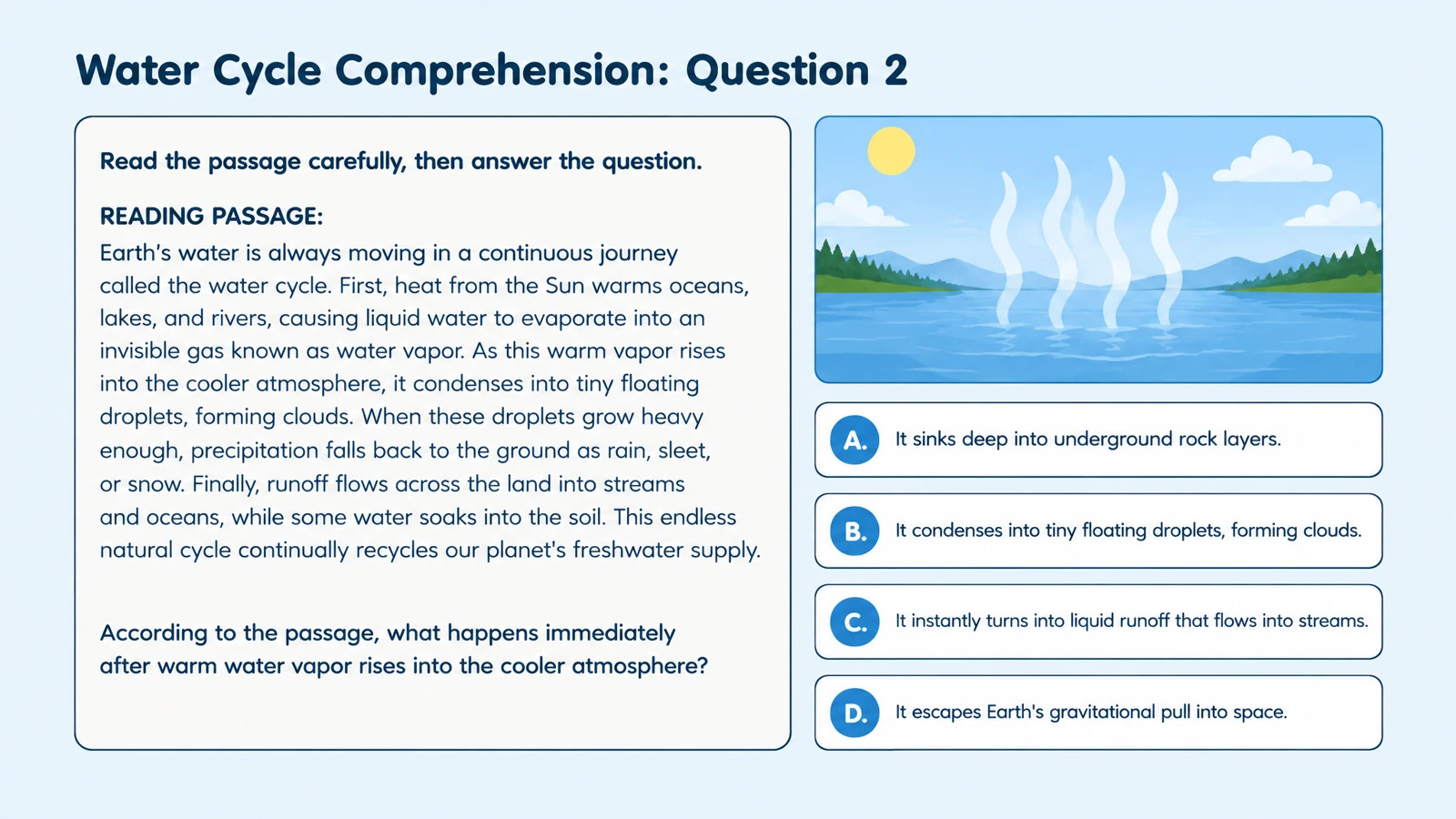
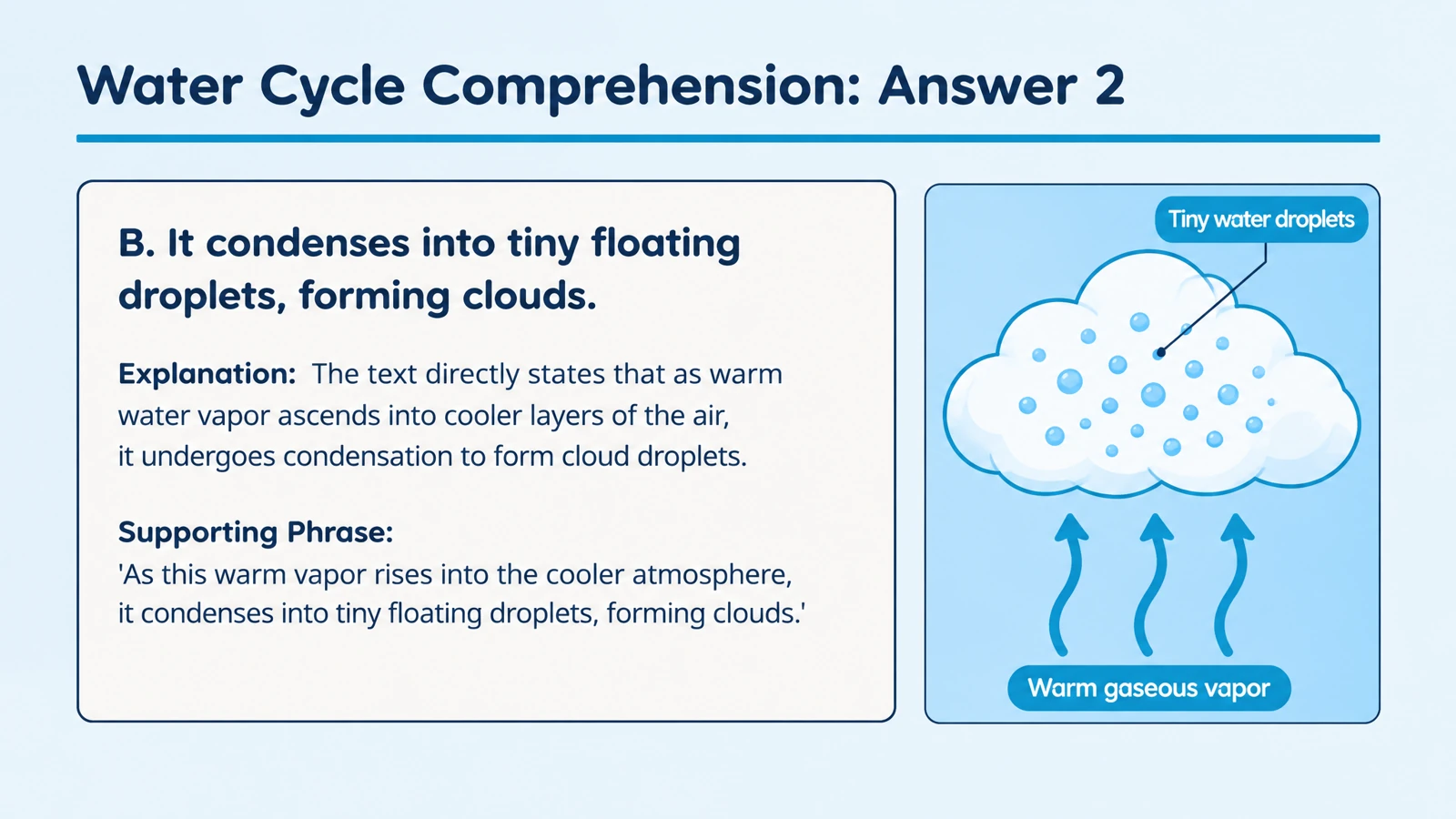


Наочне відображення зв'язків
Візуальні макети та діаграми допомагають пояснити, як пов'язані терміни, процеси та концепції. Ваша вікторина може перевіряти розуміння прочитаного, а не просто впізнавання заголовків.
Створюйте запитання для вікторини та візуальні пояснення відповідей із розділу PDF, роздаткового матеріалу чи навчального тексту.
Перетягніть файли сюди.
Вставте посилання з YouTube, TikTok, X/Twitter, Instagram, Facebook або будь-якого вебсайту.
Почніть із завдання для читання, лекційного роздатка, навчального посібника або розділу підручника, збереженого у форматі PDF.
Виберіть аудиторію та тип запитань. Укажіть SlidesPilot, на яких концепціях або розділах зробити акцент.
Відкривайте відповіді для обговорення, друкуйте вікторину для практики або експортуйте редагований макет PowerPoint.
Перетворіть ідеї з PDF на ресурс, яким зможуть користуватися здобувачі освіти.
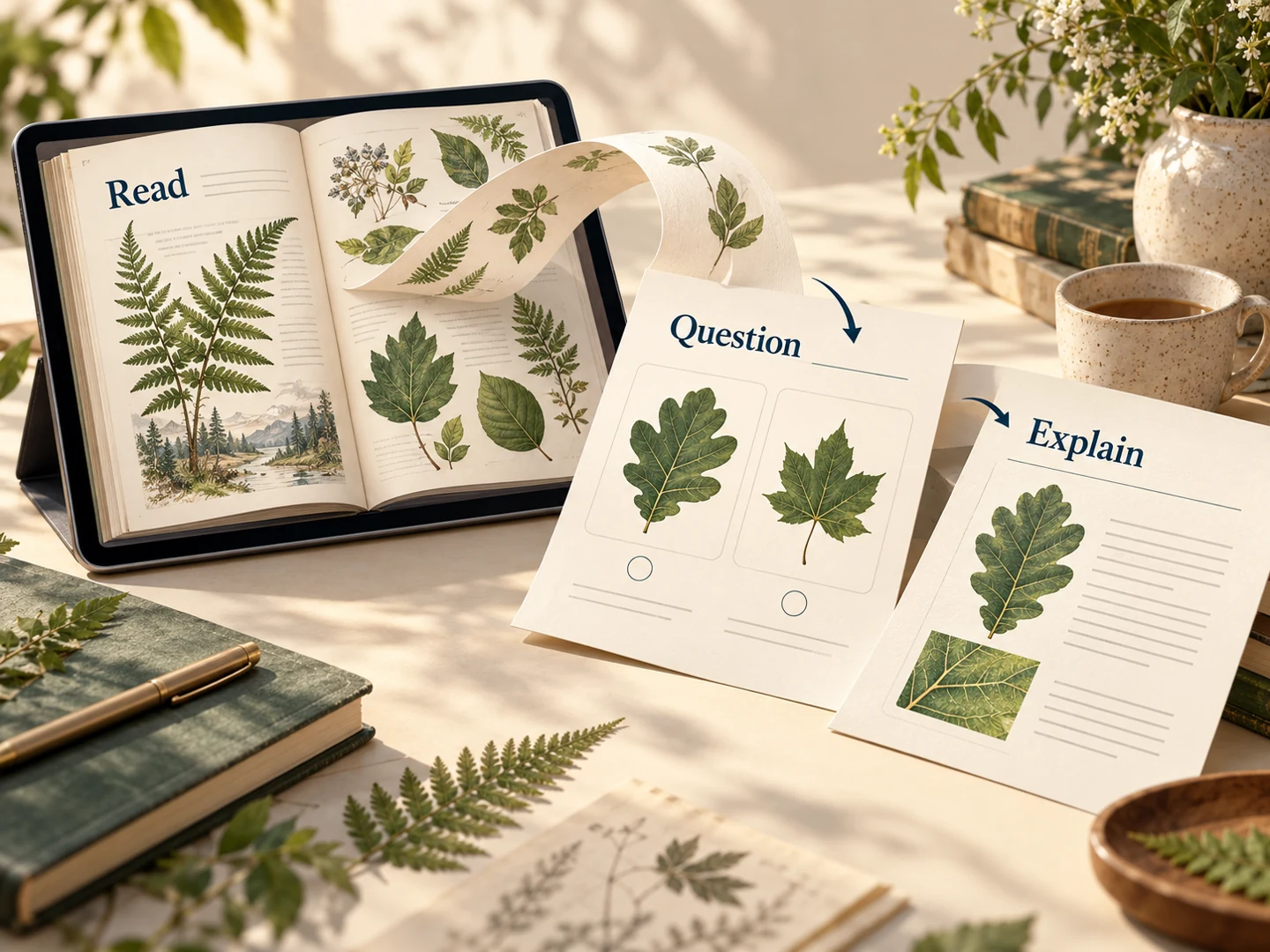
Візуальні макети та діаграми допомагають пояснити, як пов'язані терміни, процеси та концепції. Ваша вікторина може перевіряти розуміння прочитаного, а не просто впізнавання заголовків.
Створюйте запитання з декількома варіантами відповідей, на відповідність, «правда чи неправда» або з пропусками відповідно до вашої навчальної мети. Задайте формат запитань у генераторі.
Згенеровані сторінки з відповідями забезпечують природне продовження кожного запитання. Використовуйте їх для проведення розбору або дозвольте учням порівняти свої міркування.
Використовуйте той самий вихідний матеріал як для підготовки до уроків, так і для самостійної практики.
Роздрукуйте оформлені запитання для роботи в малих групах або для подальшого завдання. Сторінки з відповідями допоможуть під час подальшого розбору.
Завантажте PPTX та адаптуйте запитання в PowerPoint. Додайте приклад для вашого класу, змініть порядок або інтегруйте запитання в існуючу презентацію.
Опрацюйте вікторину після читання PDF, а потім відкрийте пояснення. Використовуйте запитання, щоб знову звернутися до визначень, порівняти ідеї та підготувати приклади для обговорення на наступному занятті.
Завантажте свій PDF, виберіть формат вікторини та аудиторію, а також опишіть матеріал, який потрібно охопити. SlidesPilot перетворить ідеї з документа на оформлені запитання та пояснення відповідей. Використовуйте результат для самостійної практики, вправ у класі або редагованого підсумку в PowerPoint.
Почніть із розділу підручника, завдання для читання, лекційного роздатка, навчального посібника або звіту. Вкажіть концепції чи розділи, на яких має бути акцент. Один і той самий матеріал може слугувати як для швидкої перевірки прочитаного, так і для більш детального обговорення процесів, порівнянь і практичного застосування.
Так. Використовуйте інструкції, щоб вказати розділ, предмет або навчальні цілі, важливі для завдання. Запитуйте ключові визначення, порівняння або приклади з цього матеріалу. Встановіть рівень аудиторії та глибину опрацювання, щоб згенеровані запитання відповідали вашому класу або заняттю з повторення.
Вибирайте з кількома варіантами відповідей, на відповідність, «правда чи неправда» або з пропусками. Глосарій допоможе сформувати вправи на відповідність, а розділ із описом процесу — запитання про його етапи та результати. Додайте інструкції про те, як саме здобувачі освіти мають продемонструвати своє розуміння.
Так. SlidesPilot генерує сторінки з відповідями та поясненнями для підтримки опрацювання та обговорення. Відкривайте їх після запитання, використовуйте для проведення розбору або залишайте для самостійного вивчення. Вікторина стає багаторазовим навчальним ресурсом поруч із оригінальним PDF.
Так. Виберіть мову результату та аудиторію, а також опишіть бажану термінологію та глибину. Перетворіть один і той самий матеріал на вступне завдання для однієї групи або на детальніший підсумок для іншої. Ви завжди можете відкоригувати формулювання в експортованій презентації PowerPoint.
Так. Відкрийте меню друку на готовому наборі та виберіть сторінки із запитаннями за допомогою вибору діапазону сторінок. Збережіть сторінки з відповідями для подальшого пояснення. Ви також можете вибрати «Зберегти як PDF» у вікні друку, щоб зберегти вибрані сторінки як цифровий роздатковий матеріал.
Так. Експортуйте редагований файл PPTX, щоб змінити запитання, додати приклад з уроку або змінити макет і порядок сторінок. Вставляйте вибрані запитання в існуючу презентацію уроку або зберігайте їх окремим набором для повторення. Ваш вихідний PDF залишається стартовою точкою для нового гнучкого ресурсу.
Перетворіть розділ PDF або роздаткові матеріали на тематичні картки із запитаннями та відповідями.
Перетворіть розділ підручника на запитання для згадування, порівняння та практичного застосування.
Створюйте влучні запитання про дизайн дослідження, докази та інтерпретацію.
Створюйте запитання з матеріалу уроку Word, посібника чи навчального роздатка.
Створюйте чіткі запитання, варіанти відповідей та корисні пояснення.
З'єднуйте терміни з визначеннями, прикладами та пов'язаними концепціями.
Готуйте сторінки із запитаннями та відповідями для паперових завдань.
Організуйте практичний набір завдань відповідно до ваших тем і цілей повторення.
Перетворіть ваш наступний PDF на запитання, на які учні зможуть відповідати, обговорювати та вивчати.