
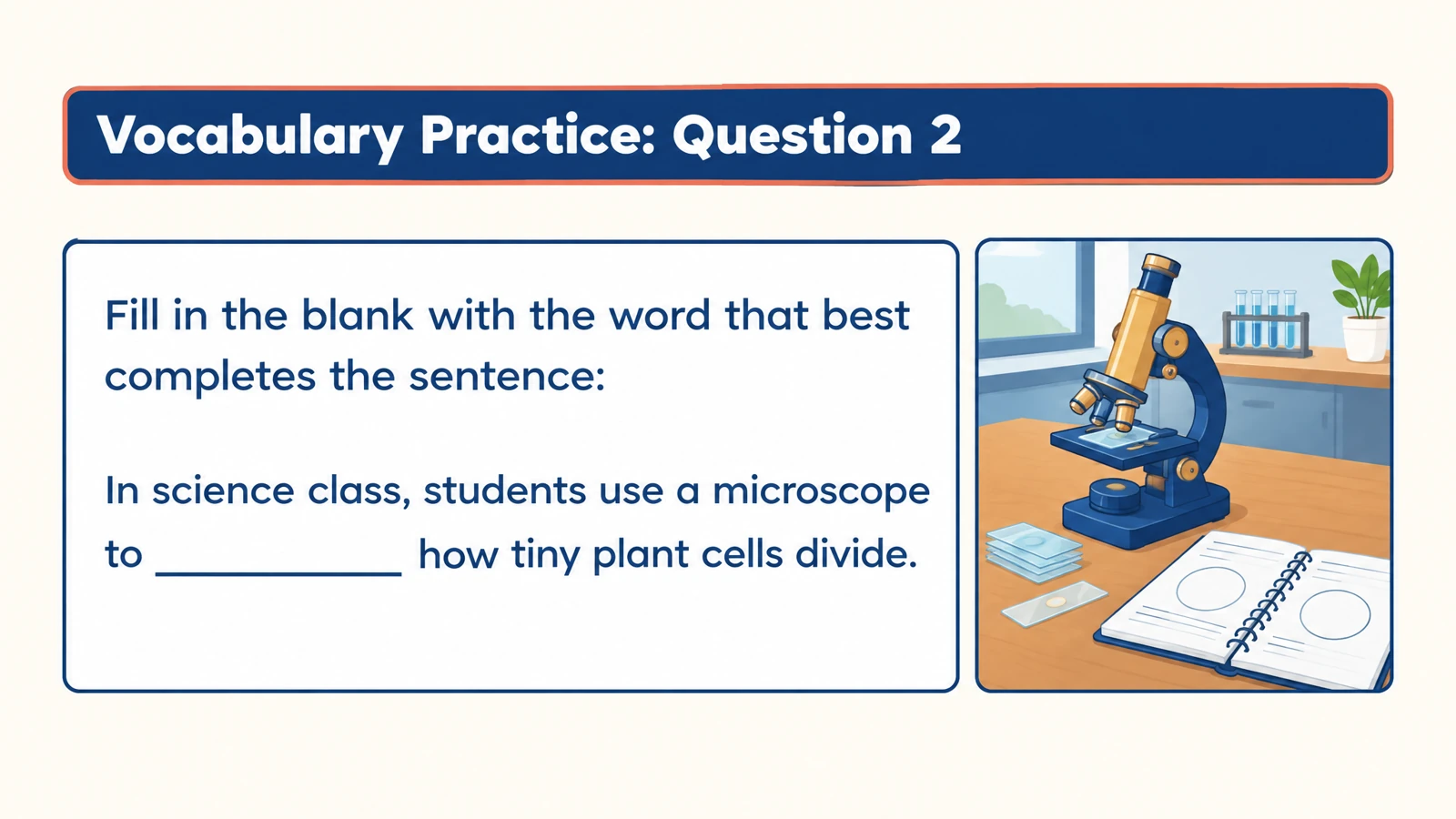
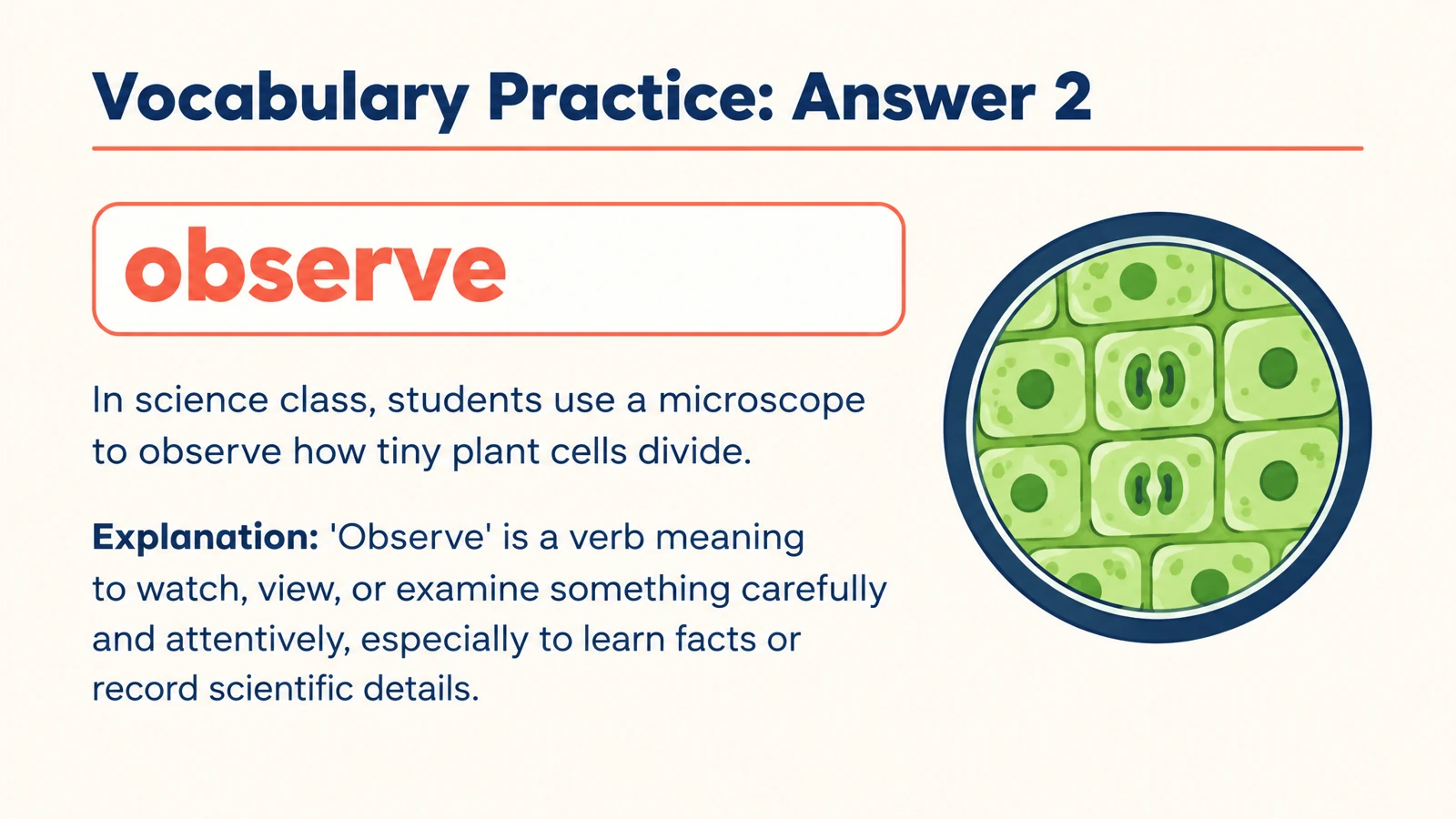


Перевіряйте ключові відмінності
Використовуйте запитання на відповідність або з вибором відповіді, щоб розмежувати пов'язані терміни. Наприклад, роздатковий матеріал з термодинаміки може пропонувати відрізнити систему від навколишнього середовища.
Створюйте вікторину з матеріалів Word з візуальними запитаннями та поясненнями для перевірки прочитаного або підбиття підсумків.
Перетягніть файли сюди.
Вставте посилання з YouTube, TikTok, X/Twitter, Instagram, Facebook або будь-якого вебсайту.
SlidesPilot перетворює матеріали Word на набір запитань і відповідей. Сформуйте вікторину навколо того, що слухачі мають розпізнати, пояснити чи застосувати.
Використовуйте запитання на відповідність або з вибором відповіді, щоб розмежувати пов'язані терміни. Наприклад, роздатковий матеріал з термодинаміки може пропонувати відрізнити систему від навколишнього середовища.
Запитайте, як пояснення з документа працюватиме в конкретній ситуації. Переходьте від простого називання поняття до вибору чи пояснення прикладу.
Пояснення відповідей надають кожному запитанню корисний другий етап. Обговоріть міркування з групою або поверніться до них під час самостійного повторення.
Один і той самий документ може слугувати для різних навчальних моментів, кожен із яких має власний фокус.
Створіть вхідне опитування на основі виданого матеріалу. Використовуйте відповіді, щоб визначити, які ідеї потребують детальнішого обговорення.
Перетворіть навчальний документ на короткі раунди обговорення. Покажіть запитання, запропонуйте пояснити відповідь, а потім відкрийте правильний варіант.
Роздрукуйте практичний набір, щоб слухачі виконали його у власному темпі. Залиште сторінки з відповідями для розбору або експортуйте PPTX, щоб адаптувати подальшу роботу.
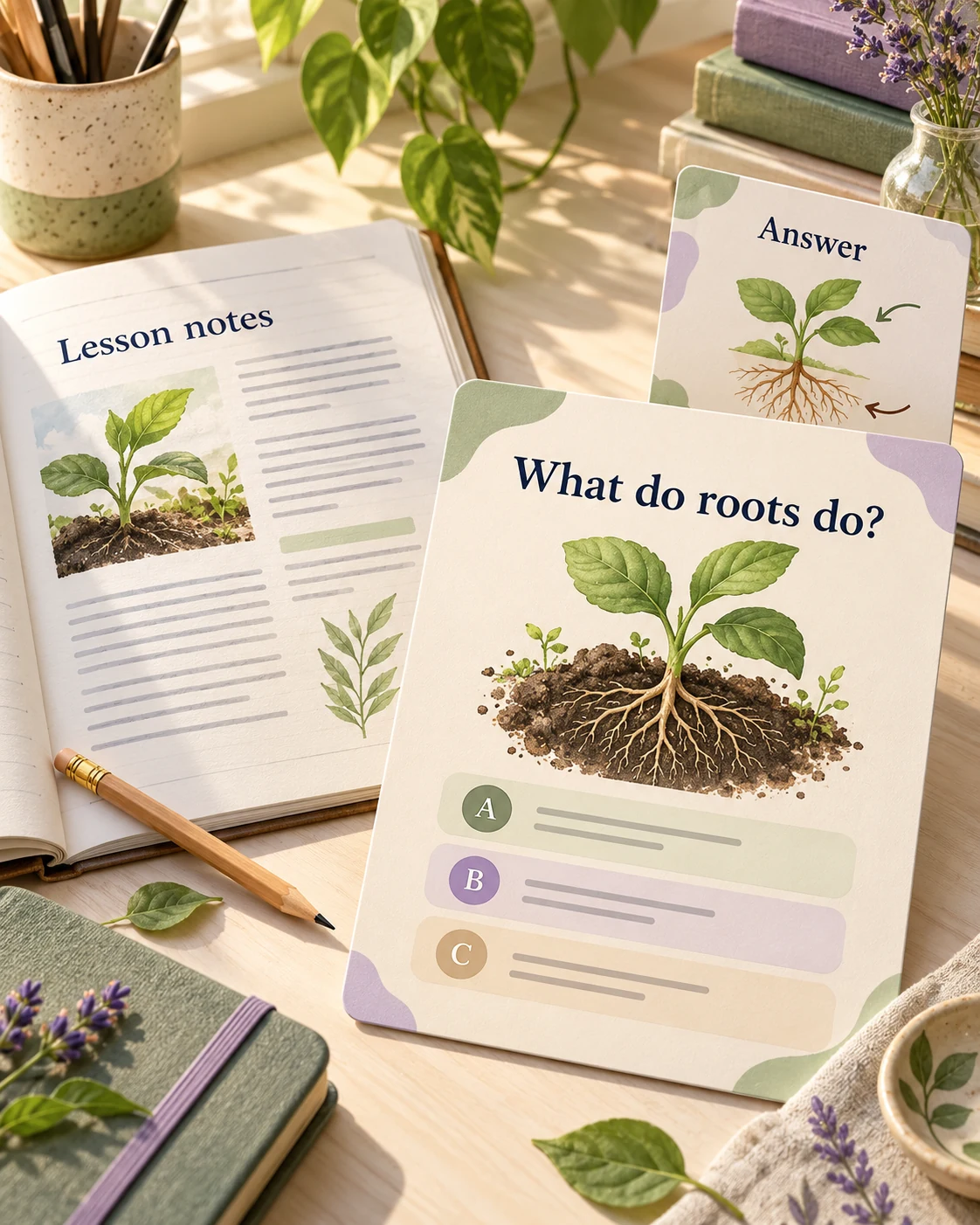
Додайте ваш конспект, роздатковий матеріал, посібник або навчальні матеріали Word.
Оберіть тип запитань, аудиторію, мову та обсяг. Укажіть розділи або навчальні цілі, на яких варто зробити акцент.
Використовуйте оформлені запитання та відповіді на екрані, роздрукуйте їх або експортуйте в редагований PowerPoint.
Завантажте документ, оберіть налаштування вікторини та натисніть кнопку генерації. SlidesPilot використає його вміст для створення візуальних запитань зі сторінками відповідей та поясненнями.
Так. Обидва типи документів підходять для створення вікторини. Опишіть слухачів і практичні знання, які мають охоплювати запитання, наприклад термінологію, процедури або порівняння.
Ви можете обрати запитання з вибором відповіді, на відповідність, «правда чи неправда» або із заповненням пропусків. Оберіть формат, який найкраще відповідає знанням, що перевіряються.
Так. Вкажіть заголовки або концепції в інструкціях або завантажте документ, що містить лише потрібний фрагмент. Це дозволить узгодити коротку вікторину з конкретним уроком.
Так. Згенерований набір містить сторінки відповідей із поясненнями. Використовуйте їх для розбору в класі, обговорення з викладачем або самостійного повторення.
Так. Скористайтеся вибором сторінок у вікні друку браузера, щоб роздрукувати лише сторінки із запитаннями або відповідями. Також ви можете зберегти вибрані сторінки як PDF.
Експорт для редагування здійснюється у форматі PPTX. Відкрийте його в PowerPoint, щоб адаптувати текст і візуальні елементи, а потім роздрукуйте або презентуйте потрібну версію.
Так. Перейдіть на вкладку «Вставити текст», щоб додати фрагмент, нотатки або короткий урок. Інші вкладки введення залишаються доступними, а результатом усе одно буде вікторина.
Перетворюйте роздаткові матеріали та навчальні документи Word на ефективний інструмент для активного згадування.
Створюйте практичні запитання з документів PDF або навчальних матеріалів.
Використовуйте власні нотатки, щоб перевірити, що ви пам'ятаєте, можете пов'язати та пояснити.
Перетворюйте наявні навчальні слайди на вікторину за тими ж матеріалами.
Створюйте чіткі запитання, варіанти відповідей та корисні пояснення.
Зіставляйте терміни з визначеннями, прикладами та пов'язаними поняттями.
Готуйте сторінки із запитаннями та відповідями для письмових завдань.
Організуйте практичний набір відповідно до тем і цілей повторення.
Почніть із документа Word, який у вас уже є.