
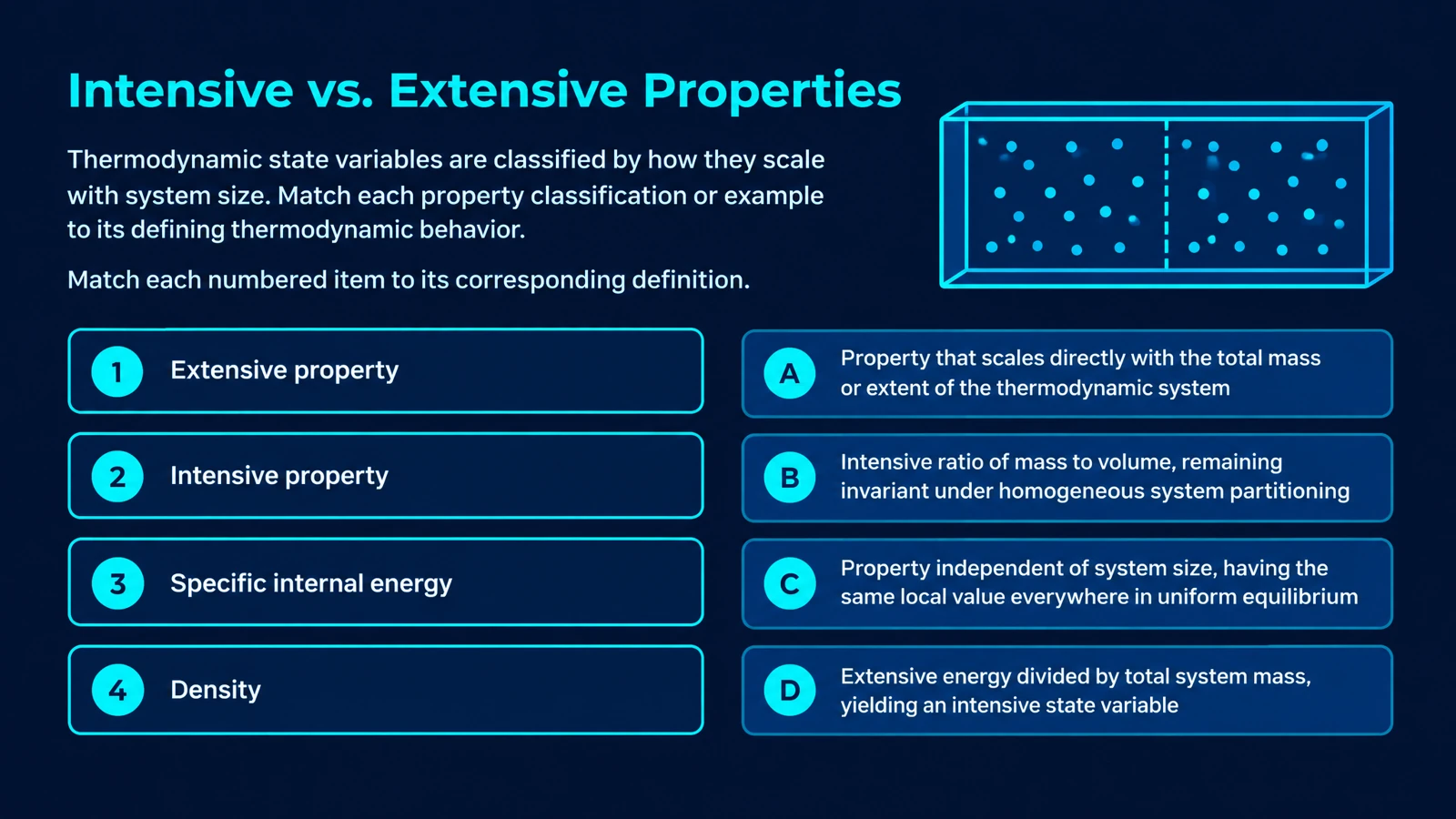
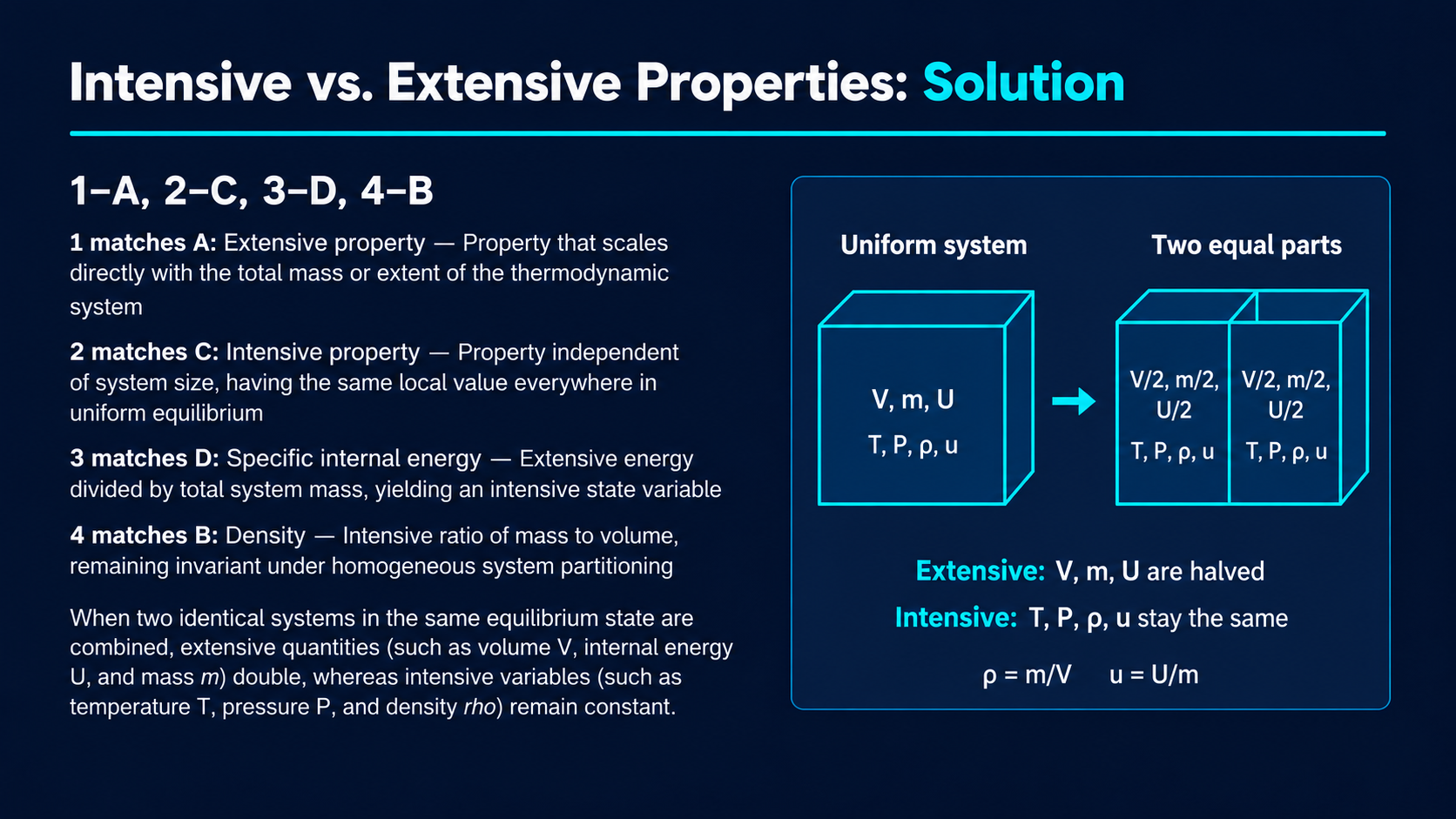


Підсумок після презентації
Генеруйте питання довкола ідей із презентації. Використовуйте їх, щоб розпочати дискусію або повторити матеріал на наступному занятті.
Створюйте питання вікторини та пояснення відповідей на основі уроку PowerPoint, який ви вже викладаєте.
Перетягніть файли сюди.
Вставте посилання з YouTube, TikTok, X/Twitter, Instagram, Facebook або будь-якого вебсайту.
Почніть із вашої наявної презентації PowerPoint.
Укажіть аудиторію та тип питань. Зазначте поняття, які слухачі мають пригадати, порівняти чи застосувати.
Використовуйте комплект питань і відповідей для повторення, друкуйте його для практики або редагуйте експортований файл PPTX.
Зберігайте зв'язок вікторини з уроком, обираючи зручний спосіб демонстрації знань для учнів.
Генеруйте питання довкола ідей із презентації. Використовуйте їх, щоб розпочати дискусію або повторити матеріал на наступному занятті.
Обирайте множинний вибір, відповідність, «правда чи неправда» або заповнення пропусків. Налаштуйте формат відповідно до рівня розуміння, який ви хочете перевірити.
Відкривайте згенеровані сторінки з відповідями під час розбору. Наочні пояснення перетворюють повторення на повноцінну частину навчання.
Інтегруйте результат у свій навчальний процес.
Ваша наявна презентація може стати основою та контекстом для вікторини. Оберіть формат, який найкраще підходить для закріплення матеріалу.
Роздрукуйте практичні матеріали: Друк в один клік перетворює вікторину на офлайн-завдання для учнів. Обирайте потрібні сторінки з питаннями та відповідями у вікні друку.
Редагуйте нову вікторину в PowerPoint: Експортуйте редагований PPTX, щоб скоригувати питання, додати приклад із класу або впорядкувати вікторину для наступного заняття.
Покажіть питання, а потім обговоріть його: Використовуйте згенеровані сторінки питань і відповідей для підсумкового огляду на екрані. Спочатку запропонуйте зробити вибір чи надати пояснення, а потім покажіть відповідь і пов'яжіть її з матеріалом лекції.
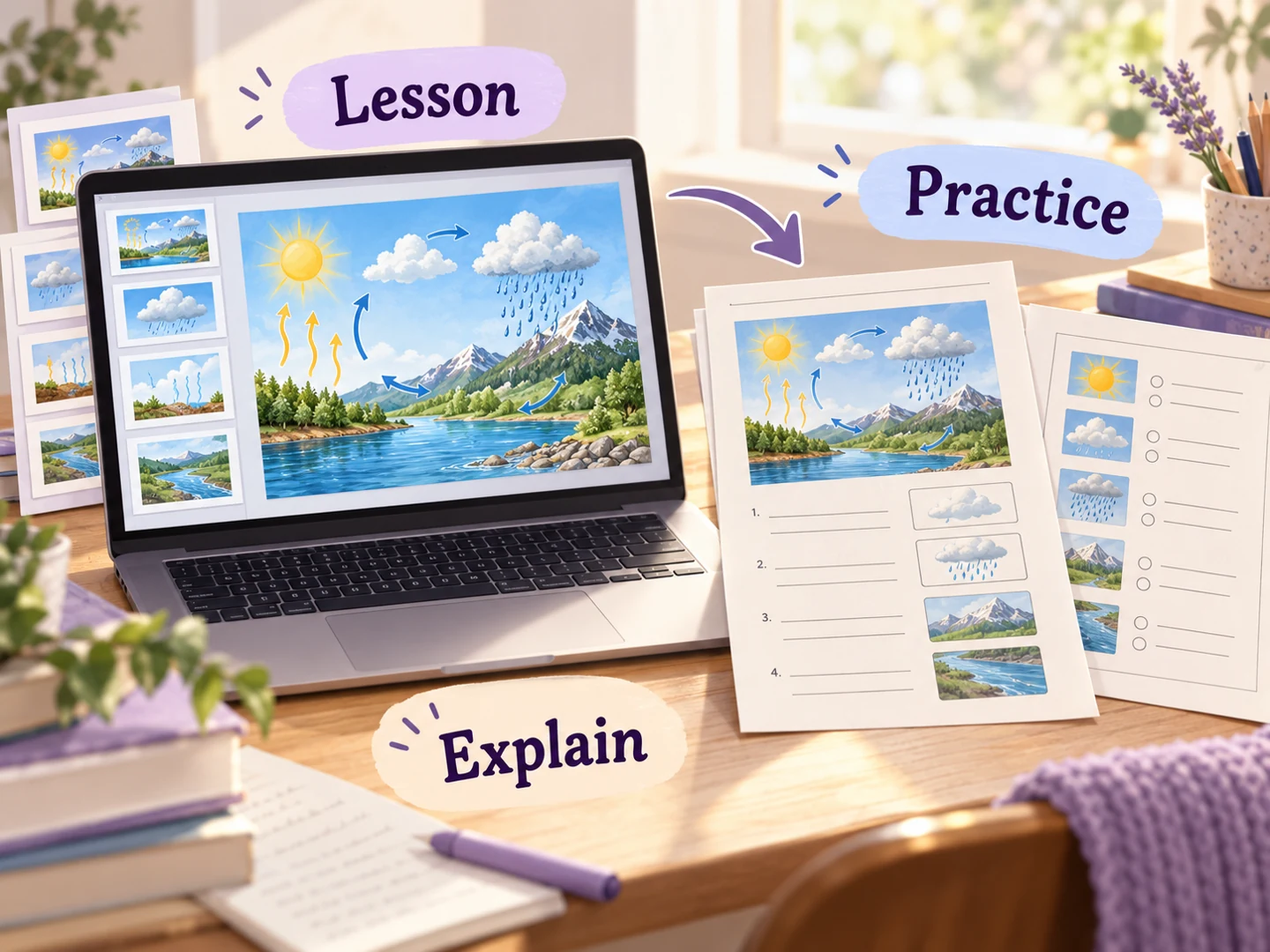
Завантажте файл PPT або PPTX, оберіть формат питань і вкажіть аудиторію та мову. Повідомте SlidesPilot, які ідеї слухачі мають пригадати, порівняти чи застосувати. Сервіс створить оформлені сторінки з питаннями й відповідями з вашої презентації, готові до використання як новий навчальний матеріал.
Так. Почніть із презентації, яку ви використовували на занятті, та опишіть навчальні цілі, які ви хочете повторити. Покажіть питання для обговорення, відкрийте пояснення до нього або роздрукуйте практичні аркуші. Це збереже зв'язок підсумкової вправи з матеріалом, який щойно пройшли учні.
Обирайте множинний вибір, відповідність, «правда чи неправда» або заповнення пропусків. Використовуйте відповідність для пов'язаних термінів, множинний вибір — для розрізнення понять, а питання з пропусками — для термінології. Додайте інструкції щодо понять та прикладів, з якими мають працювати учні.
Так. Зазначте теми або навчальні цілі, на яких слід зробити акцент в інструкціях. Для тренінгової презентації ви можете попросити створити питання про одну конкретну процедуру та її застосування. Налаштуйте аудиторію та рівень глибини, щоб питання відповідали групі й відведеному часу.
Так. Комплект містить відповідні сторінки з відповідями та поясненнями для зручного розбору. Відкривайте їх під час спільної перевірки або залишайте для самостійного опрацювання. Наочні пояснення допомагають пов'язати відповідь із поняттями з презентації.
Так. Оберіть мову результату та аудиторію, а також опишіть бажаний словниковий запас і складність. Одна презентація може слугувати як для вступного повторення, так і для детальної практики. Експортуйте отриманий PPTX, щоб адаптувати приклади та формулювання для кожної групи.
Так. Завантажуйте редагований PPTX та змінюйте питання, варіанти відповідей, зображення й макети в PowerPoint. Переносьте вибрані питання до початкової презентації уроку або зберігайте як окрему вікторину. Ви можете використовувати цей ресурс повторно під час зміни навчальних матеріалів.
Так. Натисніть «Друк» у готовому комплекті та скористайтеся діапазоном сторінок, щоб обрати лише сторінки з питаннями для учнів. Збережіть сторінки з відповідями для подальшого розбору або роздрукуйте їх окремо. Опція «Зберегти як PDF» у вікні друку дозволить отримати цифрову копію вибраних сторінок.
Використовуйте наявну презентацію як навчальний матеріал у форматі питань і відповідей.
Створюйте редаговану презентацію-вікторину для демонстрації на екрані в класі.
Створюйте практичні питання з матеріалів для читання або документів курсу у форматі PDF.
Створюйте питання з уроків, посібників або роздаткових матеріалів у Word.
Створюйте чіткі питання, варіанти відповідей та корисні пояснення.
Поєднуйте терміни з визначеннями, прикладами та пов'язаними поняттями.
Готуйте сторінки з питаннями та відповідями для письмових завдань.
Створюйте практичні комплекти відповідно до тем для повторення та ваших цілей.
Перетворіть презентацію, за якою ви викладаєте, на вікторину для наступного етапу уроку.