

Як перетворити вебінар на PPT-презентацію та контент для подальшої взаємодії
Практичний процес перетворення одного запису вебінару на багаторазову презентацію PowerPoint та повний набір матеріалів для подальшої взаємодії.
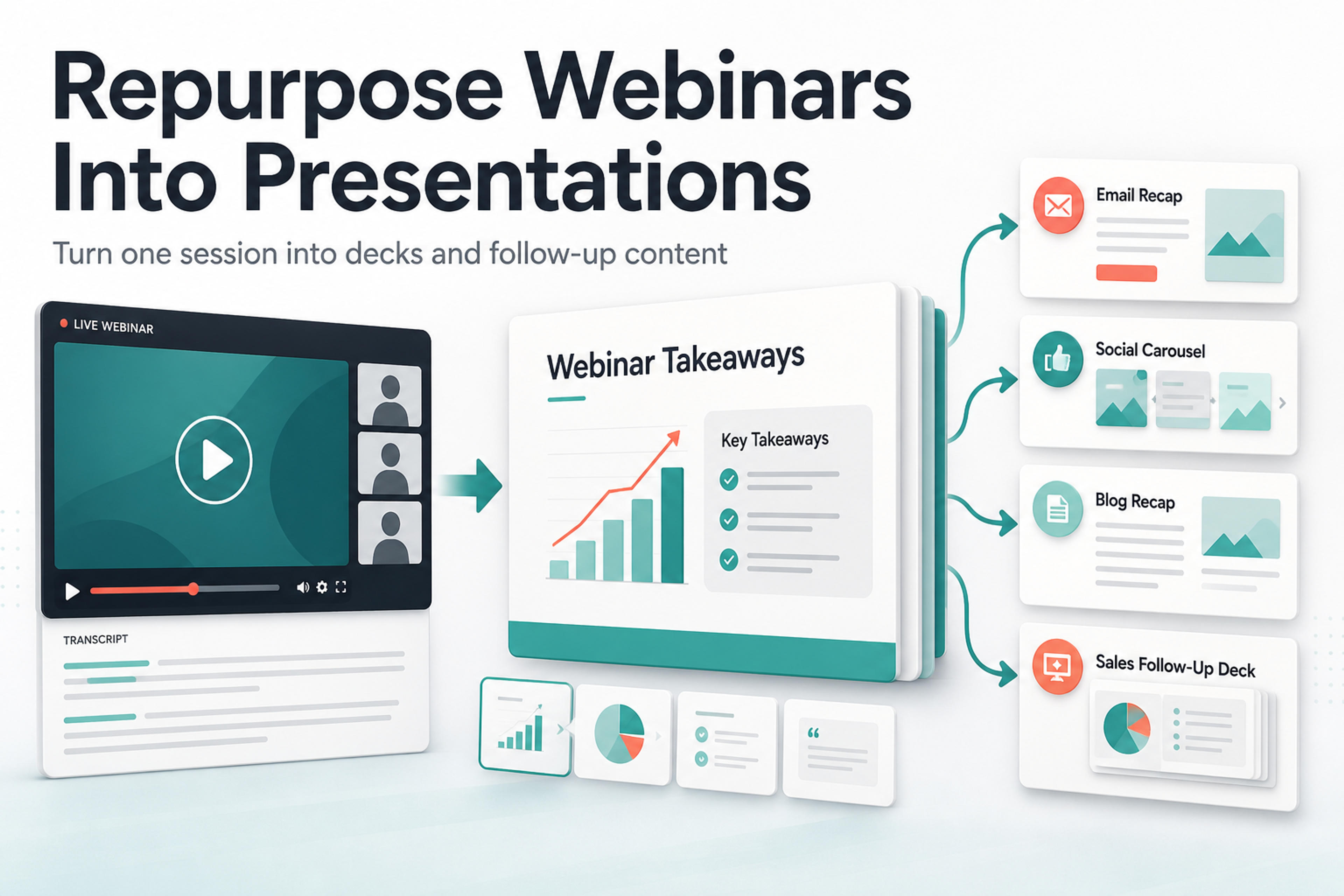
Практичний процес перетворення одного запису вебінару на багаторазову презентацію PowerPoint та повний набір матеріалів для подальшої взаємодії.
Вебінар не повинен закінчуватися разом із завершенням прямого ефіру. Запис, транскрипт, запитання з чату та нотатки спікера можуть перетворитися на презентацію PowerPoint, підсумок, послідовність листів для продажів, дописи для соцмереж та внутрішні навчальні матеріали.
Ключ у тому, щоб перепрофілювати вебінар відповідно до наступного кроку аудиторії. Презентація PowerPoint допомагає впорядкувати основну історію. А контент для подальшої взаємодії перетворює найкращі моменти на матеріали, які люди зможуть прочитати, поширити, переслати та використати після події.
Перш ніж перетворювати вебінар на презентацію PowerPoint, визначте, що саме матеріали для подальшої взаємодії мають допомогти зробити глядачеві. Відповідь сформує структуру слайдів і кожен супутній матеріал.
Типові результати вебінару включають:
Не починайте із запитання: Як нам усе узагальнити? Почніть із запитання: Що людина має запам'ятати, вирішити або спробувати далі? Ця відповідь і стане головним посилом презентації PowerPoint.
Вебінар містить набагато більше корисних матеріалів, ніж просто відеофайл. Зберіть фрагменти, які показують, що було важливим під час та після сесії.
Корисні вихідні матеріали включають:
| Джерело | Що вилучити | Найкраще використання для подальшої взаємодії |
|---|---|---|
| Запис вебінару | Основну історію, демонстрації, пояснення спікера | Презентація PowerPoint та підсумкові слайди |
| Транскрипт | Пояснення для цитування, ключові кроки, термінологію | Стаття-підсумок у блозі, текст листів, нотатки спікера |
| Початкові слайди | Візуальну структуру, порядок денний, графіки, діаграми | Доопрацьована презентація PowerPoint та версія для продажів |
| Чат і Q&A | Заперечення аудиторії, незрозумілі моменти, додаткові запитання | FAQ, серія прогрівальних листів, аргументи для продажів |
| Опитування або інтерактив | Пріоритети аудиторії та сигнали намірів | Сегментація та теми для подальшої взаємодії |
| Сторінка реєстрації | Обіцянку, цільову аудиторію, позиціонування події | Підсумок для цільової сторінки та дописи для соцмереж |
Цей крок збору матеріалів дозволяє спиратися на реальні події вебінару. Мета полягає не в створенні абстрактного маркетингового контенту, а в тому, щоб зберегти найкращі ідеї з вебінару та адаптувати їх для людей, яким потрібен різний рівень деталізації.
Презентація PowerPoint є опорним матеріалом, оскільки вона впорядковує вебінар у структурувану розповідь. Коли презентація готова, створювати коротші супутні матеріали стає значно простіше.
Ефективна підсумкова презентація PowerPoint зазвичай має таку структуру:
Ця структура працює, тому що вона перетворює часовий захід на готовий для прийняття рішень матеріал. Глядачеві не потрібно дивитися вебінар повністю, щоб зрозуміти основну думку.
Живі вебінари часто містять вступні зауваження, переходи, повторні пояснення та взаємодію з аудиторією. Ці моменти корисні під час трансляції, але можуть послабити самостійну презентацію PowerPoint.
Використовуйте такі принципи редагування під час перетворення вебінару на слайди:
| Момент вебінару | Обробка для презентації | Чому це корисно |
|---|---|---|
| Вступні слова | Короткий слайд із контекстом | Підтримує динаміку презентації |
| Біографія спікера | Примітка про експертність або фінальний слайд | Не затримує перехід до головної теми |
| Довге пояснення | Слайд із фреймворком плюс нотатки спікера | Полегшує повторне використання ідеї |
| Демонстрація продукту | Покрокова візуальна послідовність | Перетворює відео на зрозумілий робочий процес |
| Запитання від аудиторії | Слайд FAQ або опрацювання заперечень | Зберігає сигнали готовності до купівлі чи навчання |
| Заключний заклик | Конкретний слайд із наступним кроком | Дає читачеві чітку інструкцію до дій |
Використовуйте заголовки слайдів, щоб розкрити історію. Замість Порядок денний напишіть Три рішення, які покращують процес онбордингу клієнтів. Замість Запитання та відповіді напишіть Учасники запитували, як застосувати фреймворк у умовах обмеженої команди. Заголовок має доносити думку ще до того, як читач заглибиться в деталі.
Один вебінар може стати основою для кількох презентацій PowerPoint. Обирайте версію залежно від аудиторії, до якої ви хочете звернутися після події.
Для учасників створіть підсумкову презентацію PowerPoint, яка закріпить матеріал сесії та спростить наступний крок.
Для тих, хто не зміг прийти, створіть презентацію PowerPoint із ключовими моментами, яка швидко передасть цінність і дасть посилання на запис або спеціальну пропозицію.
Для відділу продажів створіть навчальну презентацію PowerPoint із популярними запитаннями, запереченнями, больовими точками та кейсами з події.
Для внутрішніх команд створіть брифінг-презентацію PowerPoint, яка узагальнює інтерес аудиторії, ключові запитання та рекомендовані дії.
Одне джерело може слугувати основою для всіх цих варіантів, але кожна презентація PowerPoint повинна мати власне завдання. Підсумок для тих, хто не відвідав подібний захід, не повинен виглядати як внутрішній звіт, а презентація для продажів не має просто дублювати слайди публічного виступу.
Завантажте його в SlidesPilot і перетворіть сесію на структуровану редаговану презентацію PowerPoint.
Перетворити вебінар на слайдиКоли презентація PowerPoint готова, використовуйте її як джерело для менших матеріалів. Це допоможе зберегти єдиний посил у всіх каналах.
Почніть зі слайдів, які містять найсильніші висновки, приклади та запитання аудиторії. Потім перетворіть їх на формати контенту, які відповідають контексту читача.
| Матеріал для взаємодії | Найкращі слайди-джерела | Мета |
|---|---|---|
| Підсумковий email | Слайди з ключовими висновками та наступними кроками | Надати учасникам корисне резюме |
| Email для тих, хто не прийшов | Слайди з контекстом та фреймворком | Донести цінність без необхідності перегляду всього запису |
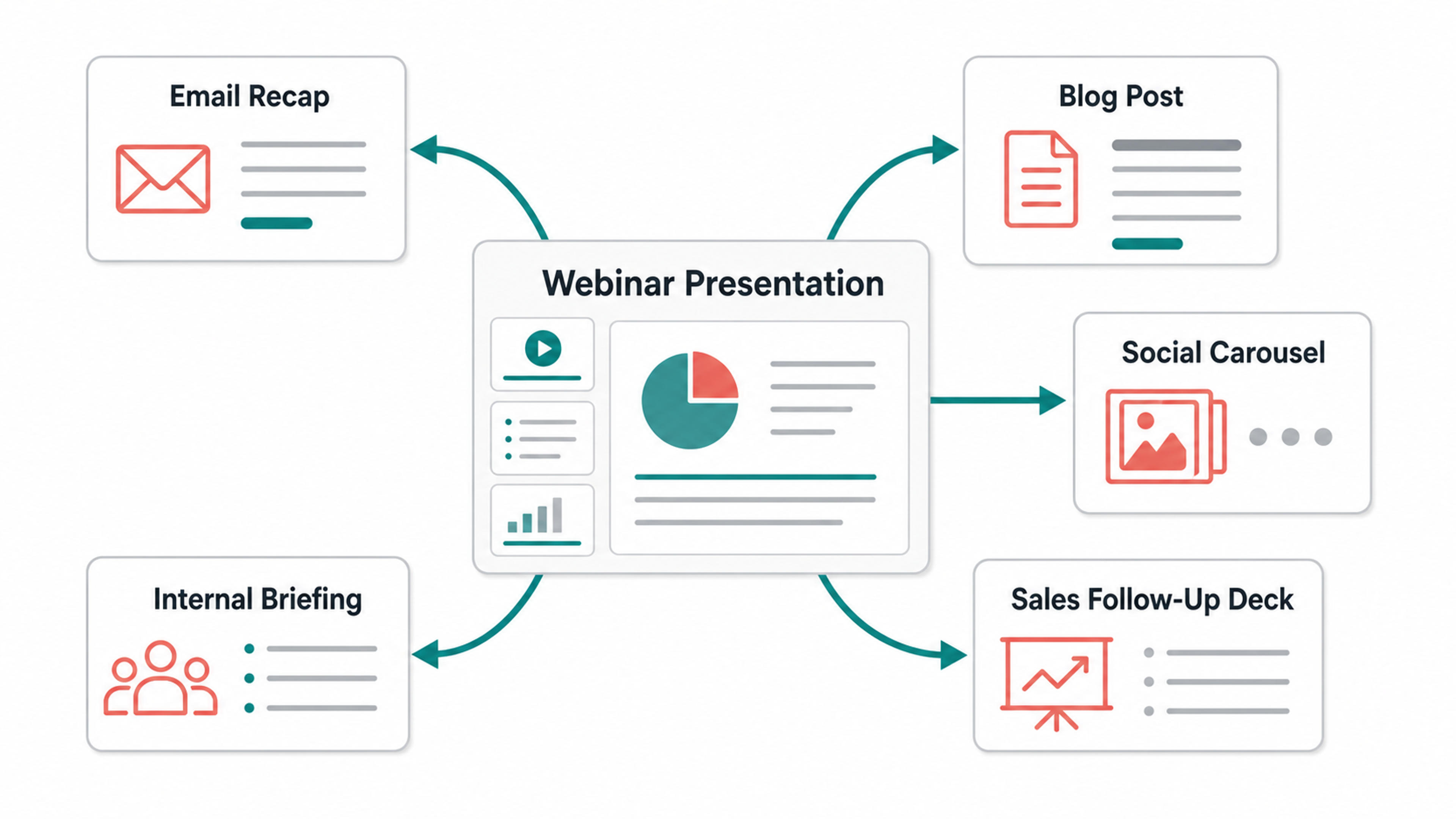
| Стаття-підсумок у блозі | Повна структура слайдів плюс відповіді Q&A | Перетворити сесію на контент, який легко знайти через пошук |
| Карусель для соцмереж | Слайди з фреймворком та висновками | Поділитися однією ідеєю у візуальному форматі |
| Презентація PowerPoint для продажів | Слайди з доказами, демо, Q&A та запереченнями | Підтримати переговори з клієнтами |
| Внутрішній брифінг | Запитання аудиторії та теми залучення | Узгодити роботу команд маркетингу, продажів та продукту |
Презентація PowerPoint стає єдиним джерелом правди. Кожен супутній матеріал може бути коротшим, але він все одно має посилатися на той самий основний посил.
Ефективні матеріали для подальшої взаємодії — це не просто посилання на запис із словами подяки. Вони повинні продовжувати роботу, розпочату на вебінарі.
Для учасників закріпіть ключовий висновок і запропонуйте конкретну дію:
Ось три ідеї, якими варто поділитися з вашою командою.Використовуйте цю підсумкову презентацію PowerPoint, щоб порівняти ваш поточний робочий процес із фреймворком.Надішліть розділ Q&A усім, хто цікавився деталями впровадження.Для тих, хто не прийшов, зробіть акцент на цінності, а не на докорах:
Ось коротка версія того, про що йшлося на сесії.Найкорисніший фреймворк узагальнено в презентації PowerPoint нижче.Почніть зі слайдів 4–7, якщо у вас є лише кілька хвилин.Для подальших комунікацій з продажу пов'яжіть тему вебінару з контекстом потенційного клієнта:
Ваша команда запитувала про складність впровадження, тому в цій презентації PowerPoint виділено розділ із реалізації.Слайди Q&A містять відповіді на запитання, які найчастіше виникали під час сесії.Приклад на слайді 6 найближчий до робочого процесу, який ми обговорювали.Саме тут перепрофілювання вебінару стає ціннішим, ніж хаотична нарізка контенту. Кожен матеріал відіграє свою роль у побудові відносин після події.
Живий вебінар може спиратися на голос, темп та харизму спікера. Перепрофільована презентація PowerPoint повинна бути самодостатньою.
Скористайтеся цим чеклістом перед тим, як ділитися презентацією PowerPoint:
Якщо презентація PowerPoint нагадує транскрипт, продовжуйте редагувати. Якщо вона виглядає як структурований підсумок із чітким наступним кроком, вона готова стати контентом для подальшої взаємодії.
Перший проєкт із перепрофілювання вебінару має створити більше ніж просто презентацію PowerPoint. Він повинен започаткувати відтворювану систему контенту.
Після кожного вебінару фіксуйте:
З часом це дозволить вашій команді значно швидше перетворювати живі заходи на довговічний контент. Вебінар залишається джерелом, презентація PowerPoint стає організуючим елементом, а контент для подальшої взаємодії допомагає вашому посилу працювати й надалі.
Перетворюйте відео з YouTube на редаговані презентації PowerPoint
Вставте посилання на змістовний матеріал і перетворіть онлайн-джерело на зрозумілу редаговану презентацію PowerPoint.
Перетворюйте нотатки, абзаци та ідеї на чітку презентацію PowerPoint із можливістю редагування.
Вставте текст, додайте посилання на YouTube чи вебсторінку або завантажте документ, щоб створити гарно оформлений, структурований підсумок із прив’язкою до джерела.
Перетворіть ідею на повноцінну, структуровану презентацію. Визначте аудиторію та мету, вкажіть тон і обсяг, а SlidesPilot створить сюжетну лінію, план слайдів, вміст і візуальний стиль.
Перетворюйте записи вебінарів, посилання, нотатки або транскрипти на редаговану презентацію PowerPoint, яку можна використовувати для підсумків та подальшої взаємодії.


