

SlidesPilot: 編集可能なプレゼンテーションのための Napkin AI 代替ツール
SlidesPilot と Napkin AI の比較:ソースからスライドを作成するワークフロー、実践的な強みとトレードオフ、各サブスクリプションプランの費用について解説します。
SlidesPilot と Napkin AI の比較:ソースからスライドを作成するワークフロー、実践的な強みとトレードオフ、各サブスクリプションプランの費用について解説します。
SlidesPilot は、元の資料を完全で編集可能なプレゼンテーションに変換することが主な目的である場合、強力な Napkin AI の代替ツールとなります。 ドキュメントやリンクの入力機能、長さや詳細度の調整コントロール、コンテンツとデザインの両方の改良を支援する AI エージェントを組み合わせています。研究、教育、ビジネスレポートにおいて、より包括的なプレゼンテーションワークフローを実現します。
Napkin は、テキストを図解、インフォグラフィック、スライドに変換するという、視覚的な説明を通じてアプローチします。視覚的要素の選択およびカスタマイズツールが、その体験の中心となります。また、フルプレゼンテーションの作成や PowerPoint へのエクスポートにも対応しているため、違いは単に「図解かスライドか」にとどまりません。
より重要な問いは、ソフトウェアにどの部分の作業を委ねたいかということです。ソース資料の解釈と整理、視覚表現の選択、説明の修正、あるいはチーム向けの編集可能なファイルの準備などです。本比較では、両方のワークフロー、それぞれの強みとトレードオフ、各プランの料金について詳しく解説します。
| 重要なポイント | Napkin AI | SlidesPilot |
|---|---|---|
| 主な重点 | テキストから視覚的な説明への変換(ビジュアルとスライドの個別ワークフロー) | ソース資料から構造化されたプレゼンテーションへの変換(ビジュアルおよびコンテンツ支援ツール付き) |
| 開始資料 | テキスト、プロンプト、アップロードされたファイル | ドキュメント、貼り付けたテキスト、トピック、ウェブページ、YouTube リンク |
| プレゼンテーション設定 | 対話形式のスライド設定により、ターゲット層、範囲、長さを決定 | 長さ、密度、トーン、言語、画像ソースの専用コントロール |
| ビジュアル作成 | 提案されたビジュアルレイアウト、カテゴリ閲覧、ブランドスタイル | ソースコンテンツからのインフォグラフィックや図解、さらにスライドデザインおよび画像ツール |
| 仕上げ・調整 | ビジュアルの選択とカスタマイズ、AI エージェントによるスライドの改良 | AI エージェントへのコンテンツ・デザインリクエスト、Standard モードでの直接ブロック編集 |
| エクスポート後の編集 | PowerPoint へのエクスポートにより継続的な編集をサポート | Standard スライドは PowerPoint や Google Slides で編集を継続可能 |
| 関連作業 | よりビジュアル作成に特化した環境 | 要約、プレゼンテーションの高品質化、ファイル変換 |
結論: プレゼンテーションが実質的なソースコンテンツに基づいており、複数回の改訂を行う場合は、SlidesPilot がより適しています。コンテンツの準備、明示的な生成設定、編集可能なファイル出力を同一のワークフロー内で組み合わせられる点が SlidesPilot の強みです。
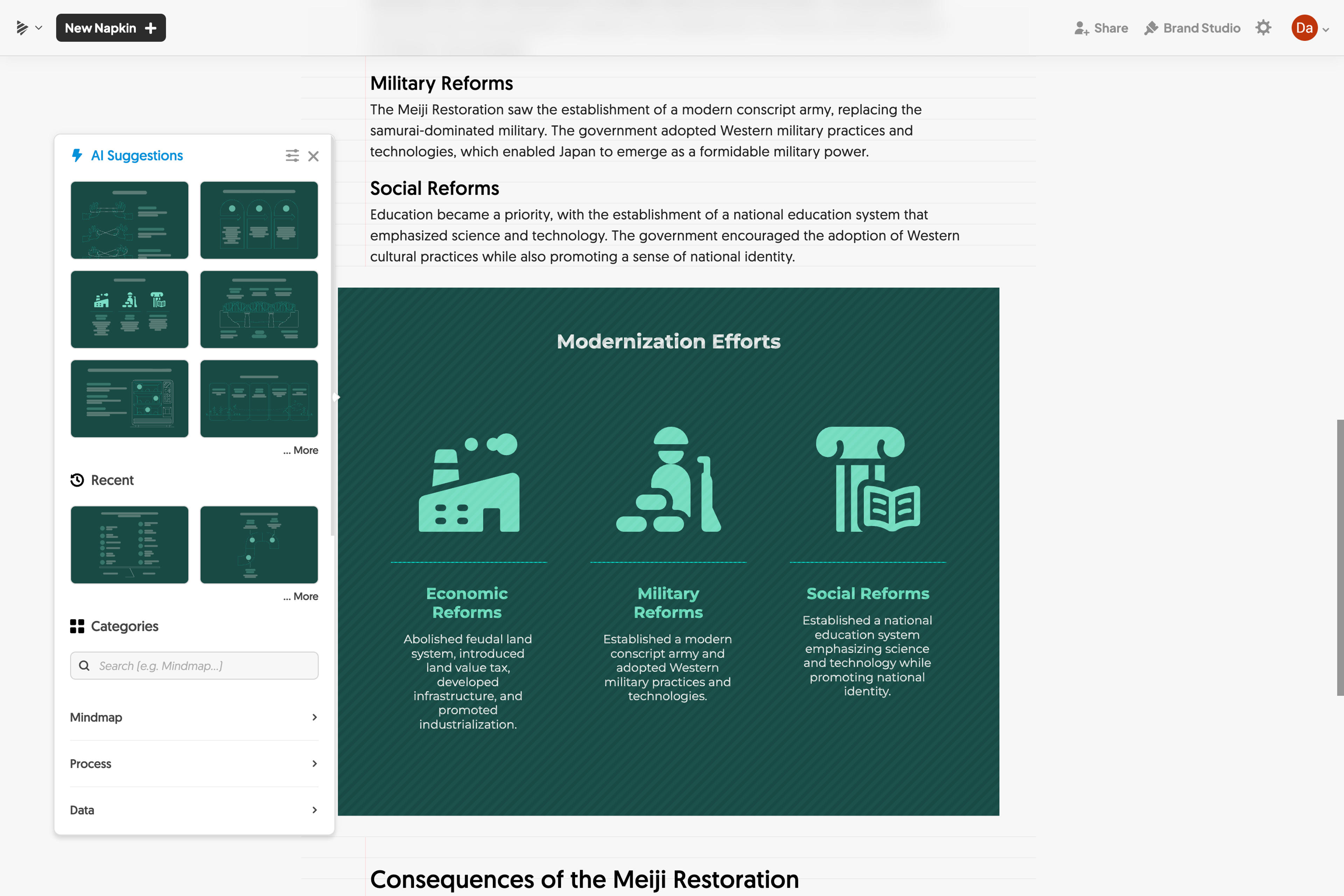
Napkin には、関連する 2 つの機能があります。「Visuals」では、テキストを図解やインフォグラフィックの出発点として使用します。文章からいくつかの視覚的な解釈パターンが生成され、ユーザーはレイアウトを選択し、表現を調整し、スタイルを適用します。書かれたアイデアと視覚的表現が密接に結びついている点が大きな魅力です。
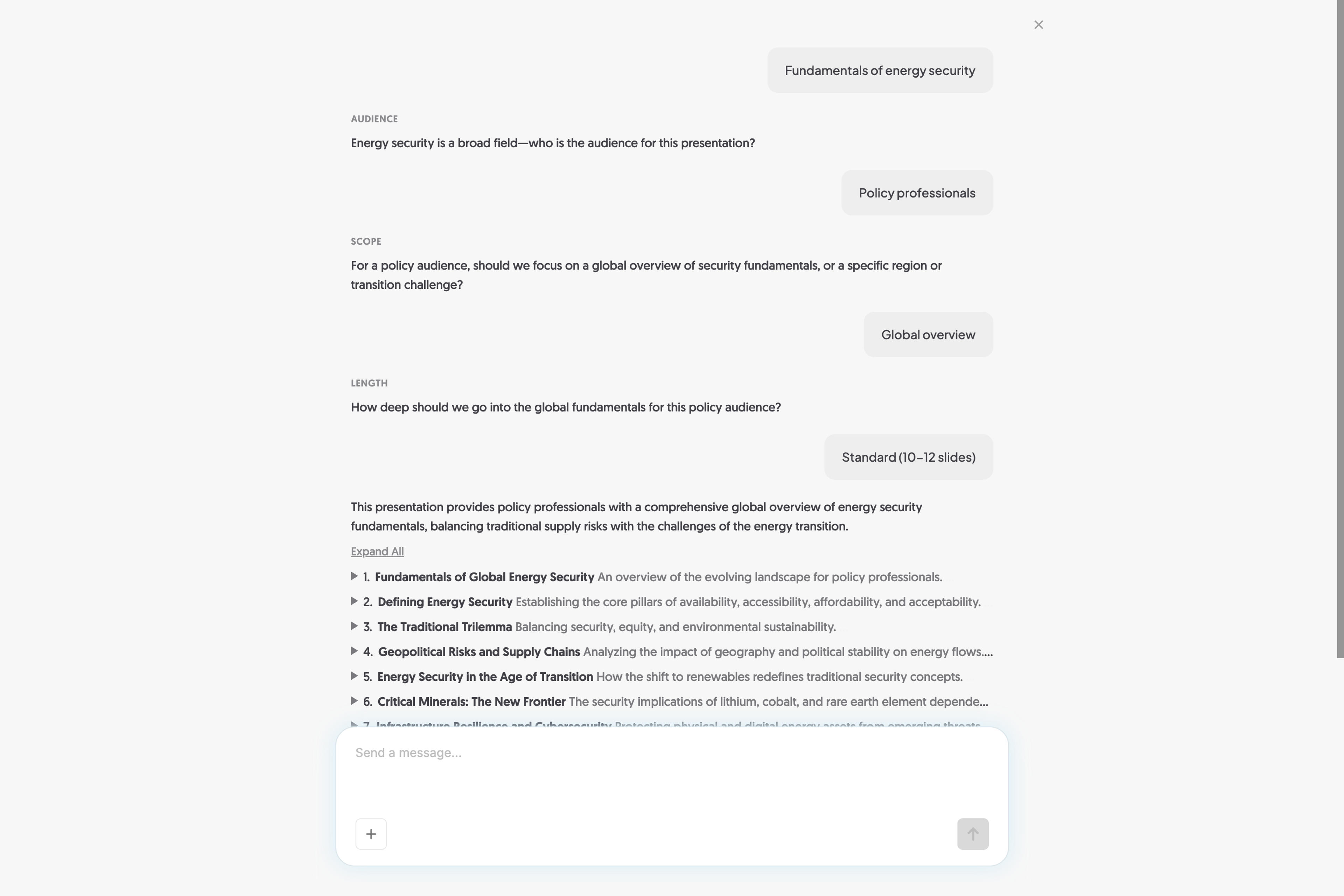
「Slides」はそのアプローチをプレゼンテーション全体に拡張した機能です。製品のチュートリアルでは、スライド構成が形になる前に、AI エージェントとの対話でターゲット層、範囲、長さを決定します。個別スライドのビジュアル選択は手動または自動で行うことができます。ブランドスタイルを設定することで、全体の配色やフォントの統一感を保てます。
これにより、Napkin はセットアップ時に対話的であり、調整時には視覚的であると感じられます。段落を表現する図解を見つけることが主な目的である場合、その魅力は明らかです。しかし、大規模なレポートや講義資料を作成する場合、ビジュアルの選択は作業の一部にすぎません。スライド全体を通じて、適切な量のエビデンス、文脈、詳細を含む説明が必要となります。
現在の比較において、Napkin のプレゼンテーション作成機能や PowerPoint エクスポート機能を考慮に含める必要があります。SlidesPilot を推奨する根拠は、Napkin がスライドを作成できないという点ではなく、SlidesPilot の方が優れたソース処理および推敲ワークフローを備えているという点にあります。
大量のソース資料を扱うプレゼンテーションの場合、これらのトレードオフを考慮すると SlidesPilot の選択が支持されます。なぜなら、このような作業では慎重なコンテンツの選定、詳細度のコントロール、グラフィックだけでなく論理構成の改訂が求められるからです。
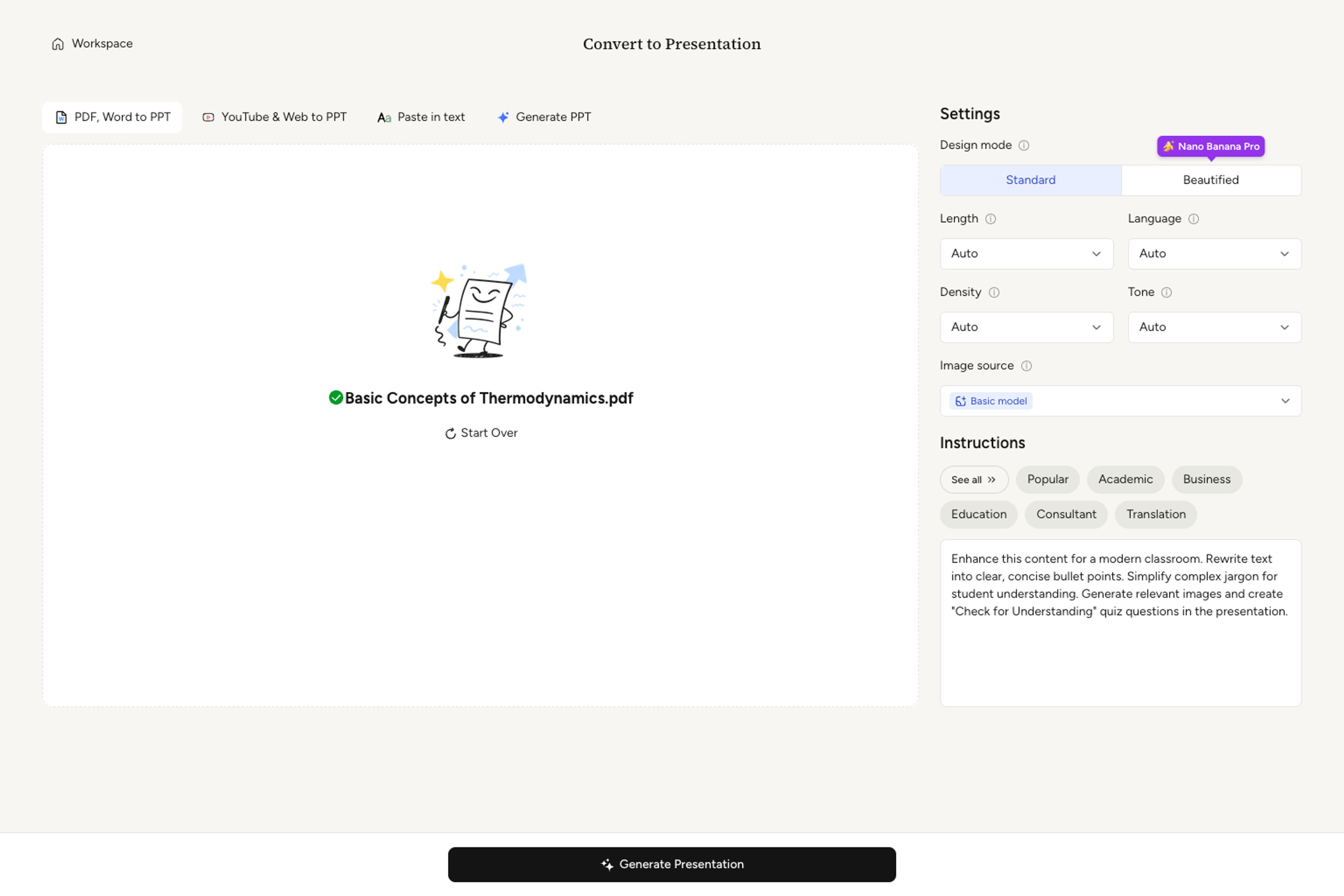
SlidesPilot は、プレゼンテーションのベースとなる資料からスタートします。研究論文、ビジネスレポート、講義ノート、オンラインリソースなどが対象となります。本プラットフォームは、あらかじめすべてのポイントをプレゼンテーション形式に準備させることなく、その資料を活用してスライドのストーリーを展開します。
生成コントロールは一箇所にまとめて表示されます。「長さ(Length)」でスライドの規模を設定し、「密度(Density)」で各スライドの情報量をコントロールします。トーン、言語、画像ソースはコンテンツの提示方法に影響を与えます。追加の指示により、ターゲット層、論点、強調したいポイントなどの文脈を提供できます。
このアプローチは、課題の目的が明確である場合に非常に役立ちます。コンサルタントは提言と根拠を優先でき、教員は例を出した説明をリクエストでき、学生は研究の問い、手法、成果に基づいて論文を整理できます。各設定項目により、ワークフロー内でそれらの選択を明確に行うことができます。
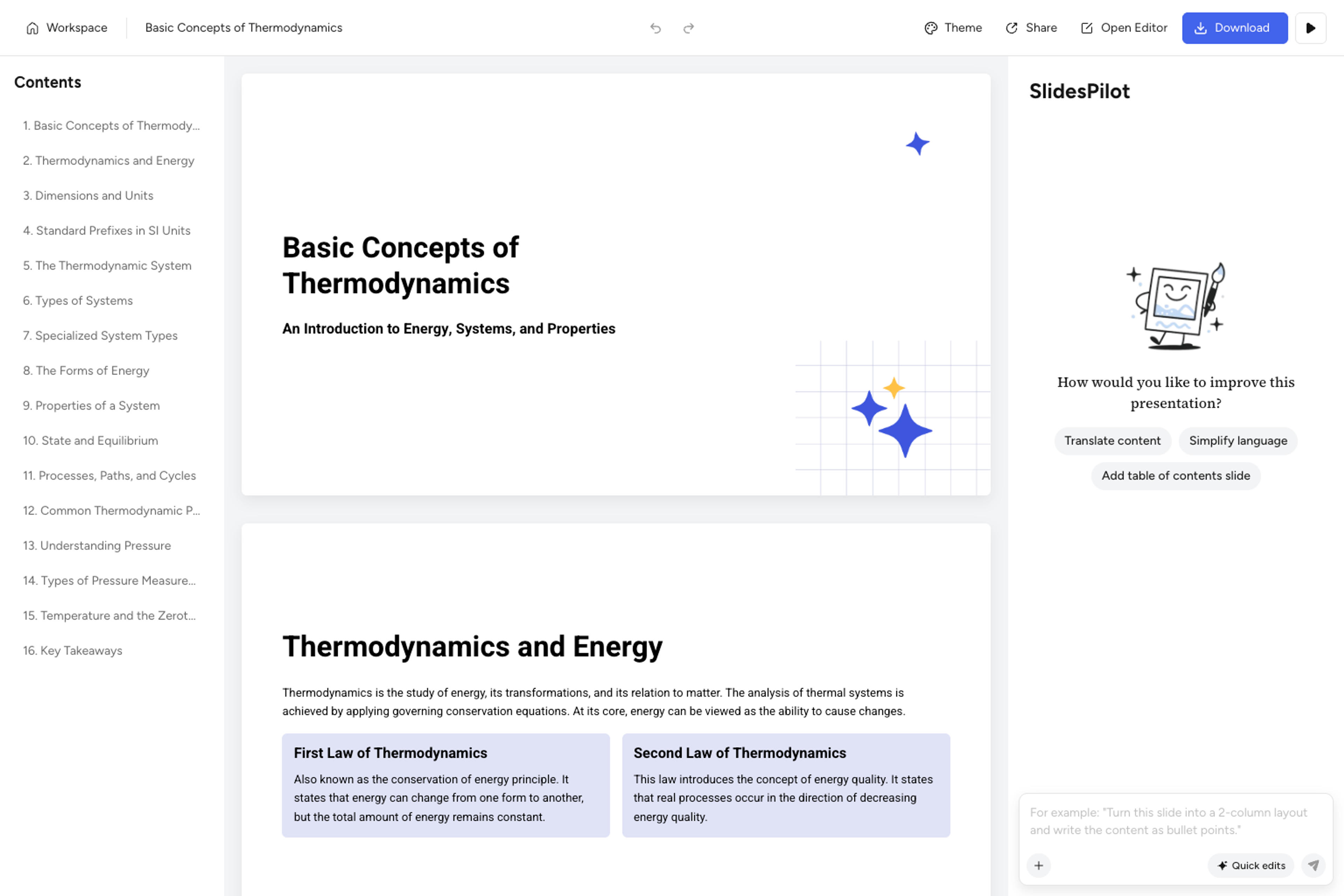
スライドが作成された後は、プレビューおよび編集環境に移行します。AI エージェントは説明の簡略化、コンテンツの翻訳、スライドデザインの変更などのリクエストに対応します。また、Standard スライドには直接変更を行えるブロックエディタが用意されています。PowerPoint や Google Slides へのエクスポートにより、聞き手やチームが日常的に使用しているツールで編集を続けることができます。
主なトレードオフは構造化エディタです。コンテンツの整理が簡単になる反面、自由形式のスライドキャンバスほどの自由度はありません。また、デザインモード間にも重要な違いがあります。Standard モードは編集可能なスライド要素を生成するのに対し、Beautified モードは画像ベースのスライドデザインを使用します。 詳細な手動編集が必要な場合は、Standard モードがより適した選択肢となります。
明確な編集パスを備えた実用的なプレゼンテーション案を最優先とする場合、これらは十分に許容できるトレードオフです。SlidesPilot は、完成したファイルを他ツールへ移行できるようにしながら、ソースからプレゼンテーション作成に至る作業の大部分を単一の環境で完結させます。
両製品とも無料アクセスおよび有料サブスクリプションを提供していますが、各プランがカバーする作業量は同等ではありません。SlidesPilot はプレゼンテーションの変換・作成と、AI エージェントのアクションや画像生成などに使用される AI クレジットを区別しています。一方、Napkin は生成ワークフロー全体で AI クレジットを使用します。
以下の表では、月額払い料金と年額サブスクリプションの月額相当料金を分けて示しています。表示金額はすべて USD です。年額料金は年間契約が必要です。
| 製品 | プラン | 月額払い | 年額プラン:表示上の月額相当額 |
|---|---|---|---|
| SlidesPilot | Free | $0 | $0 |
| SlidesPilot | Starter | $9/月 | $8/月(年額 $96 一括払い) |
| SlidesPilot | Plus | $19/月 | $15/月(年額 $180 一括払い) |
| SlidesPilot | Pro | $39/月 | $23.33/月(年額 $280 一括払い) |
| Napkin AI | Free | $0 | $0 |
| Napkin AI | Plus | $12/ユーザー/月 | $9/ユーザー/月(年額一括払い) |
| Napkin AI | Pro | $30/ユーザー/月 | $22/ユーザー/月(年額一括払い) |
| Napkin AI | Enterprise | 個別見積もり | 個別見積もり |
SlidesPilot の Starter、Plus、Pro プランでは、それぞれ 10 回、30 回、200 回のプレゼンテーション変換・作成が可能で、これに加えて 300、1,000、2,500 の AI クレジットが提供されます。有料プランでは、PowerPoint、Google Slides、PDF、PNG でのダウンロードが可能です。
Napkin の料金ページによると、Free プランでは週 500 クレジット、Plus では月 10,000 クレジット、Pro では月 30,000 クレジットが提供されます。Plus プランでは無制限の PPT および SVG エクスポートが追加され、Napkin のブランディングが削除されます。Pro プランではさらにブランディングおよびデザイン機能が追加されます。
これらの数値を単純に比較することはできません。プレゼンテーションの作成、テキストのビジュアル化、画像の生成、AI エージェントによる修正は、それぞれ作業の単位が異なるためです。重要なのは、検討しているプランが必要なプレゼンテーションの作成数、想定される修正作業、必要な納品ファイルフォーマットをカバーしているかどうかです。
ビジネスレポートには調査結果、文脈、提言が含まれます。研究論文には課題設定、手法、エビデンスが含まれます。SlidesPilot の「ソースからプレゼンテーションへの作成」アプローチは、スライド全体を通じてこれらの関係性を整理するのに役立つため価値があります。
プロジェクトの振り返りを例に考えてみましょう。1 つの図解でプロセスを説明できるかもしれませんが、プレゼンテーションには本来の目標、変更点、エビデンス、必要な意思決定も網羅されている必要があります。SlidesPilot は、すでに手元にある資料からそのような包括的なストーリーを展開するためのワークフローを提供します。
同じソース資料であっても、短時間の経営陣向けブリーフィングと詳細なワークショップでは求める構成が異なります。SlidesPilot の「長さ」「密度」「トーン」のコントロール機能により、生成前にこれらの違いを明確に設定できます。さらに初案作成後は、AI エージェントを通じてコンテンツをブラッシュアップできます。
ビジュアル表現だけに頼るよりも、日常的なプレゼンテーション作成業務にはこの方式がより適しています。ソース資料と目的を軸に置きながら、聞き手に合わせて説明を最適化できます。
プレゼンテーション作成が最初のレイアウトだけで終わることは滅多にありません。レビュアーからより明確な結論を求められたり、教員がより平易な表現を必要としたり、同僚が別の事例を追加したいと考えることがあります。SlidesPilot は、コンテンツ処理のリクエストとスライドデザイン、さらに Standard モードでの直接編集機能を統合しています。
また、Standard スライドのエクスポート機能により、スムーズな引き継ぎが可能になります。PowerPoint や Google Slides を使用して、詳細な最終調整やフィードバックの反映、実際のプレゼンテーション実施を行うことができます。この柔軟性は、チームメンバーが同じ AI 作成ツールを使用していない場合に重要となります。
SlidesPilot の AI 要約ツール、インフォグラフィックツール、プレゼンテーション高品質化 ワークフローは、関連する準備作業を幅広くサポートします。ブリーフィングの前に長文ドキュメントの要約が必要な場合、既存のスライドに新しいビジュアルデザインを適用したい場合、複雑な文章を図解化したい場合などに役立ちます。
これらの作業を定期的に並行して行うユーザーにとって、SlidesPilot はより多機能な選択肢となります。コンテンツコントロールと使い慣れたエクスポート経路を備え、プレゼンテーションに関連する多様な成果物を作成できる点が最大のメリットです。
ドキュメント、研究資料、ノート、オンラインリソースからプレゼンテーションを作成する場合、本比較では SlidesPilot がより強力な選択肢となります。明示的な生成コントロール、コンテンツおよびデザインのブラッシュアップ機能、Standard スライドの PowerPoint や Google Slides へのエクスポート機能がその強みです。これはワークフロー全体を考慮した推奨であり、すべてのビジュアルデザイン作業において勝っていると主張するものではありません。
はい。Napkin は個別のビジュアル生成だけでなく、スライド作成(Slides)ワークフローも提供しています。単なる図解作成ツールとしてのみ紹介する比較は、この機能を考慮していません。
はい。Napkin は PowerPoint エクスポートをサポートしており、SlidesPilot は Standard スライドから編集可能な PowerPoint ファイルを出力できます。SlidesPilot は Google Slides 形式での出力ワークフローも提供しています。なお、SlidesPilot の Beautified(画像ベース)モードは、Standard スライドとは異なる編集モデルとなっています。
Napkin は視覚的な説明ツールからスライド作成ツールへと拡張しており、公平な比較を行うにはその点を認識する必要があります。SlidesPilot は、ソース資料の処理、視覚化された生成コントロール、コンテンツの改訂、編集可能なファイル出力の組み合わせにより、大量の資料を扱うプレゼンテーション作成における優れた代替ツールとしての地位を確立しています。
次の作業がレポート、論文、またはノートから始まり、他者が理解・編集する必要のあるプレゼンテーションで終わる場合、SlidesPilot は全工程を通じて実用的なソリューションを提供します。
ソース資料を用意し、ストーリーを構築し、いつでも編集可能なプレゼンテーションを作成しましょう。