

转换完整的演示文稿
处理完整的 PPT 或 PPTX 文件,并将幻灯片内容整合到一个 Word 文档中。
将 PowerPoint 演示文稿转换为可编辑的 Word 文档,用于讲义、报告、笔记和重复使用。
将您的 PowerPoint 文件拖放到此处或
将演示文稿内容移至 DOCX,用于报告、讲义、会议记录、培训材料、存档和持续编辑。
处理完整的 PPT 或 PPTX 文件,并将幻灯片内容整合到一个 Word 文档中。
Word 输出遵循演示文稿的顺序,因此原始流程易于理解。
使用熟悉的文档工作流程编辑、扩展、格式化、打印和共享转换后的内容。
将幻灯片内容转换为可编辑的 DOCX 文件,用于报告、讲义、笔记和后续文档。
选择您想要转换为可编辑 Word 文档的 PowerPoint 演示文稿。
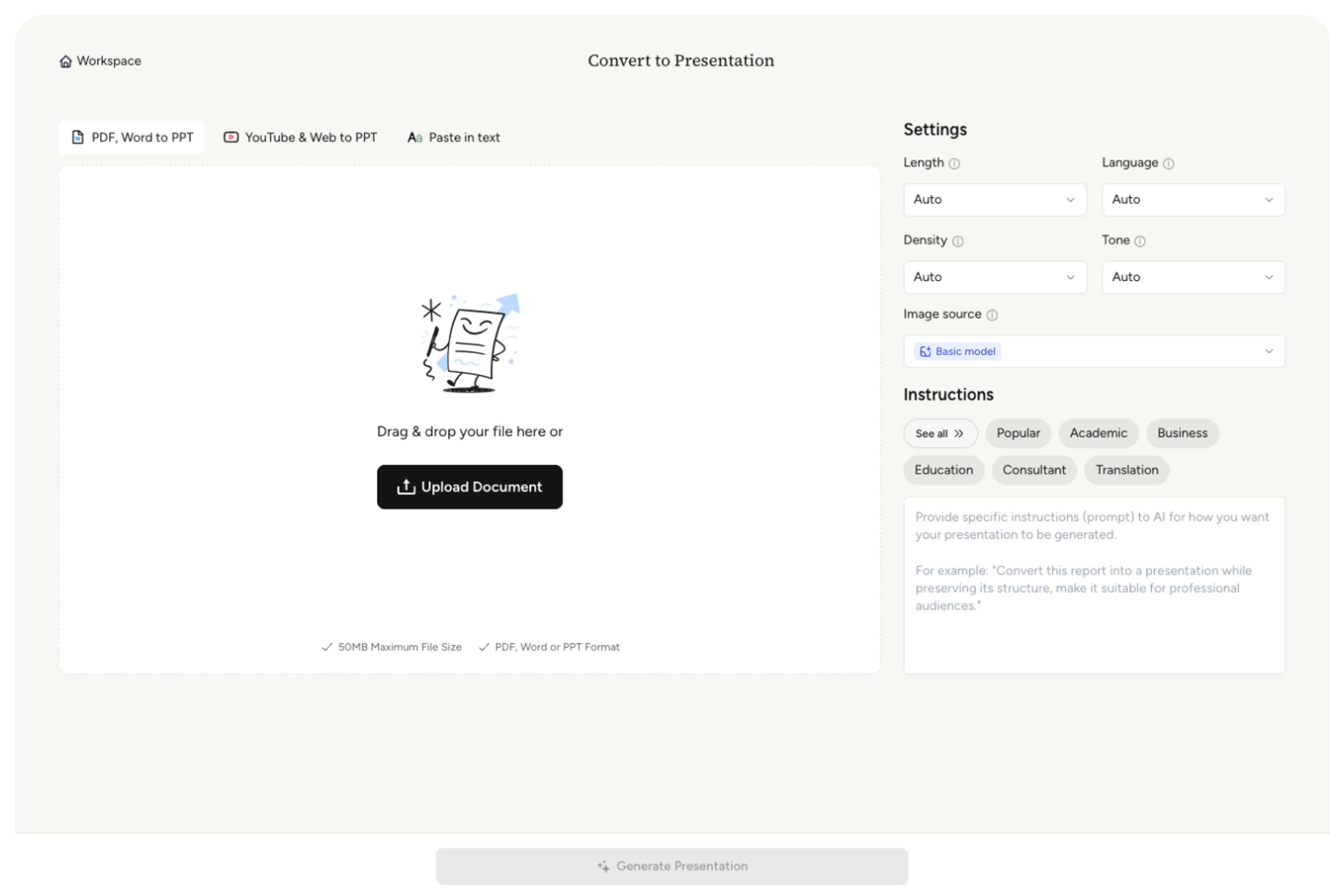
SlidesPilot 处理完整的演示文稿,并按幻灯片顺序组织演示文稿内容以供 Word 使用。
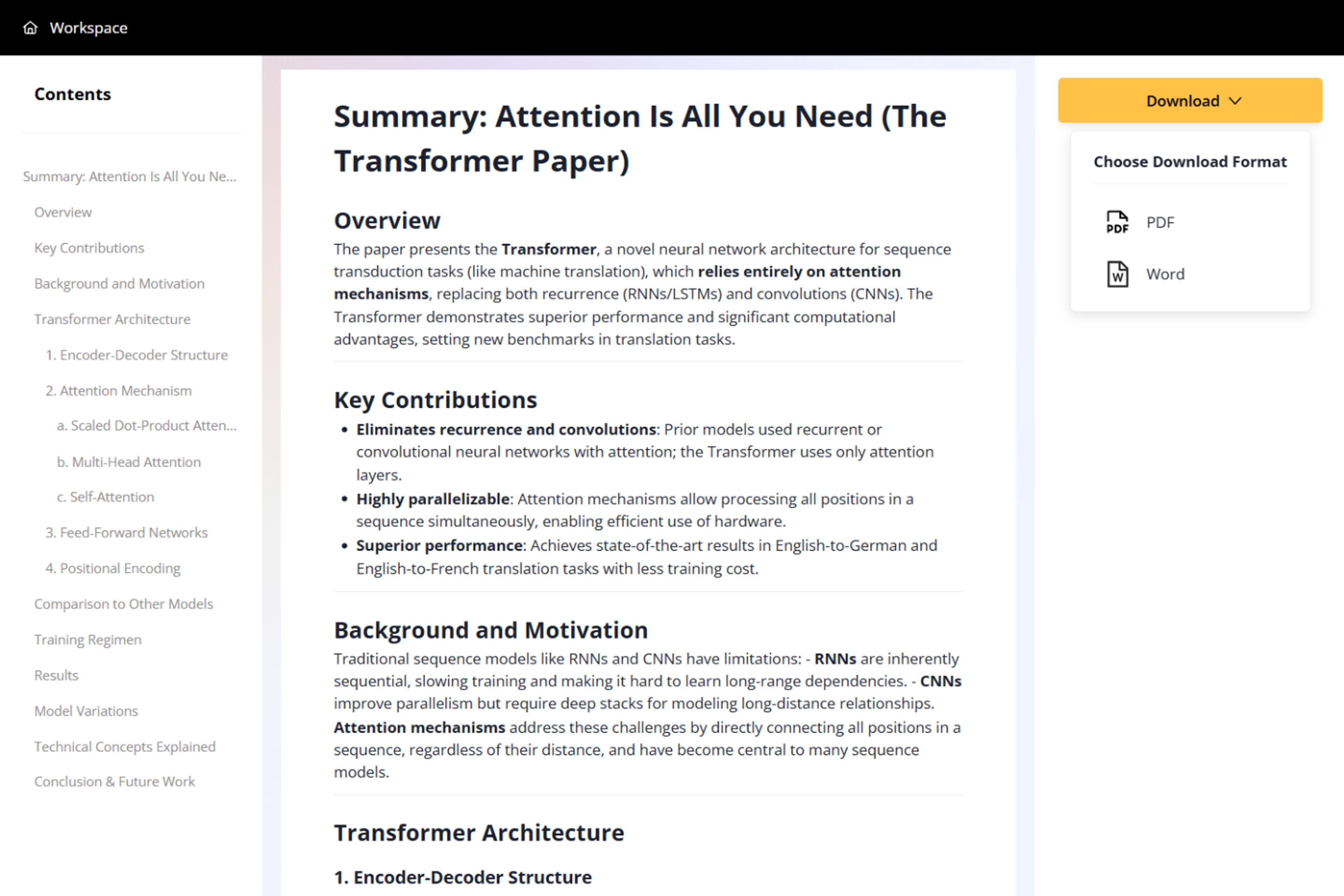
在 Microsoft Word 或其他兼容编辑器中打开 DOCX 文件,并继续将其制作成报告、讲义或笔记文档。
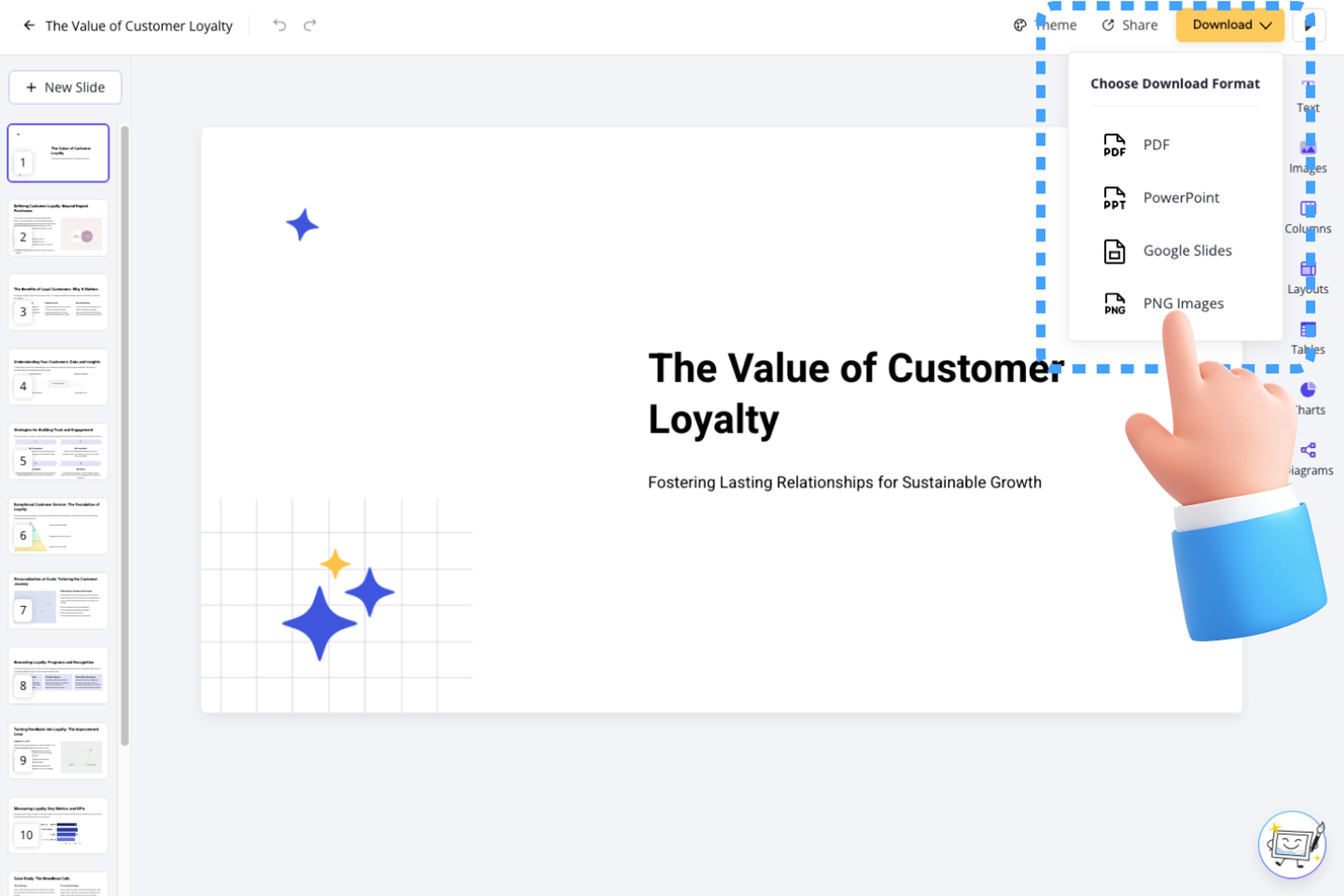
创建演示文稿的实用文档版本,用于编辑、分发、打印和长期重用。
通过在线转换器直接上传标准 PowerPoint 文件。
下载一个您可以修改、格式化、扩展和共享的 Word 文档。
保持幻灯片内容与原始演示文稿的顺序一致。
将完整的演示文稿整合到一个文档中,而不是单独复制幻灯片。
创建报告、讲义、培训笔记、会议记录、学习材料和档案。
在线将 PowerPoint 转换为 Word,无需安装桌面转换软件。
上传您的 PPT 或 PPTX 文件,开始转换,然后下载完成的可编辑 DOCX 文件。
是的。注册后,您可以免费在线将 PowerPoint 演示文稿转换为 Word,无需信用卡。
是的。DOCX 输出可在 Microsoft Word 和其他兼容的文档编辑器中编辑。
是的。转换后的内容遵循原始演示文稿的顺序,以实现清晰的阅读流程。
可用于报告、讲义、培训材料、会议记录、学习文档、打印和内容重用。
是的。SlidesPilot 在 PowerPoint 转 Word 工作流程中支持 PPT 和 PPTX 演示文稿。
将幻灯片转换为 Word、文本、PDF、PNG 或 JPG,或使用 AI 总结和重用演示文稿中的想法。
将 PowerPoint 演示文稿转换为一个可共享的 PDF,并保持每张幻灯片的顺序。
将每个 PowerPoint 幻灯片转换为单独的 JPG 图像,并将完整图像集打包成一个 ZIP 文件下载。
将每个 PowerPoint 幻灯片转换为单独的 PNG 图像,并以一个 ZIP 文件下载完整集合。
从每个 PowerPoint 幻灯片中提取可见文本,并将其下载为纯文本文件。
在线将 PDF 幻灯片转换为可编辑的 PowerPoint。保留原始设计,使文本和幻灯片元素均可编辑。免费使用。
使用 AI 将 Word 文档转换为清晰、结构化、可编辑的 PowerPoint 演示文稿。
上传 PPT 或 PPTX 文件,并下载可编辑的 Word 文档。