

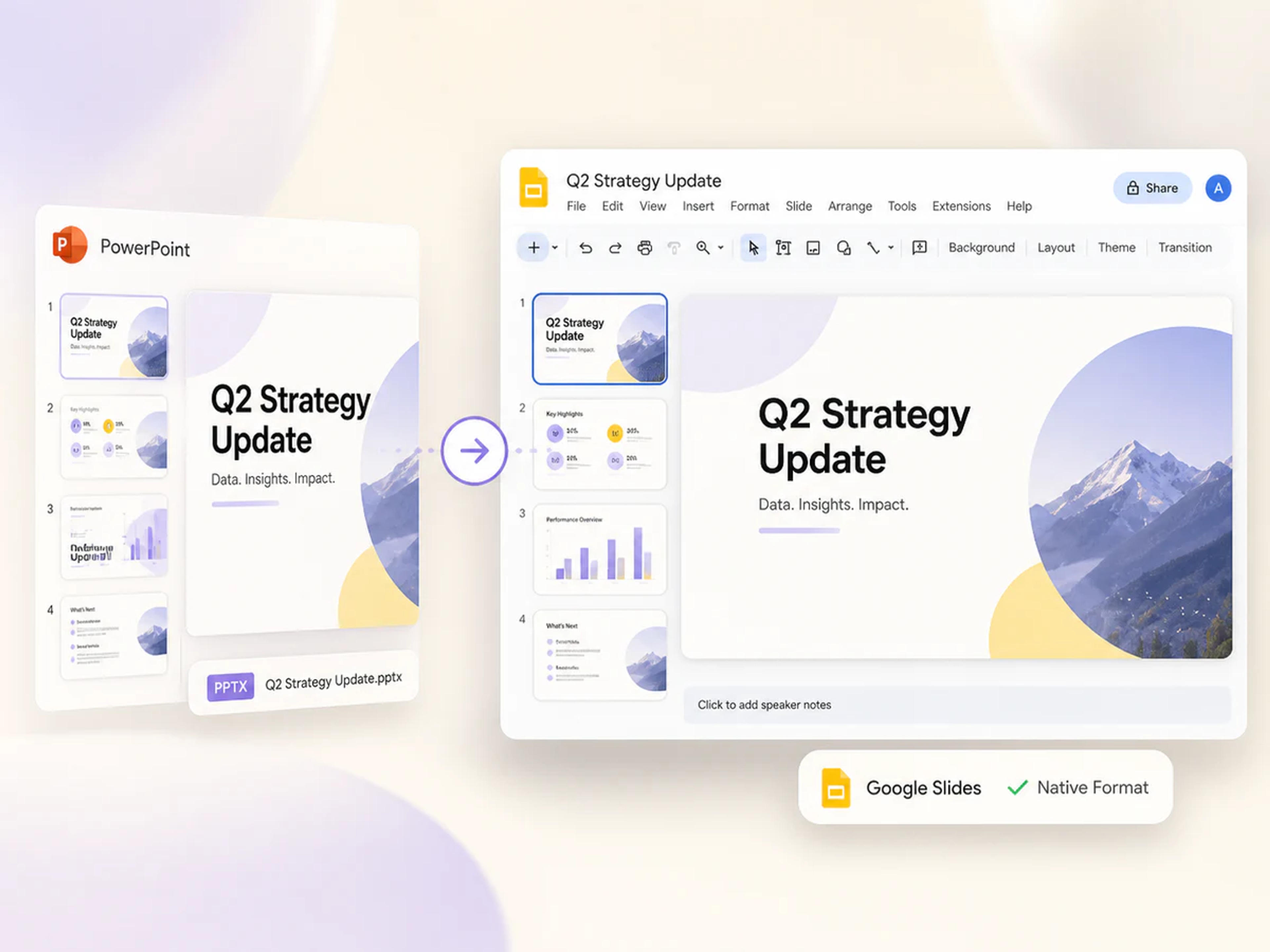
原生输出
获取原生 Google Slides 演示文稿
将完整的 PowerPoint 演示文稿转换为真正的 Google Slides 演示文稿,可在熟悉的编辑器中打开,随时为您的下一次演示做好准备。
上传 PPT 或 PPTX,即可获取原生、完全可编辑的 Google Slides 链接——随时可打开、分享、演示并复制到您自己的 Google Drive。
将您的 PowerPoint 文件拖放到此处或
PPT 转 Google Slides
保留您已创建的演示文稿,并将其导入灵活的 Google Slides 工作流,进行编辑、分享、演示和协作。
原生输出
将完整的 PowerPoint 演示文稿转换为真正的 Google Slides 演示文稿,可在熟悉的编辑器中打开,随时为您的下一次演示做好准备。
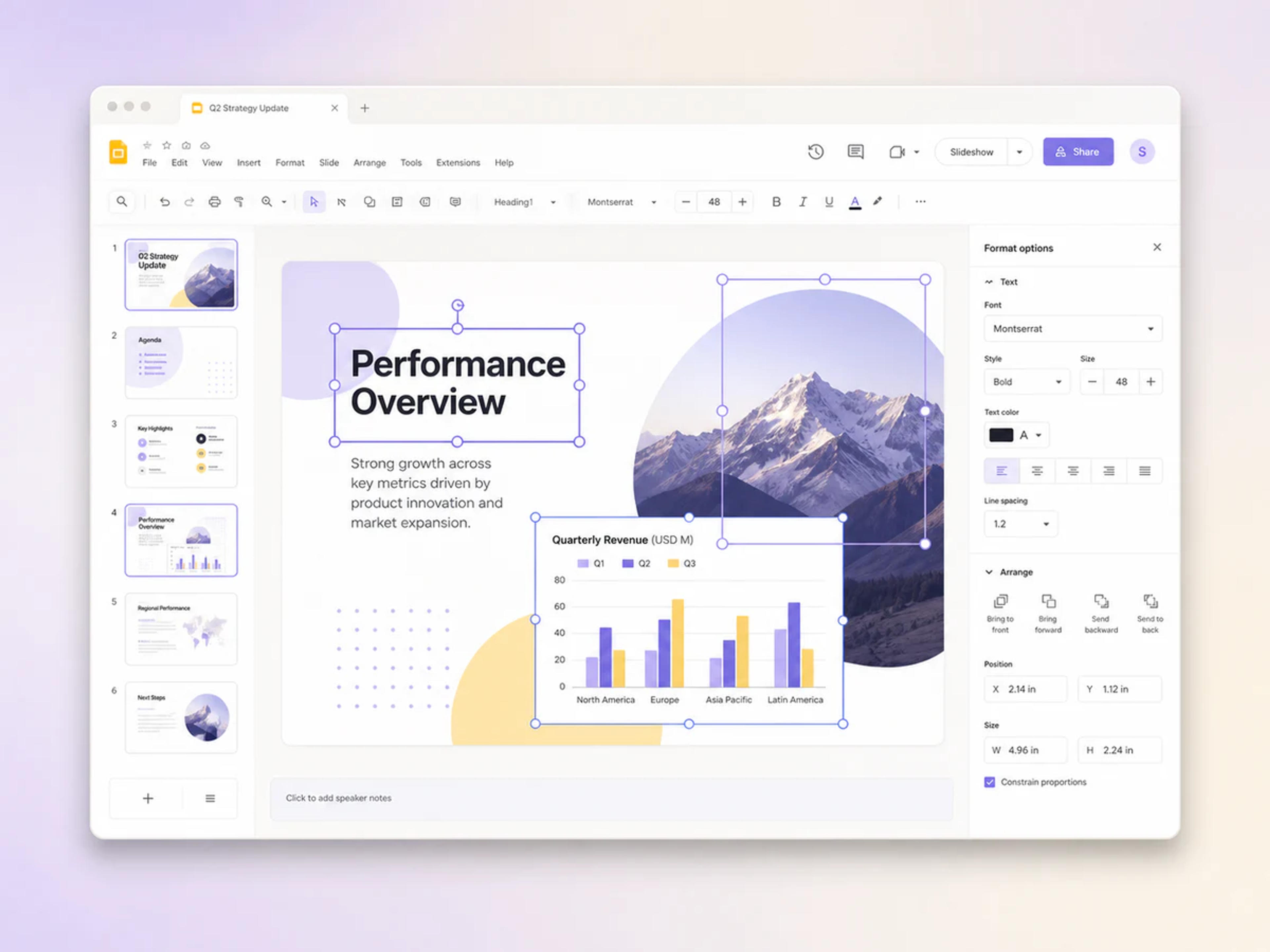
完全可编辑
转换后可直接在 Google Slides 中编辑文本、布局、视觉效果、图表、演讲者备注和演示细节。
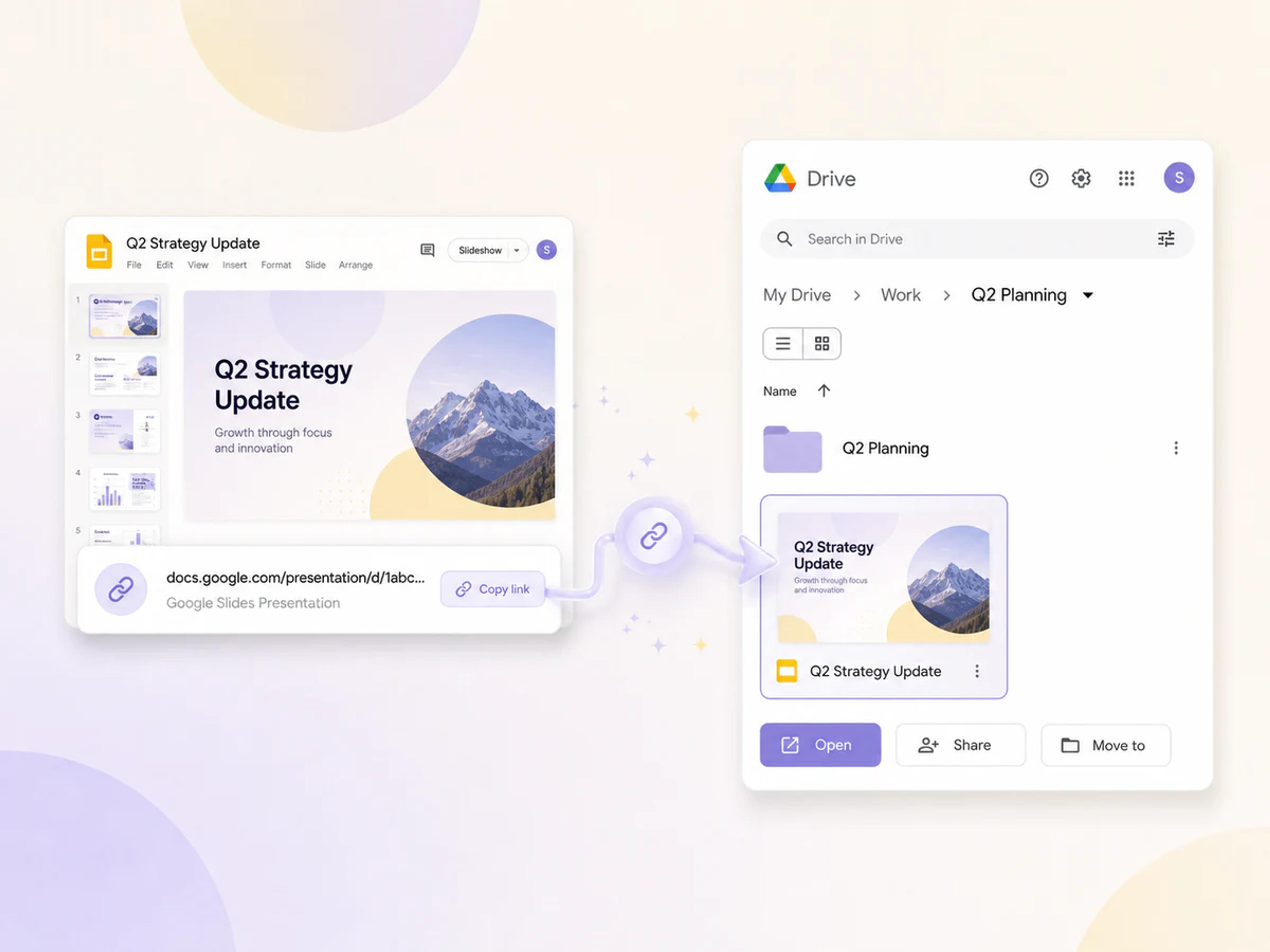
适配 Drive
获取可立即打开的 Google Slides 链接,与协作者分享,或复制到您自己的 Google Drive 中以继续工作。
只需三个快捷步骤,即可将 PPT 或 PPTX 转换为原生的 Google Slides 演示文稿。
选择您要导入 Google Slides 的 PPT 或 PPTX 演示文稿。
SlidesPilot 会将完整的 PowerPoint 演示文稿转换为原生、完全可编辑的 Google Slides 演示文稿。
打开生成的 Google Slides 链接,开始编辑或分享,并随时在您自己的 Google Drive 中保存副本。
将您的完整演示文稿导入 Google Slides,并继续使用您每天都在使用的内容、设计和协作工具。
上传 PPT 或 PPTX 格式的 Microsoft PowerPoint 演示文稿。
获取专为 Google Slides 编辑器、协作工具、分享控制和演示模式打造的演示文稿。
从文本和布局到视觉效果、图表和演示细节,继续在每张幻灯片上进行操作。
通过原生转换,字体、图表、动画、SmartArt、图像和幻灯片设计都将迁移至 Google Slides 版本。
打开生成的链接,并将转换后的演示文稿复制到您自己的 Google Drive 中,以便轻松管理和随时访问。
通过专为保护您演示文稿内容而打造的安全私密工作流转换 PowerPoint 文件。
一款实用的转换工具,适用于工作、学校、客户项目、培训以及任何需要在 Google Slides 中继续进行的演示文稿。
关于在 Google Slides 中转换、导入、打开和编辑 PowerPoint 演示文稿的所需了解的一切。
将您的 PowerPoint 文件上传至 SlidesPilot,开始免费转换,并在转换完成后打开 Google Slides 链接。您可以立即编辑演示文稿,或将其复制到您自己的 Google Drive 中。
是的。SlidesPilot 的 PowerPoint 转 Google Slides 转换器完全免费使用。上传您的演示文稿,即可在线创建可编辑的 Google Slides 版本。
是的。SlidesPilot 同时支持 PPT 和 PPTX 文件,因此您可以将旧版和新版 PowerPoint 格式创建的演示文稿转换为 Google Slides。
是的。输出结果是原生的 Google Slides 演示文稿,可在 Google Slides 中打开,并使用其编辑、演示、分享和协作工具。
是的。转换后的演示文稿可在 Google Slides 中完全编辑,方便您自主调整文本、布局、视觉效果、图表、演讲者备注及其他演示细节。
打开 SlidesPilot 生成的 Google Slides 链接,在 Google Slides 中创建副本存入您自己的 Drive。随后您便可以在 Drive 中整理、重命名、分享和编辑该演示文稿。
SlidesPilot 会将演示文稿转换为原生 Google Slides,因此 PowerPoint 演示文稿中的字体、图表、动画、SmartArt、图像和幻灯片设计都会继承至 Google Slides 版本中。
是的。打开生成的 Google Slides 链接,使用熟悉的 Google 分享控制,即可邀请团队成员、同学、客户或协作者共同编辑演示文稿。
是的。这款在线转换器可以在您的浏览器中将 PowerPoint 演示文稿转换为 Google Slides,并提供直接指向原生、可编辑结果的链接。
是的。SlidesPilot 为您的 PowerPoint 演示文稿提供安全且私密的转换流程。
选择契合您下一个演示工作流的输出形式。
将 PowerPoint 幻灯片转换为一份可分享的 PDF,方便查看、打印和分发。
将 PowerPoint 演示文稿内容转换为可编辑的 Word 文档。
将 PowerPoint 幻灯片导出为方便分享和重复使用的 JPG 图像。
从 PowerPoint 演示文稿中的每张幻灯片生成清晰的 PNG 图像。
提取演示文稿文本,用于笔记、文档、摘要和内容复用。
利用 AI 为现有的 PowerPoint 赋予精致的全新视觉设计。
上传 PPT 或 PPTX,即可获取原生、完全可编辑的 Google Slides 链接,随时可以打开、分享并复制到您的 Drive。