
合并您现有的 PPT
将您的公司概况、产品介绍和客户方案整合到一个演示文稿中。SlidesPilot 的 PPT 合并工具可在单个工作流程中结合多个源文件,为您下一次的业务路演、部门审查或培训会议提供一个可编辑的演示文稿。
支持 PPT 和 PPTX: 跨 2 种支持的格式合并 PowerPoint 文件。
1 个工作流处理多个 PPT: 最多添加 5 个演示文稿,构建 1 个完整的文件。
随时准备进行最终编辑: 下载单个 PPTX 文件,并在 PowerPoint 中完成最终的叙事框架。
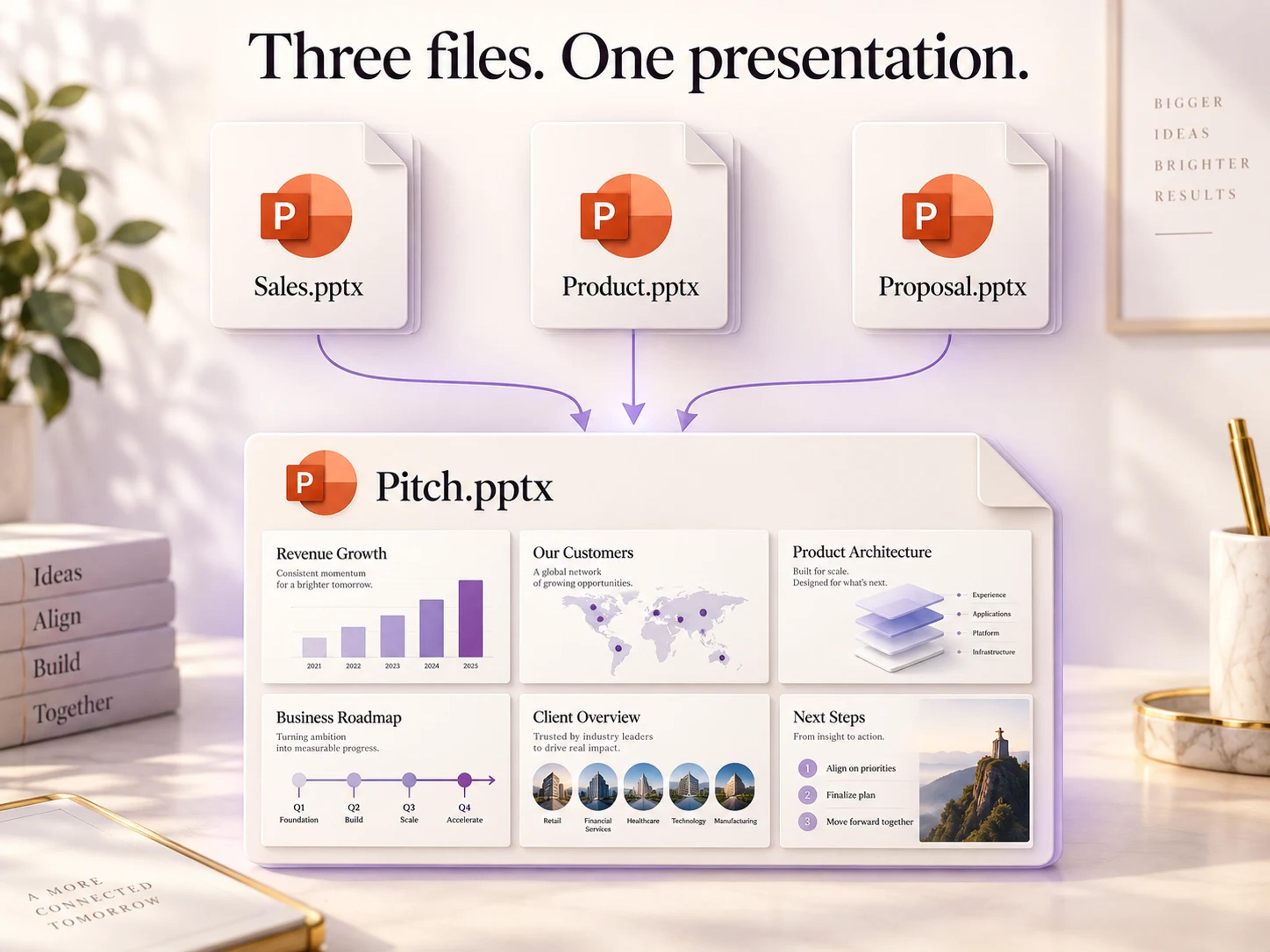
一步将您的演示文稿整合在一起。我们免费的 PowerPoint 合并工具可将 PPT 和 PPTX 文件合并为单个可编辑的演示文稿,同时保留您团队创建的幻灯片设计。
将您的 PowerPoint 拖放到此处,或
打造完整演示文稿的 PowerPoint 合并利器。
将您的公司概况、产品介绍和客户方案整合到一个演示文稿中。SlidesPilot 的 PPT 合并工具可在单个工作流程中结合多个源文件,为您下一次的业务路演、部门审查或培训会议提供一个可编辑的演示文稿。
支持 PPT 和 PPTX: 跨 2 种支持的格式合并 PowerPoint 文件。
1 个工作流处理多个 PPT: 最多添加 5 个演示文稿,构建 1 个完整的文件。
随时准备进行最终编辑: 下载单个 PPTX 文件,并在 PowerPoint 中完成最终的叙事框架。
保留原始特色,将演示文稿完美融合。
您的源幻灯片将带着各自的布局、背景、颜色和图片合并到新的 PowerPoint 中。保留每个团队的设计成果,并在同一个 PPTX 中继续编辑文本和幻灯片元素。

在上传区域选择 2 个或多个 PPT 或 PPTX 文件。使用“添加更多 PowerPoint”来包含另一个演示文稿。
选择文件后,点击“免费合并 PowerPoint”进入工具并整合演示文稿。
下载合并后的 PPTX,在 PowerPoint 中调整最终流程,带着一份完整的演示文稿参加会议。
在 SlidesPilot 的上传区域选择 2 个演示文稿,然后继续使用免费的 PPT 合并工具。合并文件并下载 1 个包含源幻灯片的可编辑 PPTX。
是的。SlidesPilot 的在线 PowerPoint 合并工具是完全免费使用的。将您的演示文稿合并并保存为单个可编辑的演示文稿。
SlidesPilot 会将源幻灯片的布局、背景、颜色和图片保留至合并后的文件中。使用 PowerPoint 合并工具整合演示文稿,同时保留已创建好的设计。
可以。您可以在同一个工作流程中同时添加 PPT 和 PPTX 文件。SlidesPilot 会将支持的源演示文稿合并为一个 PPTX 文件,您可以在 Microsoft PowerPoint 中打开并编辑该文件。
每次合并可以选择 2 到 5 个 PowerPoint 演示文稿,每个文件最大 50 MB。在继续之前,您可以直接在上传区域添加更多文件或删除选择。
可以。合并后的演示文稿是一个可编辑的 PPTX。在 PowerPoint 中打开它,调整文本和幻灯片元素,按您的偏好重新排序幻灯片,即可完成演示文稿。
可以。只需将每个演示文稿导出为 PowerPoint PPTX 文件,然后在 SlidesPilot 中选择这些导出的文件。整合演示文稿并下载一个可编辑的 PowerPoint。
可以。在 Mac 或 Windows 上的浏览器中直接使用 SlidesPilot 的在线 PPT 合并工具。选择您的源文件,继续合并,并将合并后的演示文稿保存到您的设备。
您的源文件。原本的设计。一个可编辑的 PowerPoint。