

按照您自己的节奏阅读完整讲解
讲座、访谈或教程中包含的细节,往往难以在初次观看时全部吸收。将 YouTube 视频转录为文本,并像阅读连续文档一样顺畅跟进讲解。遇到熟悉的内容可以快速浏览,遇到新概念时可以放慢节奏,随时回顾关键语句。逐字稿让视频内容随时可供二次查阅,方便将有价值的案例或精彩的回答引入您自己的工作中。
完整保留所有讲解: 仔细阅读赋予每个观点深刻含义的细节、案例与过渡说明。
自由选择阅读模式: 显示时间戳以了解视频上下文,或隐藏时间戳以享受连贯流畅的阅读体验。
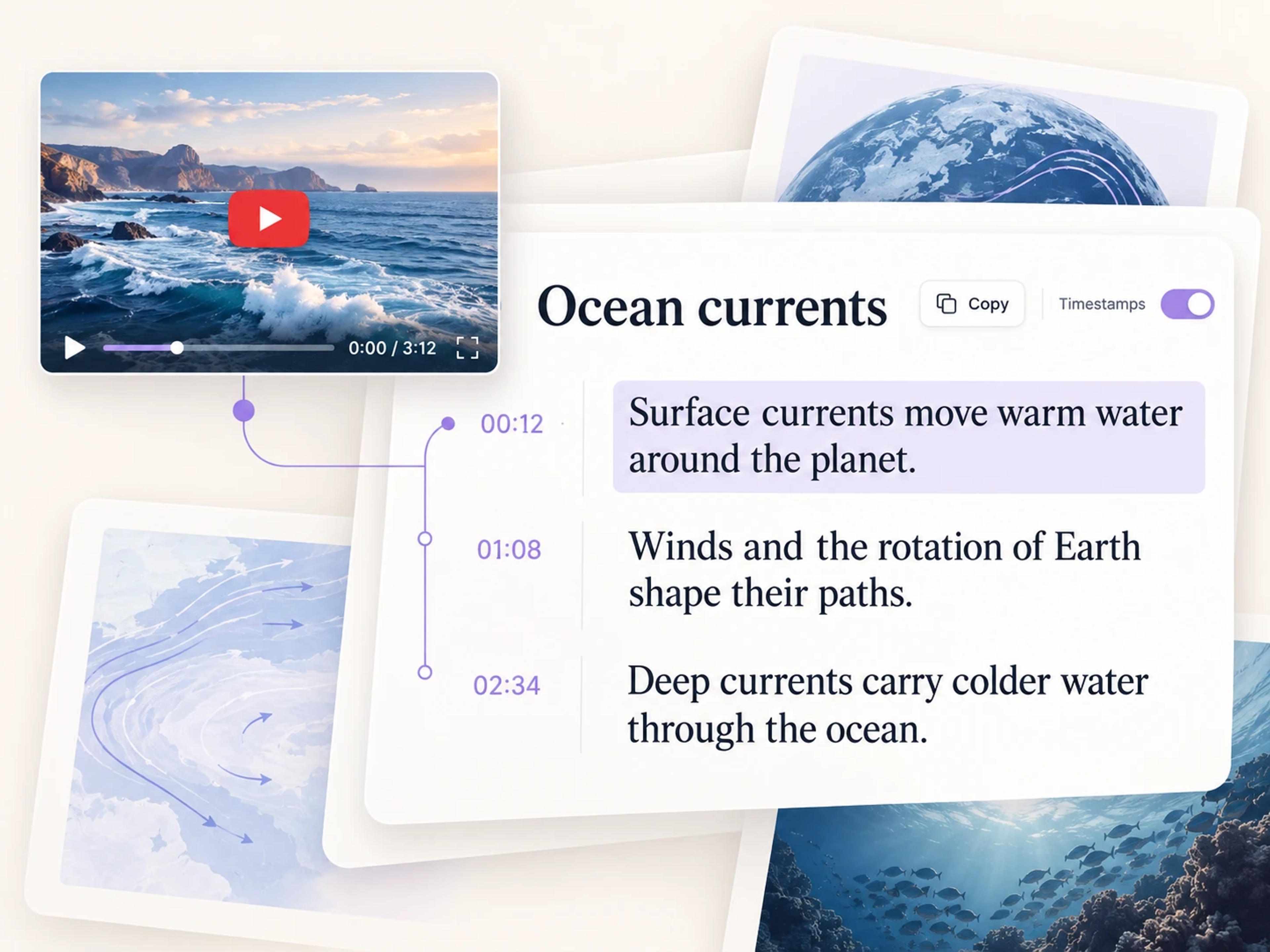
将 YouTube 视频转化为可阅读、重温和保存的文本。粘贴链接即可获取完整逐字稿,显示或隐藏时间戳,并复制或下载文字用于笔记。
精彩的讲解不应只停留在观看历史记录中。从开篇立论到结尾案例,SlidesPilot 让口述内容化为清晰易读的文字。
讲座、访谈或教程中包含的细节,往往难以在初次观看时全部吸收。将 YouTube 视频转录为文本,并像阅读连续文档一样顺畅跟进讲解。遇到熟悉的内容可以快速浏览,遇到新概念时可以放慢节奏,随时回顾关键语句。逐字稿让视频内容随时可供二次查阅,方便将有价值的案例或精彩的回答引入您自己的工作中。
完整保留所有讲解: 仔细阅读赋予每个观点深刻含义的细节、案例与过渡说明。
自由选择阅读模式: 显示时间戳以了解视频上下文,或隐藏时间戳以享受连贯流畅的阅读体验。
打开逐字稿后,使用“复制”功能将文本导入文档,或下载文件与您的研究资料一同保存。TXT 为您提供直观的文本副本;Markdown 适合写作或知识库工作流。在访谈中,您可以保留展开核心论点的段落;在教程中,您可以将讲解保存于练习笔记旁。这些实用的资料将成为您写作、学习或准备讨论时可随时调用的参考。
复制到您自己的工作区: 将逐字稿导入文档、学习指南或研究笔记本中。
下载可长期保存的参考文件: 保存 TXT 或 Markdown 用于阅读,同时支持保存带时间轴的 SRT 和 VTT 文件。
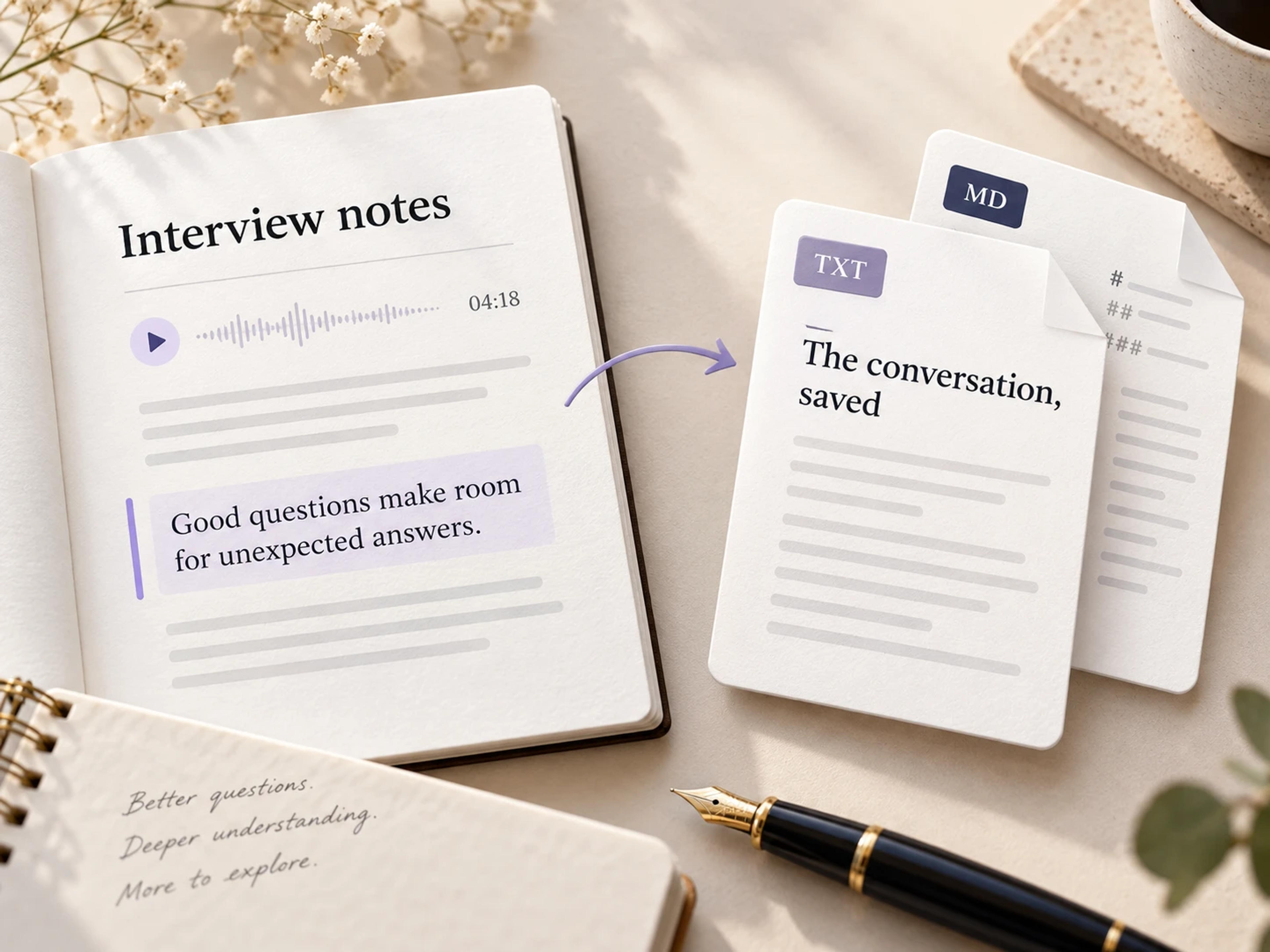
从您想要深入理解的视频开始。逐字稿为您提炼文字,使用方式完全由您决定。
复制讲座、访谈、研讨会或教程的 URL 并粘贴到上方工具中。生成逐字稿,将口述内容转化为文本参考资料。
从头顺畅阅读逐字稿,或直接跳转至您感兴趣的段落。开启时间戳可随时定位视频对应位置,关闭时间戳则可享受更整洁的阅读视图。
使用“复制”功能将逐字稿导入笔记中。点击“下载”选择 TXT、Markdown、SRT 或 VTT,获取最契合您写作、学习或字幕工作流的文件版本。
逐字稿的价值在于它能助您迈出下一步:理解深入解析、捕捉独特视角,或留存可反复调用的参考资料。
将录制的讲座转化为学习自修的阅读资料。将概念定义与详细解析保存在笔记旁,并利用时间戳快速定位需要复习的视频片段。口述课程由此变为可以按自己节奏精读的参考资料。
访谈逐字稿能让您清晰梳理数句话背后的逻辑脉络。保留相关段落及其上下文,围绕研究课题进行整理,并在撰写报告时紧扣发言人的原话。当多个访谈共同服务于同一个项目时,该功能尤为实用。
获取讲师讲解的文本版本,并将其摆在练习操作旁。在边学边做时反复查阅特定指令,需要查看实操演示时再随时切回视频。
网络研讨会时间较长,干货往往分散在各个环节。将其 YouTube 逐字稿与项目笔记一同保存,以便会后随时查阅详细讲解。同事们可以阅读与各自工作相关的段落,并借助时间戳了解对应的视频上下文。
通读视频访谈或演讲录音,从中挑选值得在文章中深挖的观点。将源文本复制到工作文档中,并保留上下文讨论。可读性强的逐字稿让您能够轻松基于对话的核心价值进行二次创作。
在安静的环境中学习、梳理参考资料或在会议间隙查阅内容时,直接打开视频文本即可。阅读节奏完全由您掌控,下载好的副本也可与其他任务资料妥善保存在一起。
让讲座、访谈、教程和网络研讨会转化为可随时复盘的实用素材。
将视频的 YouTube URL 粘贴到 SlidesPilot 中并打开逐字稿。口述内容将以带有时间戳的可读文本形式呈现。在该视图中,您可以显示或隐藏时间轴、复制文本或下载逐字稿文件。这是将想要学习的视频转化为可随时阅读与保存的参考资料的最直观方式。
是的。SlidesPilot 的 YouTube 逐字稿生成器完全免费。只需输入您想转录的视频链接,阅读生成的逐字稿,然后通过复制或下载功能将文本整合到您的工作中。无论是短片段讲解还是长篇讲座与访谈,都非常适用。
是的。逐字稿包含时间戳,可将文字段落与视频中的具体位置关联起来。当时间轴有助于您的研究或学习笔记时,可保持“显示时间戳”开启状态;当您想将文本作为连贯文档阅读时,将其关闭即可。您可以自由选择最契合当前任务的视图模式。
在逐字稿视图中点击“复制”,然后将文本粘贴到您常用的文档或笔记软件中。您可以围绕自己的问题整理素材,将相关讲解保留在笔记旁,或在跟练教程时将逐字稿作为文字参考。如果您需要独立文件,也可以使用下载功能。
SlidesPilot 支持 TXT、Markdown (MD)、SRT 和 VTT 格式。选择 TXT 可获得纯文本文档;选择 Markdown 可用于支持 MD 文件的写作工作流;SRT 和 VTT 则保留带时间轴的字幕格式。您可以根据需求选择用于笔记的阅读副本或用于字幕工作流的文件。
是的。当长对话中包含深入阐述时,逐字稿尤为实用。您可以阅读完整的讨论过程,重温先前的观点,并完整保存有价值案例的细节。时间戳能让您更轻松地将文字资料与讲座或访谈的对应片段联系起来。
逐字稿将口述内容呈现为可作为文档阅读的文本;字幕则将该文本整理为与视频同步的带时间轴分段。SlidesPilot 既允许您阅读逐字稿,也允许您按需下载所需格式:基于文本的工作可选 TXT 或 Markdown,需要带时间轴字幕文件时可选 SRT 或 VTT。
YOUR NEXT STEP
阅读完完整逐字稿了?使用 YouTube 视频摘要生成器,将视频提炼为包含主要观点和核心干货的简洁概览。
生成 YouTube 视频摘要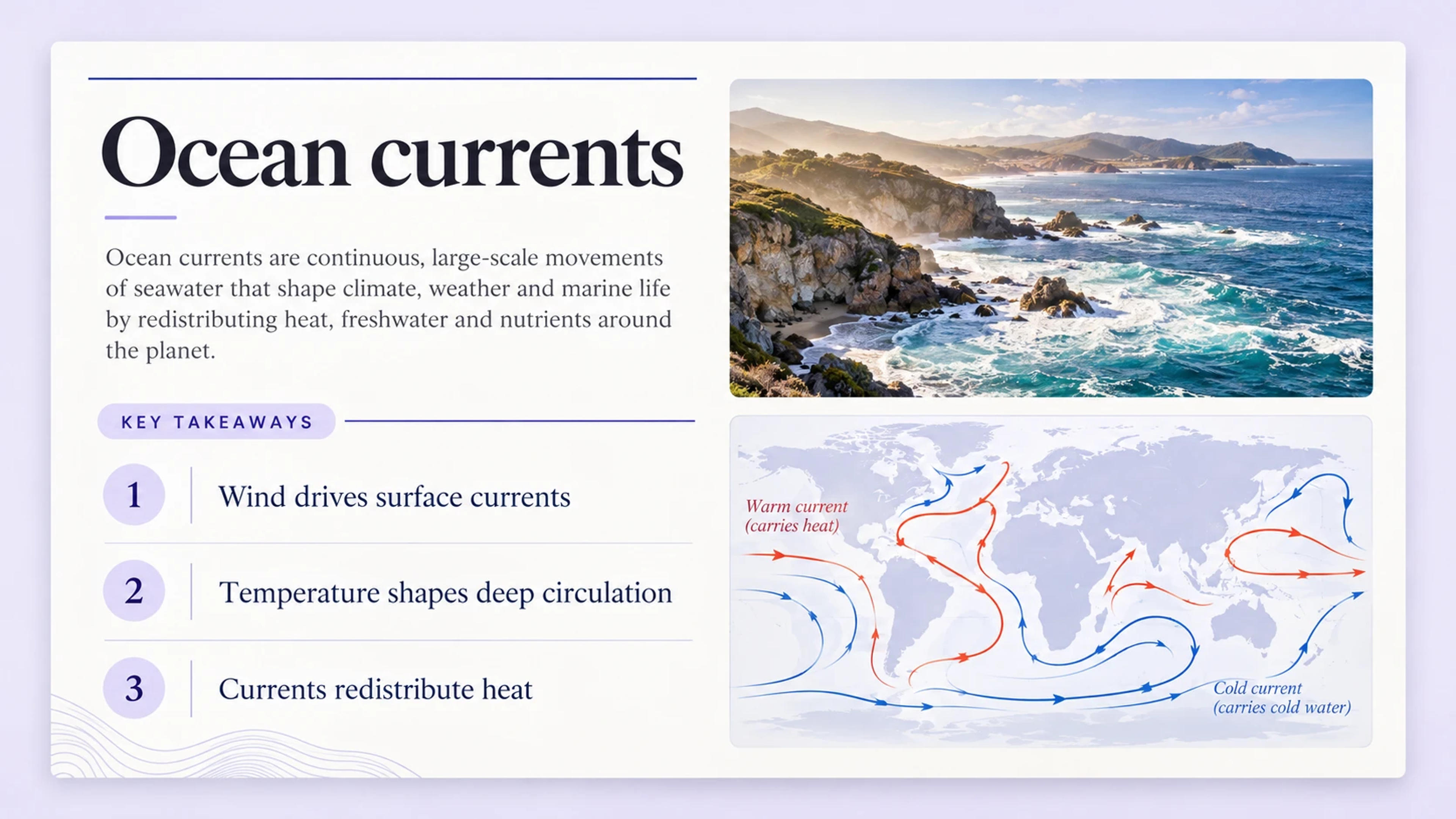
为您的下一次阅读准备精炼概览。
TAKE THE IDEAS FURTHER
使用 YouTube 转 PPT 功能,将同一个视频转换为精致的幻灯片。为课程或会议梳理故事脉络,打造专属您的演示文稿。
将 YouTube 视频转换为 PPT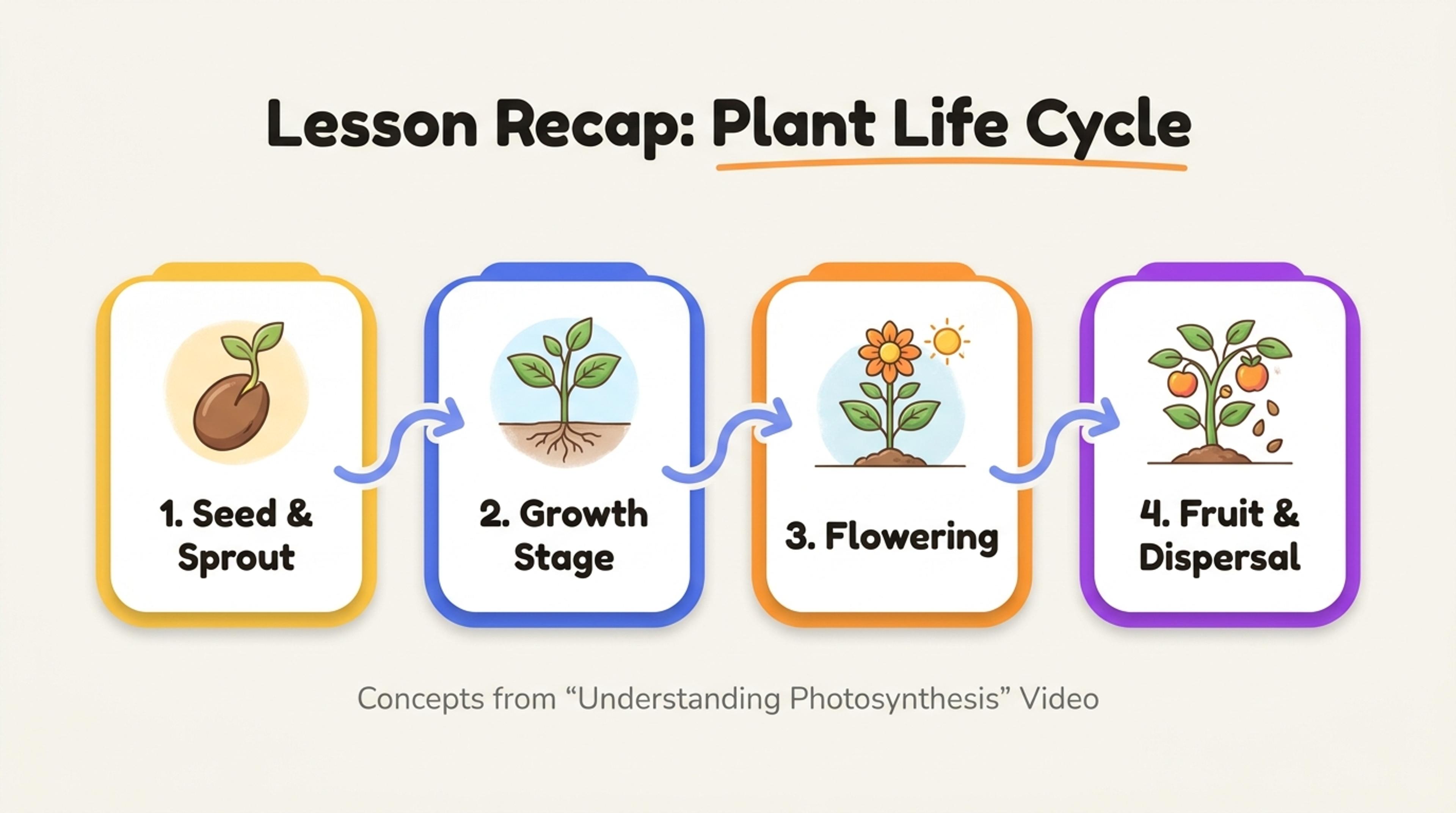
从实用视频到专属您的演示文稿。
完整保存想要反复查阅的解析、案例与精彩原话。粘贴 YouTube 链接,即可获取可按自己节奏阅读、复制到笔记或下载保存的逐字稿。