

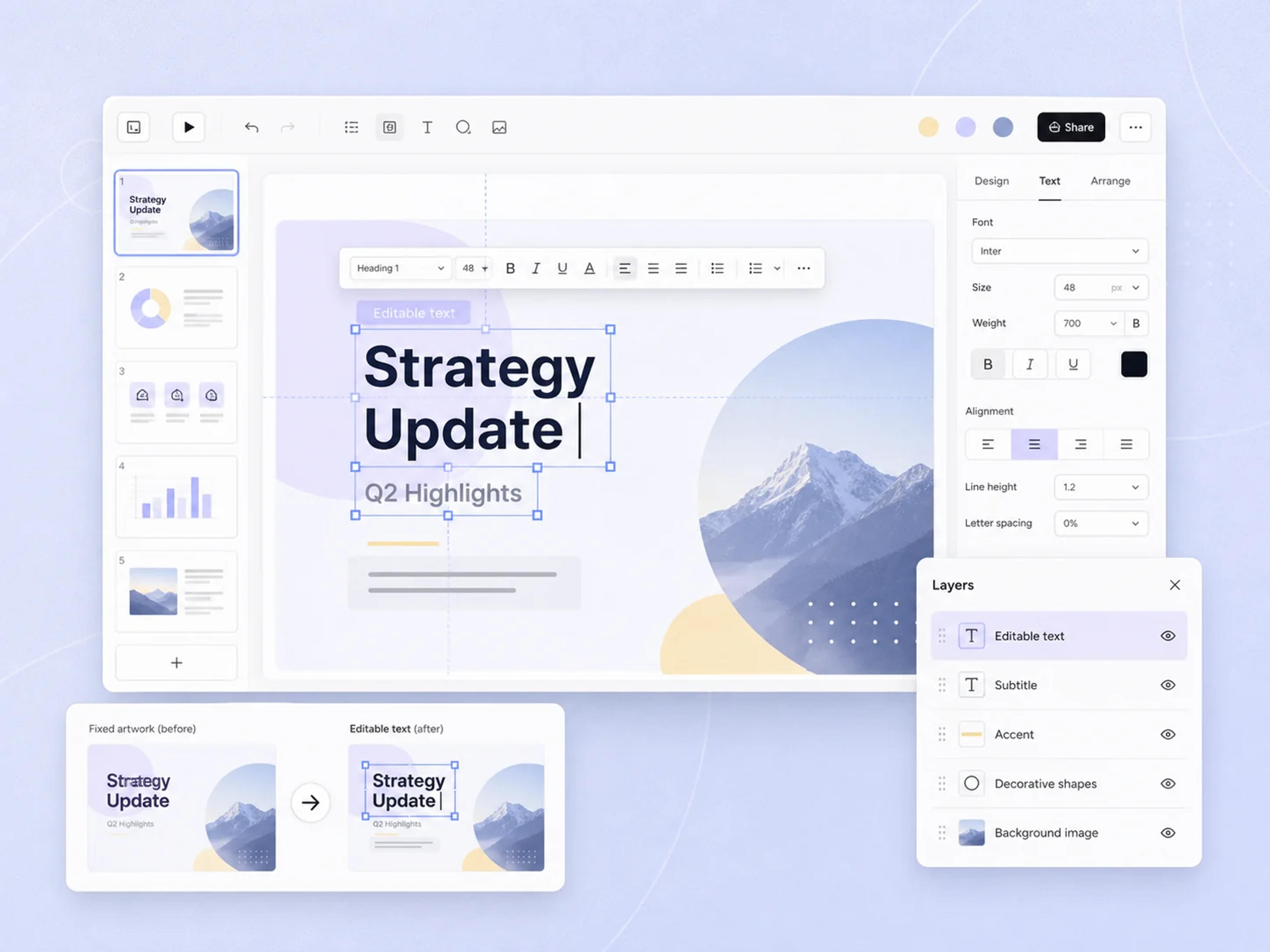
可编辑文本
提取可编辑幻灯片文本
SlidesPilot 能识别固定幻灯片图稿中的原始文字,并将其转换为可编辑的文本框,同时保持措辞和位置与源文件一致。
上传 NotebookLM PDF 或基于图像的 PPTX。我们的自研 AI 可提取原始文本和幻灯片元素,同时在可编辑的 PowerPoint 中保留内容、布局和视觉设计。
拖放您的 NotebookLM 或 Gemini Notebook 幻灯片演示文稿,或选择文件进行上传。
可编辑 PPT
SlidesPilot 利用自研 AI 识别技术,从基于图像的导出文件中提取文本和幻灯片元素,同时保留原始内容、布局和视觉设计。
可编辑文本
SlidesPilot 能识别固定幻灯片图稿中的原始文字,并将其转换为可编辑的文本框,同时保持措辞和位置与源文件一致。
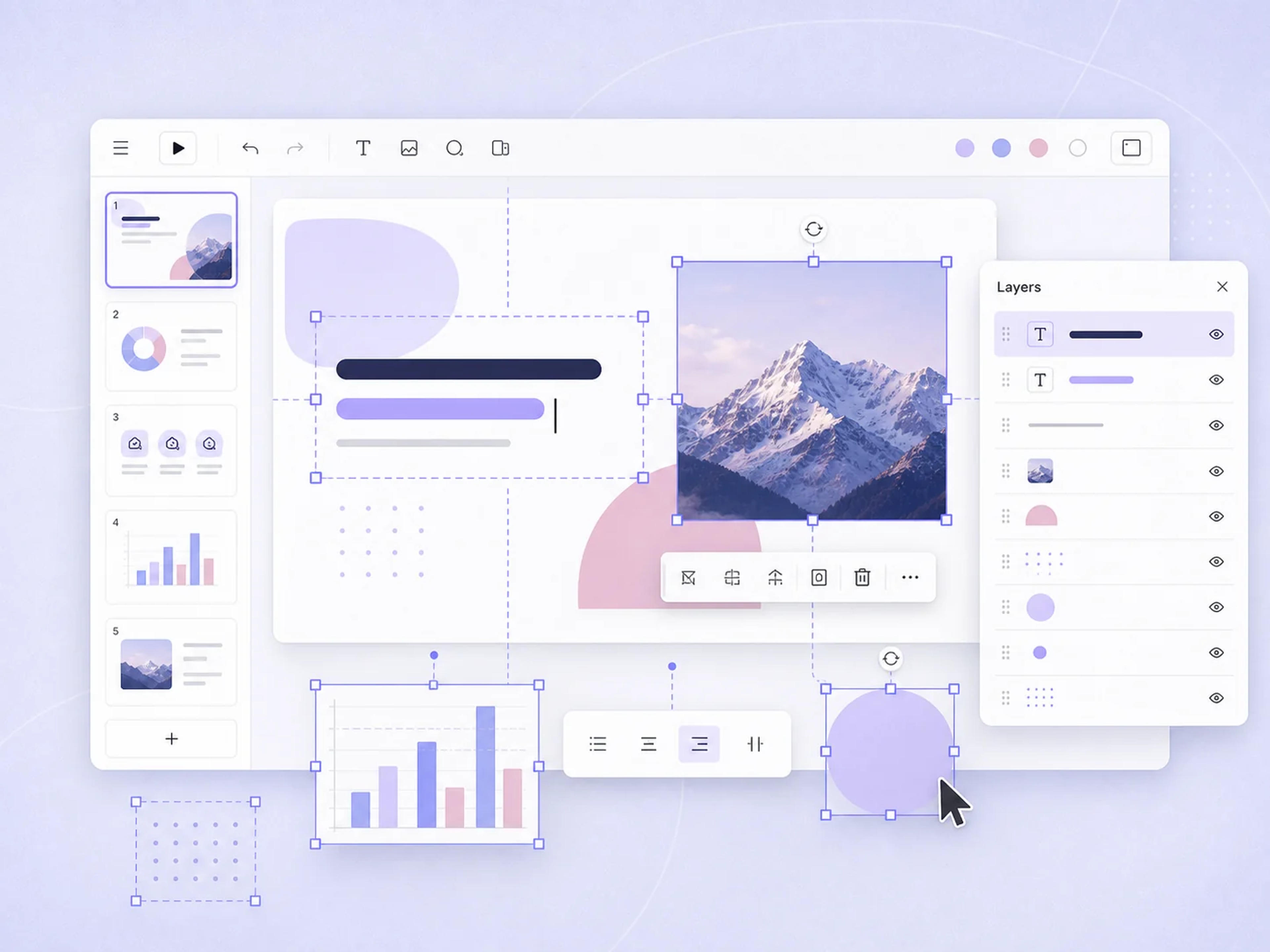
可编辑元素
AI 能识别图像、形状和视觉元素,并将其拆分为可编辑的 PowerPoint 对象,同时保留其原始排列。
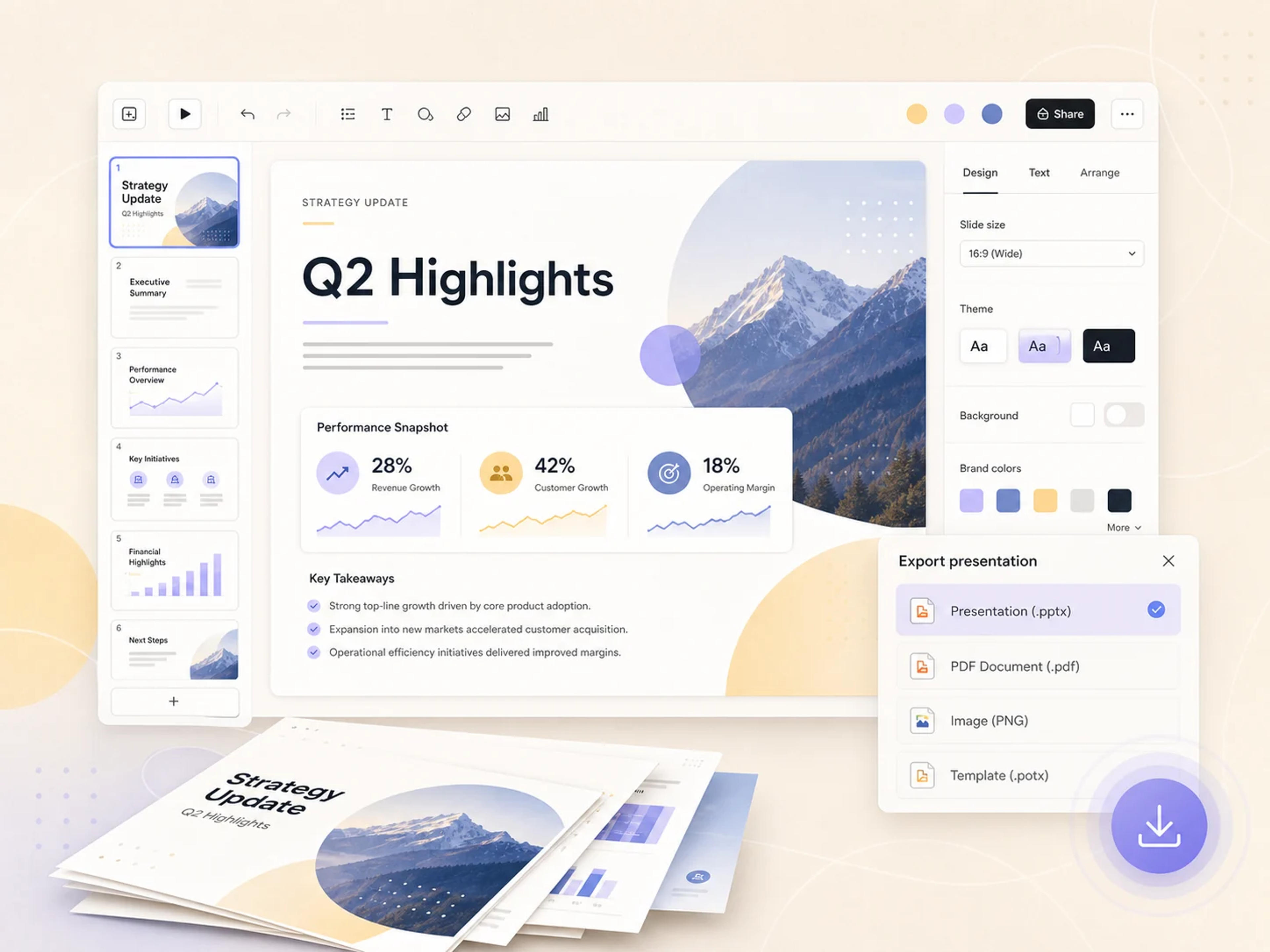
PowerPoint 输出
导出可编辑的 PPTX,并在 Microsoft PowerPoint 中继续工作,灵活地为任何受众定制演示文稿。
SlidesPilot 支持 NotebookLM 和 Gemini Notebook 提供幻灯片演示文稿的两种常见方式。
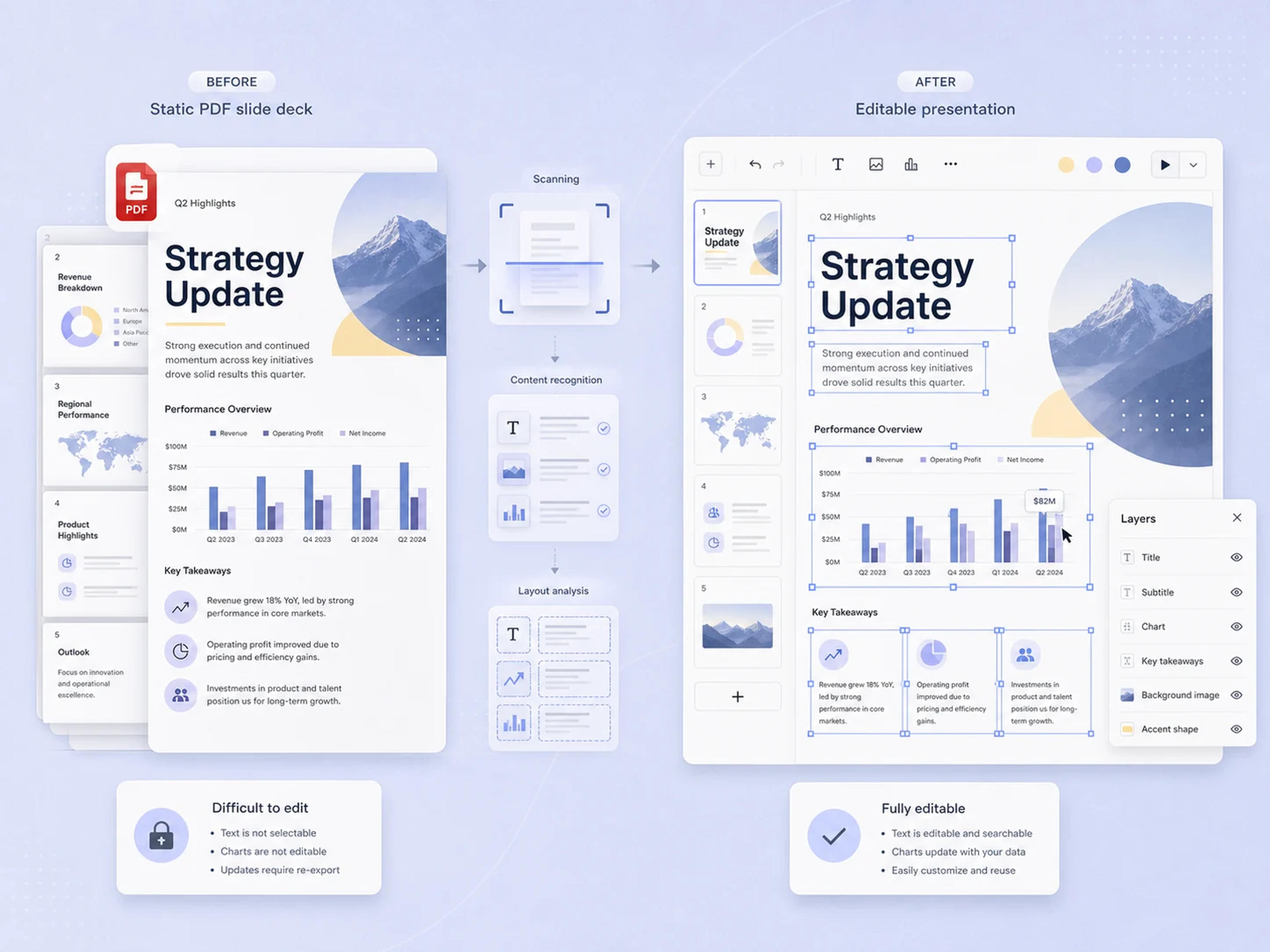
PDF 导出
上传来自 NotebookLM 的 PDF 幻灯片演示文稿,并将其原始文本和元素提取到可编辑的 PowerPoint 中,同时保留内容、布局和设计。
上传 PDF: 使用从 NotebookLM 或 Gemini Notebook 导出的幻灯片演示文稿。
提取可编辑内容: 从固定页面中还原文本、图像和幻灯片元素。
保留原始设计: 保留原始布局作为编辑的起点。
PPTX 导出
上传幻灯片类似于图像的 NotebookLM PPTX,将其原始内容转换为可编辑的 PowerPoint 对象,而无需替换现有的幻灯片设计。
打开基于图像的幻灯片: 上传幻灯片类似于扁平图像的 PPTX。
分离幻灯片元素: 将原始内容转换为可编辑的 PowerPoint 对象。
在 PowerPoint 中继续编辑: 调整演示文稿,无需重新构建现有设计。
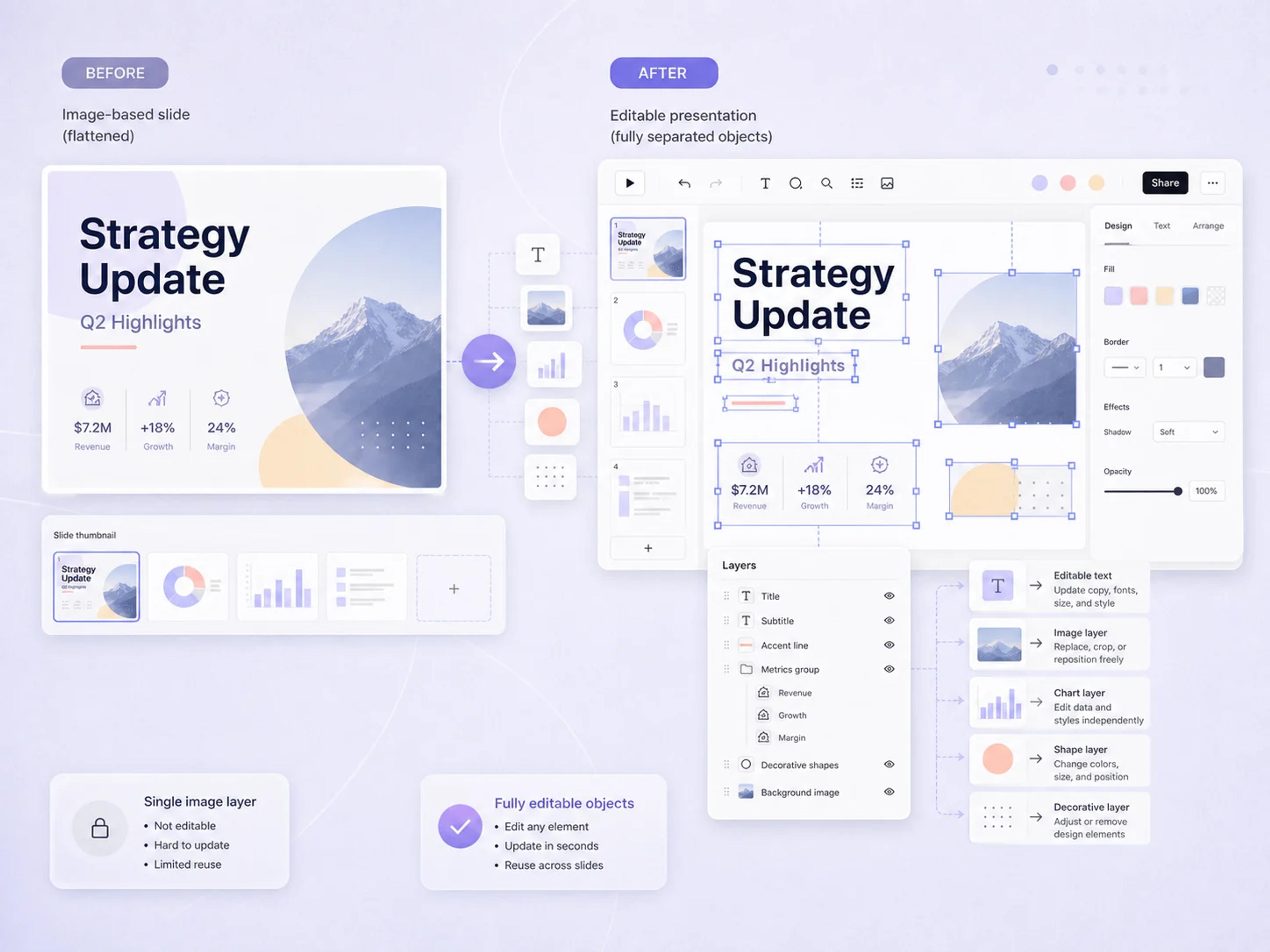
在保留视觉结构作为基础的同时,编辑原始演示文稿的内容和设计。
直接在 PowerPoint 演示文稿中编辑标题、段落、标签和辅助文案。
在整个演示文稿中移动、调整大小、替换和复用视觉内容。
调整提取的形状和设计元素,同时保留每张幻灯片的原始视觉结构。
重新排列内容、优化间距,并调整每张幻灯片以获得更清晰的演示流程。
更新颜色、排版和视觉样式,使演示文稿符合您的偏好外观。
将提取的演示文稿下载为可编辑的 PPTX,以便随时在 Microsoft PowerPoint 中使用。
通过简单的上传流程,将固定的 Gemini Notebook 幻灯片演示文稿转换为可编辑的 PPTX。
从 NotebookLM 或 Gemini Notebook 将演示文稿下载为 PDF、PPT 或 PPTX 文件。
将导出的文件添加到 SlidesPilot。支持 PDF 幻灯片和基于图像的 PowerPoint 演示文稿。
SlidesPilot 可识别原始文本、图像、形状和幻灯片结构,然后将其转换为可编辑的对象,同时保留现有设计。
自定义内容和设计,然后下载可编辑的 PowerPoint 文件,用于您的下一次课程、会议或演示。
无论您的研究、教学和商业构想下一步需要应用在哪里,都可以使用这份可编辑的演示文稿。
更新研究发现、添加引用、优化解释,并为演讲或审查准备基于源材料的幻灯片。
调整 AI 生成的幻灯片以适应您的课程,添加讨论提示,并为学生个性化定制演示文稿。
将基于源内容的 NotebookLM 演示文稿转换为交付给客户的演示文稿,且包含可编辑的信息、视觉效果和品牌标识。
为不同的团队定制模块、练习、示例和要点总结,同时保留原始演示文稿的结构。
更新数据点、优化叙述,并为利益相关者、领导层或客户调整 AI 生成的演示文稿。
从研究审查到客户会议,可编辑的输出使基于源内容的 NotebookLM 演示文稿更容易进行调整和演示。
将 NotebookLM 和 Gemini Notebook 幻灯片转换为可编辑演示文稿所需了解的一切。
从 NotebookLM 导出幻灯片演示文稿,然后将 PDF 或 PPTX 上传到 SlidesPilot。AI 会识别并提取原始文本和幻灯片元素,同时在可编辑的 PowerPoint 中保留内容和设计。
是的。SlidesPilot 会识别原始幻灯片内容并将其提取到可编辑的 PPTX 中,其中包含您可以更新、移动、调整大小和重新设置样式的文本框与视觉元素。
是的。上传您的 Gemini Notebook 演示文稿,SlidesPilot 会提取原始幻灯片文本和元素,同时保持现有内容和设计完好,以便在 PowerPoint 中继续编辑。
是的。您可以上传 NotebookLM PDF、PPT 或 PPTX 文件,并将演示文稿转换为可编辑的 PowerPoint 演示文稿。
是的。SlidesPilot 可以识别并提取基于图像的幻灯片内部的内容,在保留设计的同时将原始文本、图像、形状和幻灯片元素转换为可编辑的 PowerPoint 对象。
是的。将提取的演示文稿下载为 PPTX 并在 Microsoft PowerPoint 中打开,即可修改内容、调整设计并准备最终演示文稿。
是的。您可以更新颜色、排版、间距、视觉效果和布局,使演示文稿契合您的品牌、受众和演示目标。
是的。注册后即可免费使用 SlidesPilot,因此您可以上传 NotebookLM 幻灯片并开始创建可编辑的 PowerPoint,无需信用卡。
借助 SlidesPilot,从 PDF 继续操作、改进现有的演示文稿或将源材料转换为新的演示文稿。
使用 AI 将报告、论文和文档转换为清晰、结构化、可编辑的 PowerPoint 演示文稿。
使用 AI 将普通 PowerPoint 演示文稿转换为专业设计
将研究论文转化为清晰、可编辑的 PowerPoint 演示文稿,涵盖问题、方法、结果、局限性和参考文献。
将复杂的商业报告转化为专业的 PowerPoint 演示文稿
比较适用于研究、协作、隐私和可编辑 PowerPoint 演示文稿的最佳 NotebookLM 替代品。
上传 NotebookLM 或 Gemini Notebook PDF 或 PPTX。SlidesPilot 会提取原始文本和元素,保留幻灯片设计,并交付您可以真正编辑和重复使用的 PowerPoint。