

Linisin ang visual hierarchy
Pagandahin ang espasyo, istraktura ng slide, at diin upang mas madaling i-scan ang mahahalagang punto.
Gawing propesyonal na disenyo ang mga simpleng PowerPoint presentation gamit ang AI
I-drag at i-drop ang presentasyon na gusto mong pagandahin, o
Tingnan kung paano nagiging mas malinis, mas nababasa, at mas madaling i-presenta ang mga magaspang na slide.
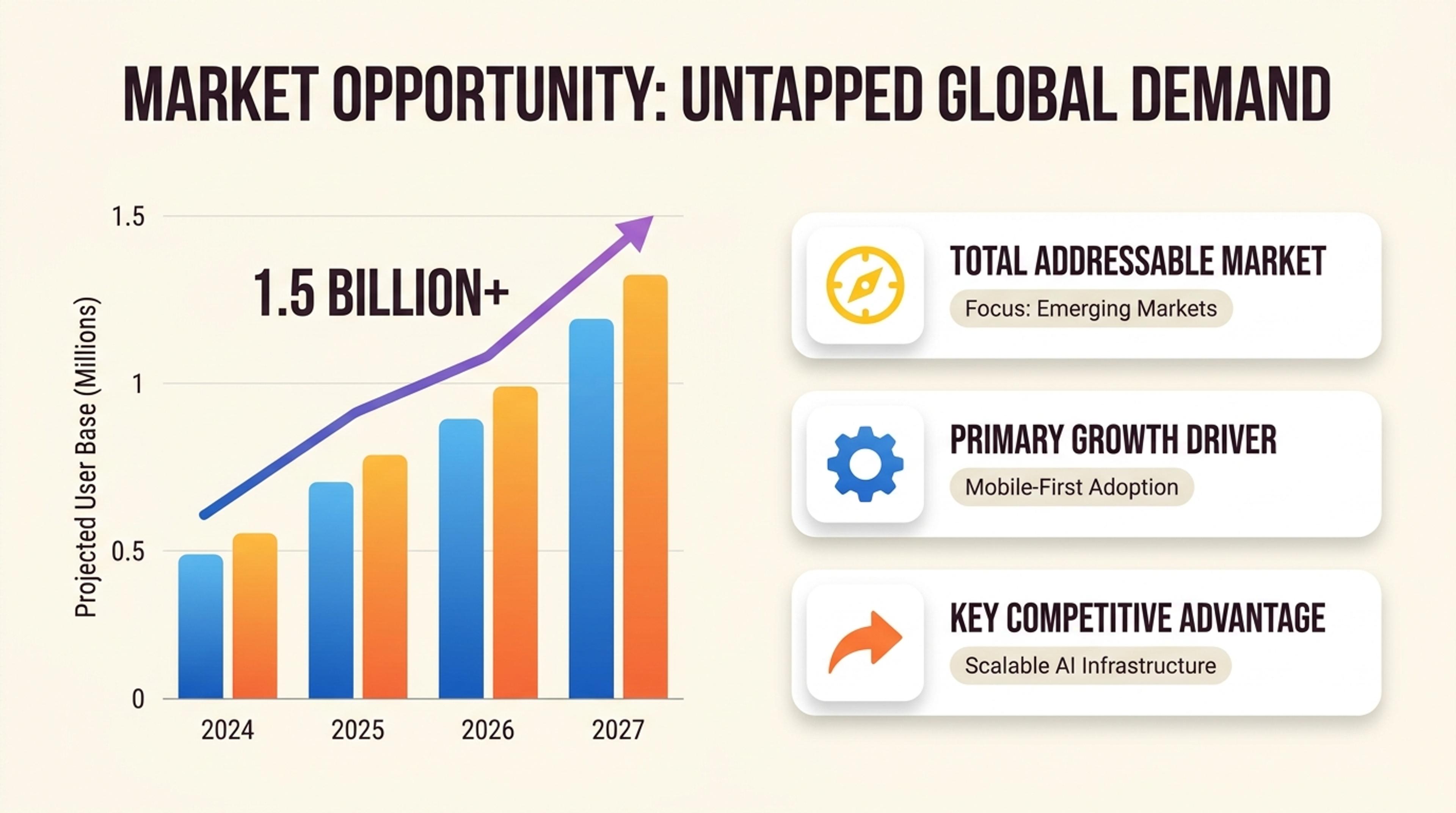
Isang pinatalas na pitch deck na may mas matibay na hierarchy, mas malinaw na ritmo ng seksyon, at pinakintab na visual.
Gamitin ang SlidesPilot kapag naroroon na ang nilalaman ngunit kailangan ng presentasyon ng mas malinis na istraktura at disenyo.
Pagandahin ang espasyo, istraktura ng slide, at diin upang mas madaling i-scan ang mahahalagang punto.
Pinuhin ang presentasyon habang pinapanatili ang orihinal na kwento, data, at layunin sa likod ng deck.
Lumipat mula sa magaspang na panloob na materyal patungo sa isang deck na handa para sa mga kliyente, pamunuan, o pagsusuri ng koponan.
Buksan ang anumang kasalukuyang PowerPoint sa SlidesPilot at gamitin ang Beautify PPT upang pagandahin ang layout, espasyo, tipograpiya, hierarchy, at visual impact nito.
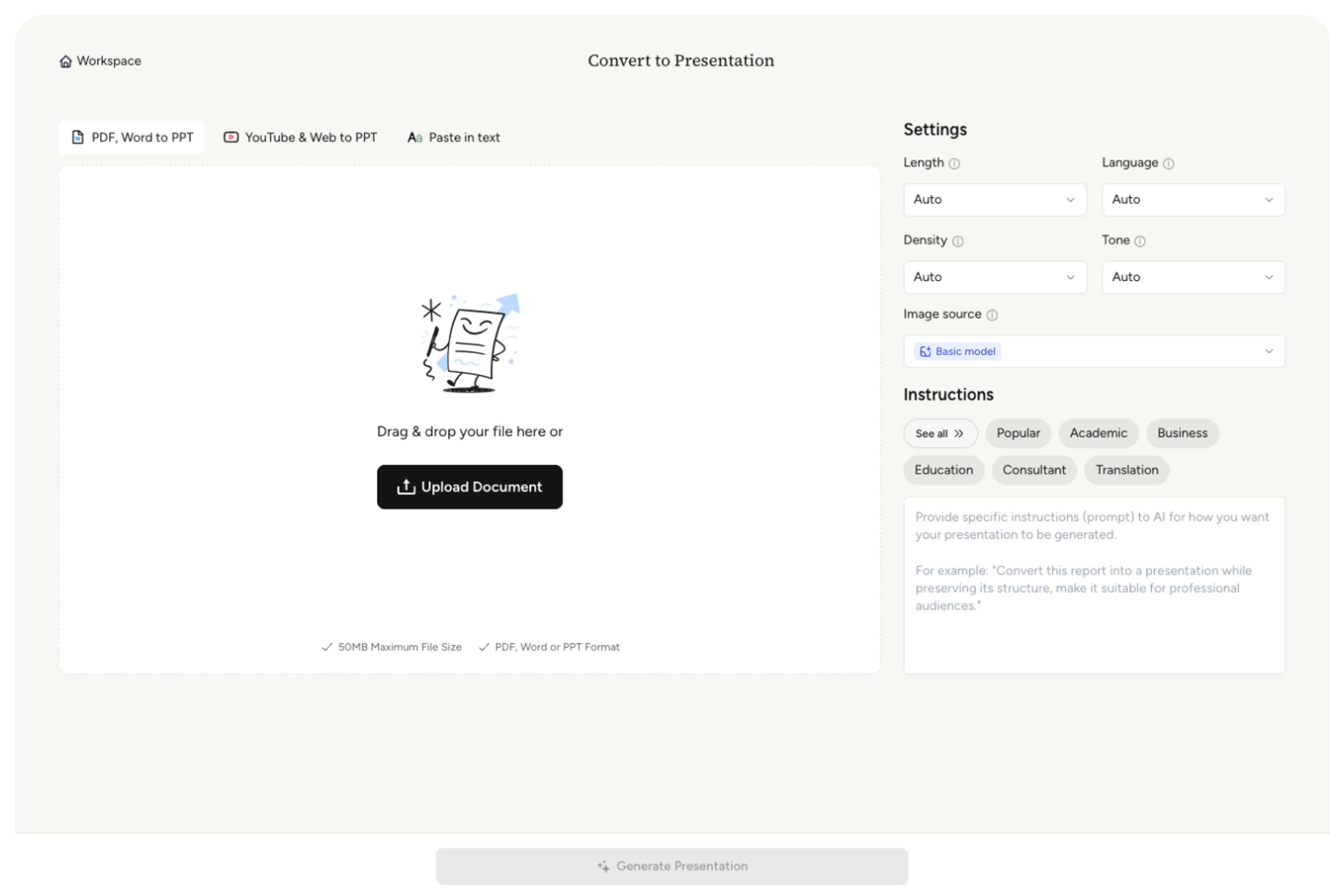
Piliin ang anumang slide na gusto mong pagandahin at piliin ang Beautify this slide. Magtrabaho slide by slide upang hubugin ang presentasyon nang eksakto kung saan mo gusto ng mas maraming visual impact.
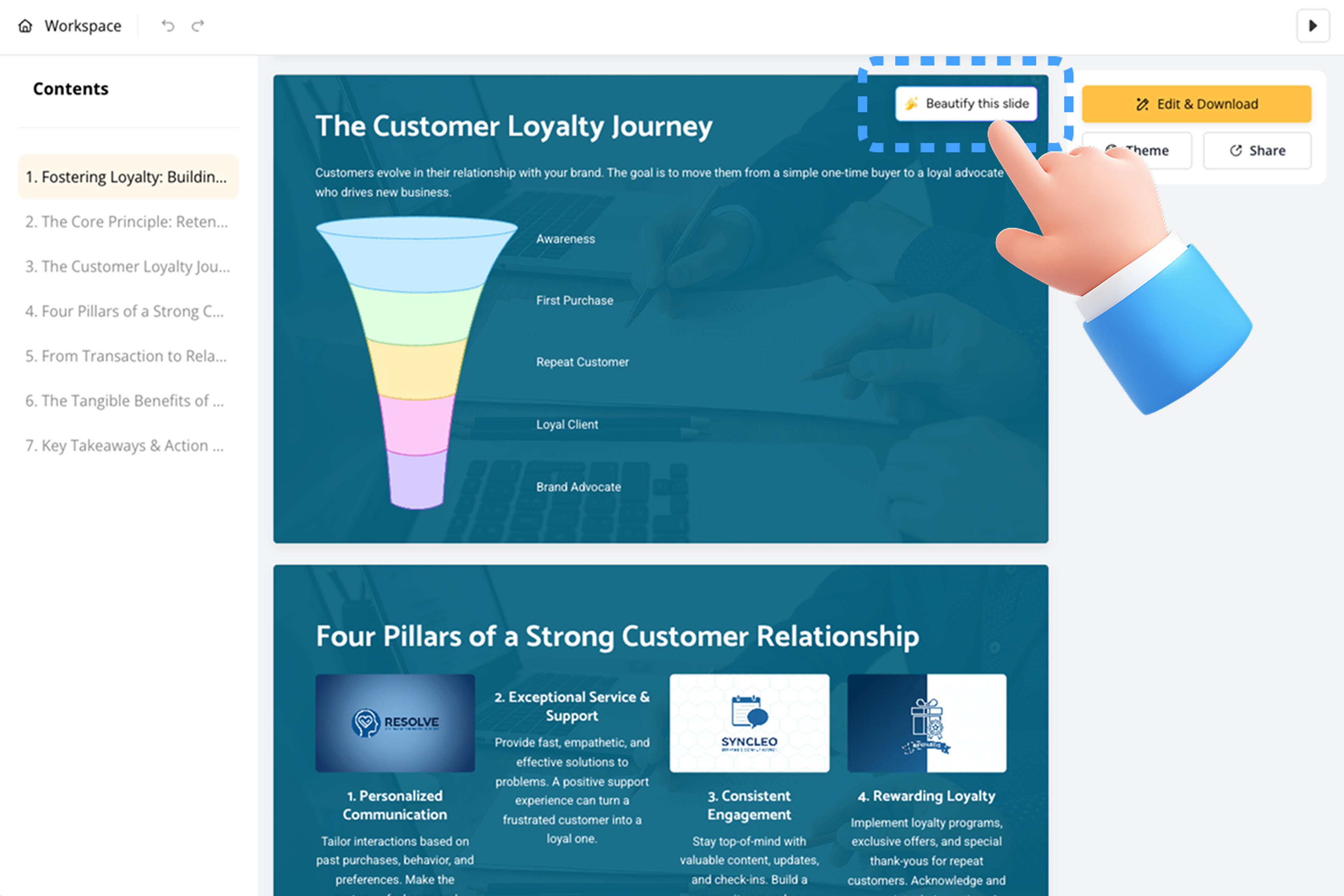
Galugarin ang pinahusay na hierarchy, espasyo, tipograpiya, pagiging nababasa, mga pagpipilian sa imahe, at paggamot ng chart sa tabi ng orihinal na slide.
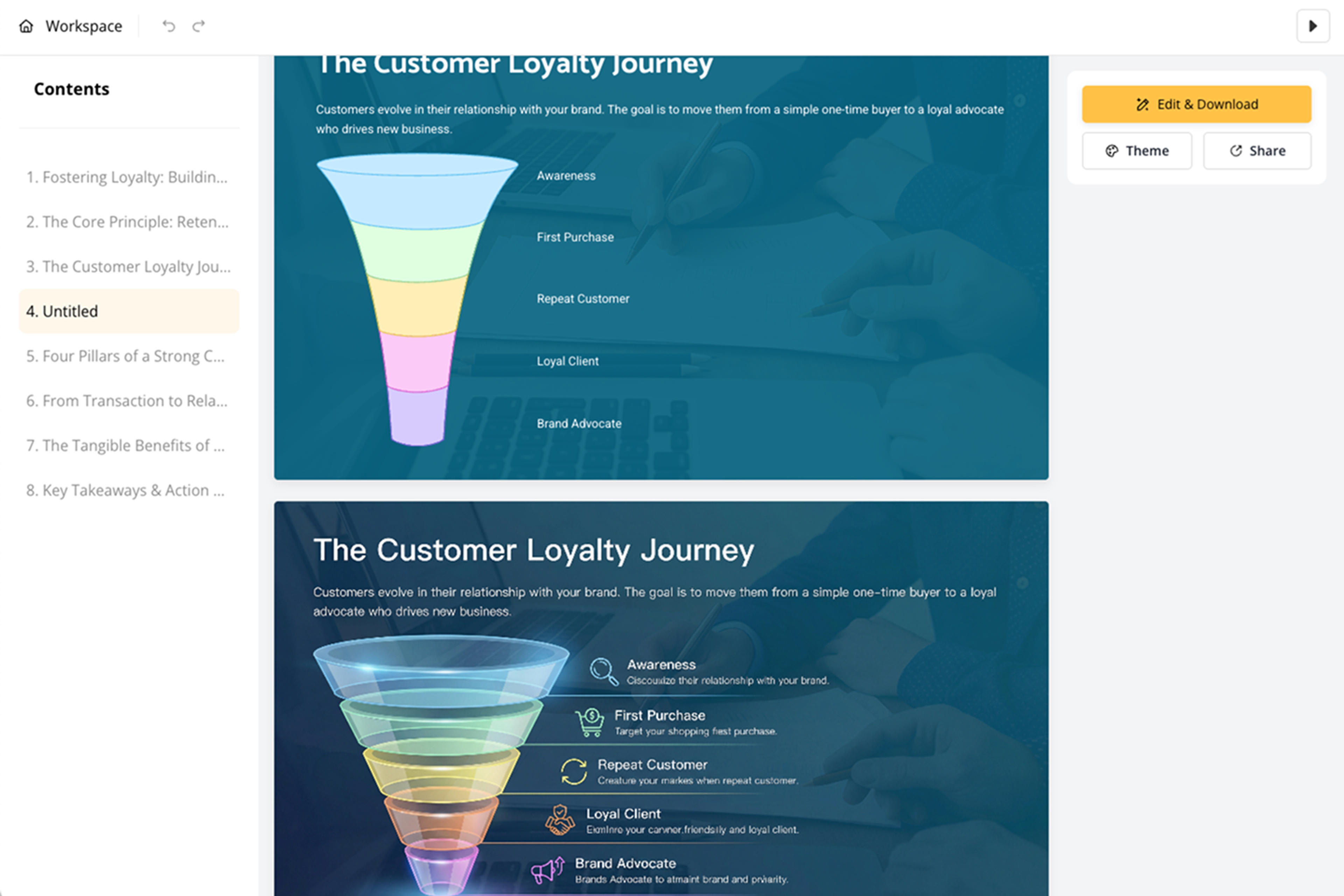
Tanggapin ang mas malakas na bersyon, i-edit ang anumang natitirang nilalaman o isyu sa disenyo, o alisin ito at panatilihin ang orihinal. Pagkatapos ay i-export sa PowerPoint, Google Slides, PDF, o PNG.
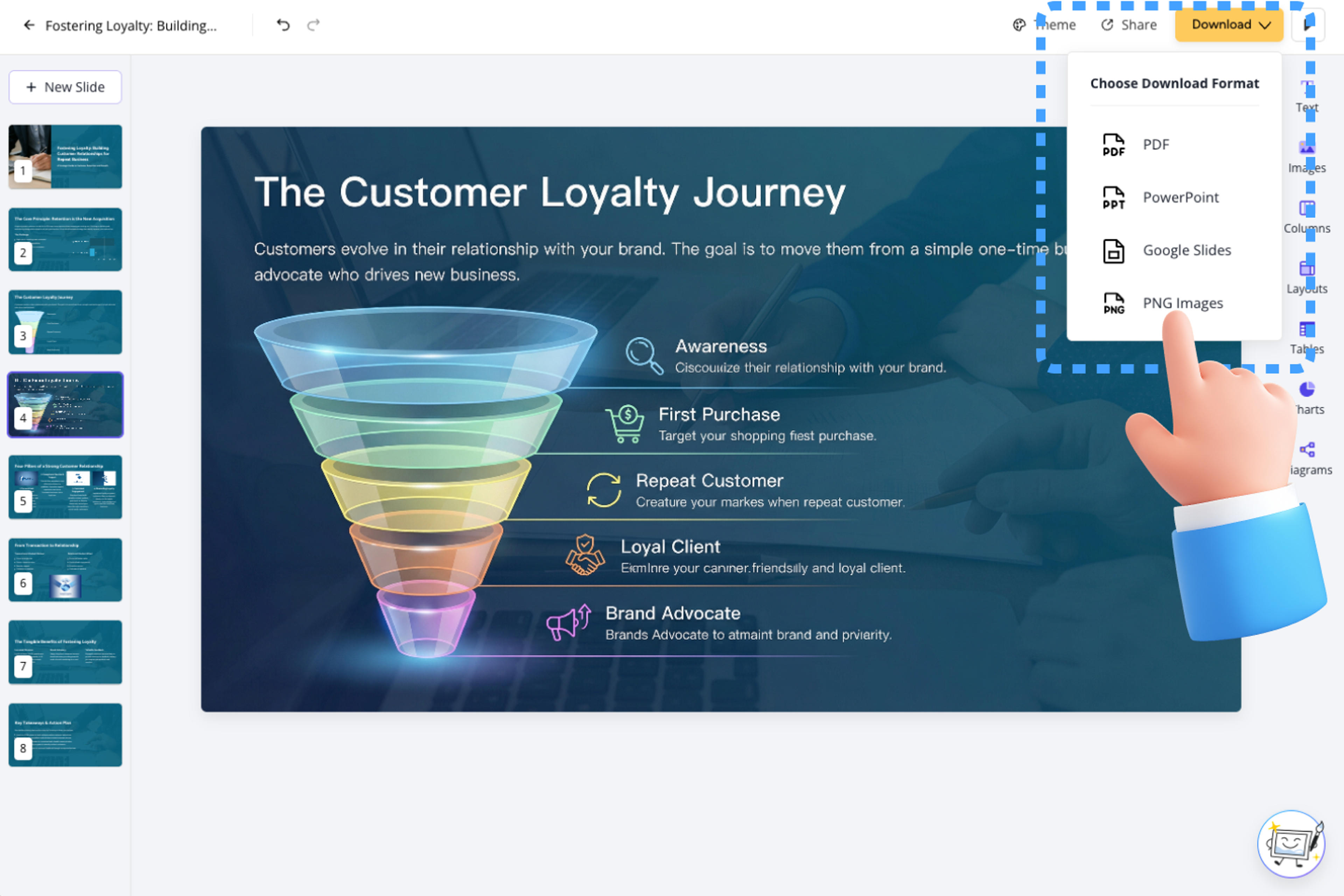
Gumagana ang Beautify PPT sa isang kasalukuyang presentasyon, isang napiling slide sa bawat pagkakataon. Pinapanatili mo ang orihinal na magagamit, ikinukumpara ang alternatibo, at nananatiling kontrolado ang nae-edit na resulta.

Muling idisenyo ang anumang napiling slide at bumuo ng pinakintab na visual na karanasan sa eksaktong mga bahagi ng deck na iyong pinili.

Tingnan ang muling idinisenyong slide sa tabi ng orihinal at piliin ang bersyon na naghahatid ng nilalaman na may pinakamalakas na visual impact.

Pagandahin ang espasyo, tipograpiya, pagkakahanay, diin, at komposisyon upang mas mabilis na makita ng madla ang pangunahing mensahe.

Ginagamit ng AI ang pagkakabuo ng salita, numero, chart, at kahulugan ng imahe ng slide upang lumikha ng muling disenyo na nagpapalakas sa nilalayon na mensahe.

Pinuhin ang teksto, layout, at visual pagkatapos ng AI pass at panatilihing ganap na nae-edit ang bawat muling idinisenyong elemento.

I-export ang tapos na deck bilang isang nae-edit na PPTX at ipagpatuloy ang pagtatrabaho sa PowerPoint na may mga muling idinisenyong slide.
Muling idinisenyo nito ang isang kasalukuyang slide upang pagandahin ang layout, espasyo, tipograpiya, visual hierarchy, at pangkalahatang kalidad ng presentasyon habang pinapanatiling nae-edit ang slide.
Gamitin ang Beautify PPT kapag ang iyong deck ay naglalaman na ng pangunahing mensahe at gusto mong i-upgrade ng AI ang layout, tipograpiya, espasyo, hierarchy, at visual na kalidad nito.
Oo. Gumagana ang Beautify PPT slide by slide, na nagbibigay sa iyo ng tumpak na kontrol upang muling idisenyo ang anumang napiling slide at lumikha ng mas pinakintab na presentasyon.
Oo. Ang orihinal ay nananatiling magagamit sa tabi ng bagong bersyon upang agad mong maihambing ang mensahe, hierarchy, espasyo, visual, at paggamot ng data.
Ginagamit ng Beautify PPT ang kasalukuyang teksto, numero, label ng chart, quotation, at istraktura ng slide upang lumikha ng mas matibay na visual na komposisyon na nananatiling ganap na nae-edit.
Oo. Panatilihin at pinuhin ang muling idinisenyong slide, alisin ito, o ipagpatuloy ang orihinal. Ang resulta ay nananatiling nae-edit sa SlidesPilot.
Oo. Maaari kang mag-sign up at gamitin ang Beautify PPT nang libre, nang walang kinakailangang credit card.
Oo. I-export ang tapos na deck bilang isang nae-edit na PPTX para sa PowerPoint. Available din ang mga export ng Google Slides, PDF, at PNG.
I-convert ang mga PDF slide sa na-e-edit na PowerPoint online. Panatilihin ang orihinal na disenyo at gawing na-e-edit ang teksto at mga elemento ng slide. Libreng gamitin.
Gawing malinaw, nakabalangkas, at nae-edit na mga presentasyon ng PowerPoint ang mga dokumento ng Word gamit ang AI.
Gawing malinaw at nae-edit na presentasyon ng PowerPoint ang mga tala, talata, at ideya.
Gawing nae-edit na mga presentasyon sa PowerPoint ang mga video sa YouTube
Idikit ang isang link na mayaman sa nilalaman at gawing malinaw, nae-edit na PowerPoint presentation ang online na pinagmulan.
Mag-paste ng teksto, magdagdag ng link sa YouTube o webpage, o mag-upload ng dokumento upang lumikha ng maganda at nakabalangkas na buod na nakakonekta sa pinagmulan.
Gawing presentasyon ang iyong trabaho, agad. ⭐ #1 AI PowerPoint Generator | Pinagkakatiwalaan ng 3 milyong user sa buong mundo