

Magsimula sa isang link ng YouTube
Idikit ang isang pampublikong URL ng video sa YouTube at gawing presentasyon ang pinagmulan nang hindi mano-manong kinokopya ang video.
Gawing nae-edit na mga presentasyon sa PowerPoint ang mga video sa YouTube
Gawing organisadong mga slide ang nilalaman ng video para sa mga buod, aralin, briefing, at pagsusuri.
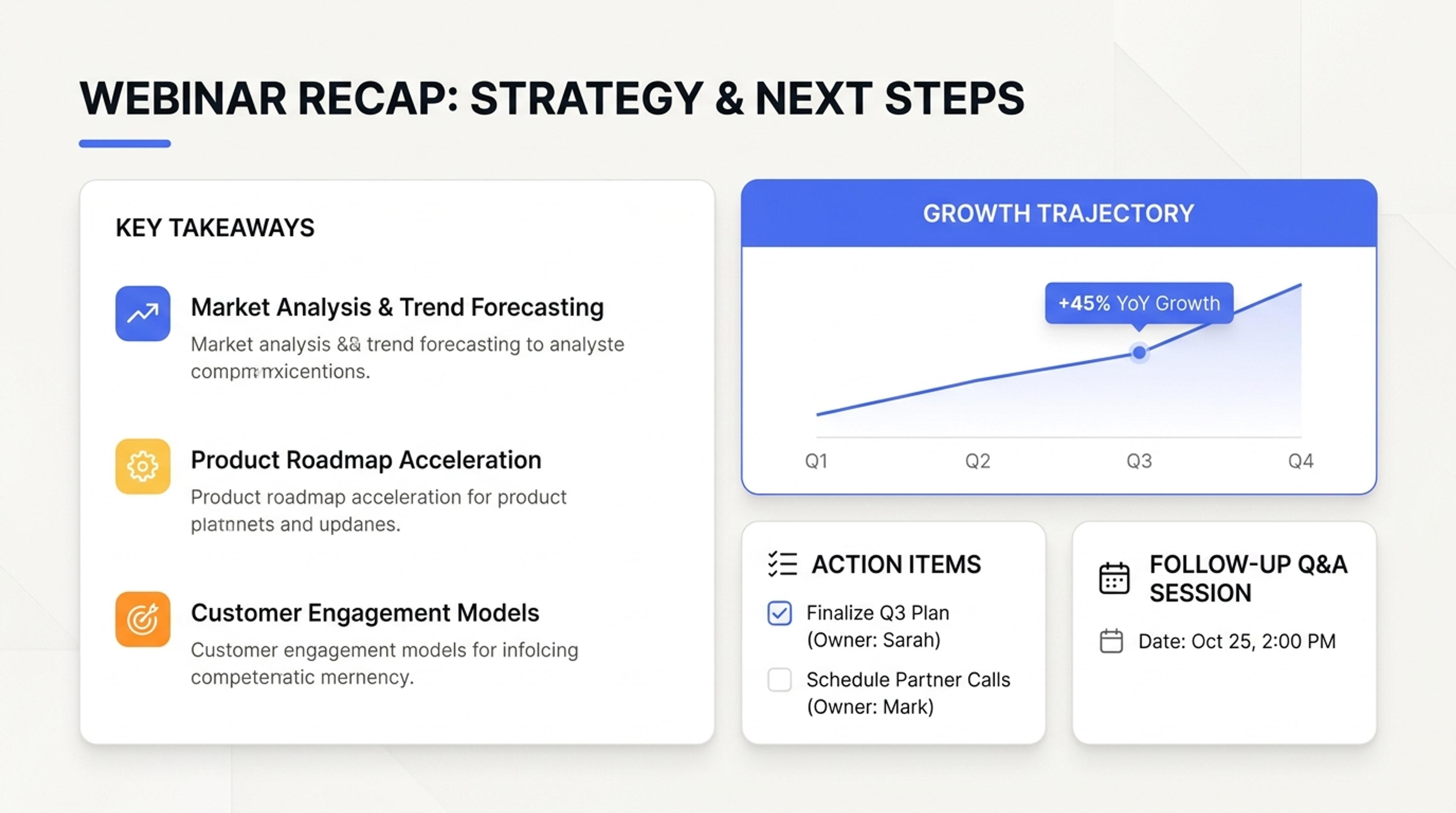
Isang webinar na na-convert sa mga pangunahing paksa, takeaways, at mga slide para sa follow-up na aksyon.
Gumawa ng bagong presentasyon batay sa nilalaman ng video, na may mga pangunahing ideya na nakaayos para sa mas mabilis na pagsusuri at muling paggamit.
Idikit ang isang pampublikong URL ng video sa YouTube at gawing presentasyon ang pinagmulan nang hindi mano-manong kinokopya ang video.
Tinutukoy ng SlidesPilot ang mga pangunahing paksa, paliwanag, at takeaways, pagkatapos ay inaayos ang mga ito sa isang magkakaugnay na pagkakasunod-sunod ng slide.
Pinuhin ang nabuong mga slide sa editor at i-download ang isang nae-edit na presentasyon sa PowerPoint para sa pagtuturo, pagsasanay, pananaliksik, o muling paggamit ng nilalaman.
Idikit ang isang pampublikong URL ng YouTube at hayaan ang SlidesPilot na gawing handa-sa-presentasyon na source ang available na nilalaman ng video.
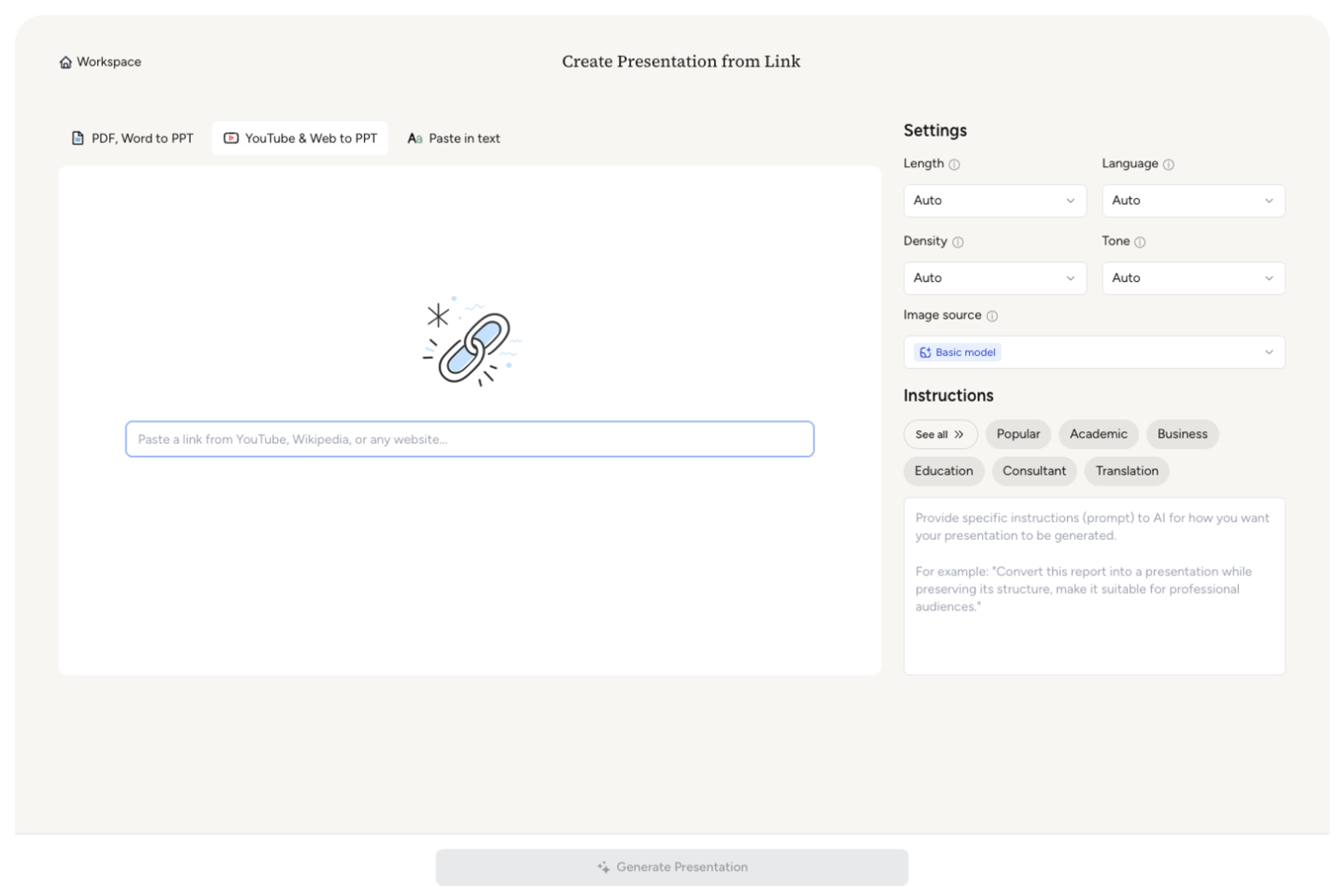
Sabihin sa AI kung ang deck ay isang aralin, tutorial recap, training brief, research review, o content summary, at pangalanan ang mga paksa o takeaways na dapat nitong bigyang-priyoridad.
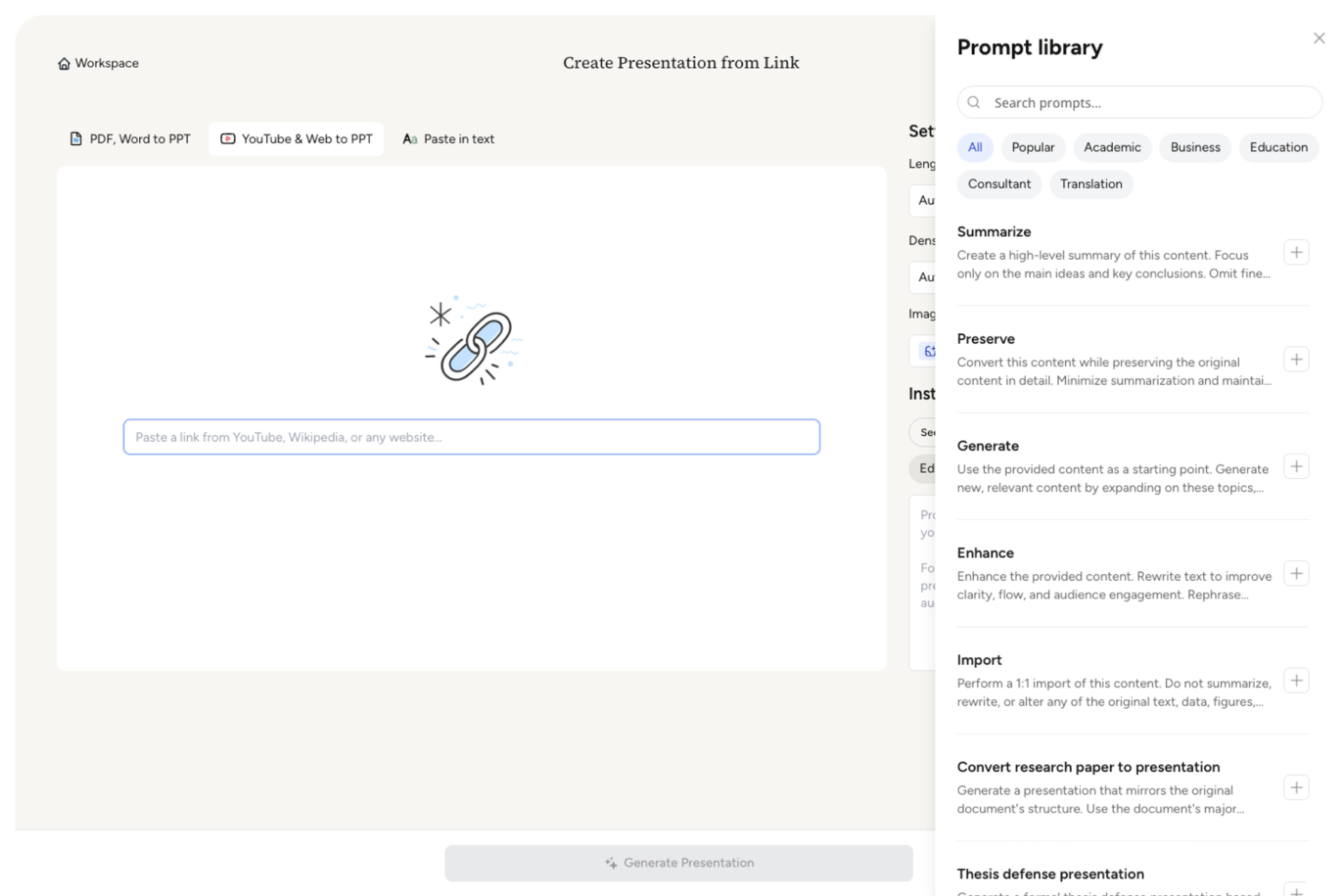
Itakda ang target na haba, density, at tono upang ang isang mahabang video ay maging isang nakatutok na deck sa halip na isang slide-by-slide na transcript. Pumili ng tema na akma sa audience.
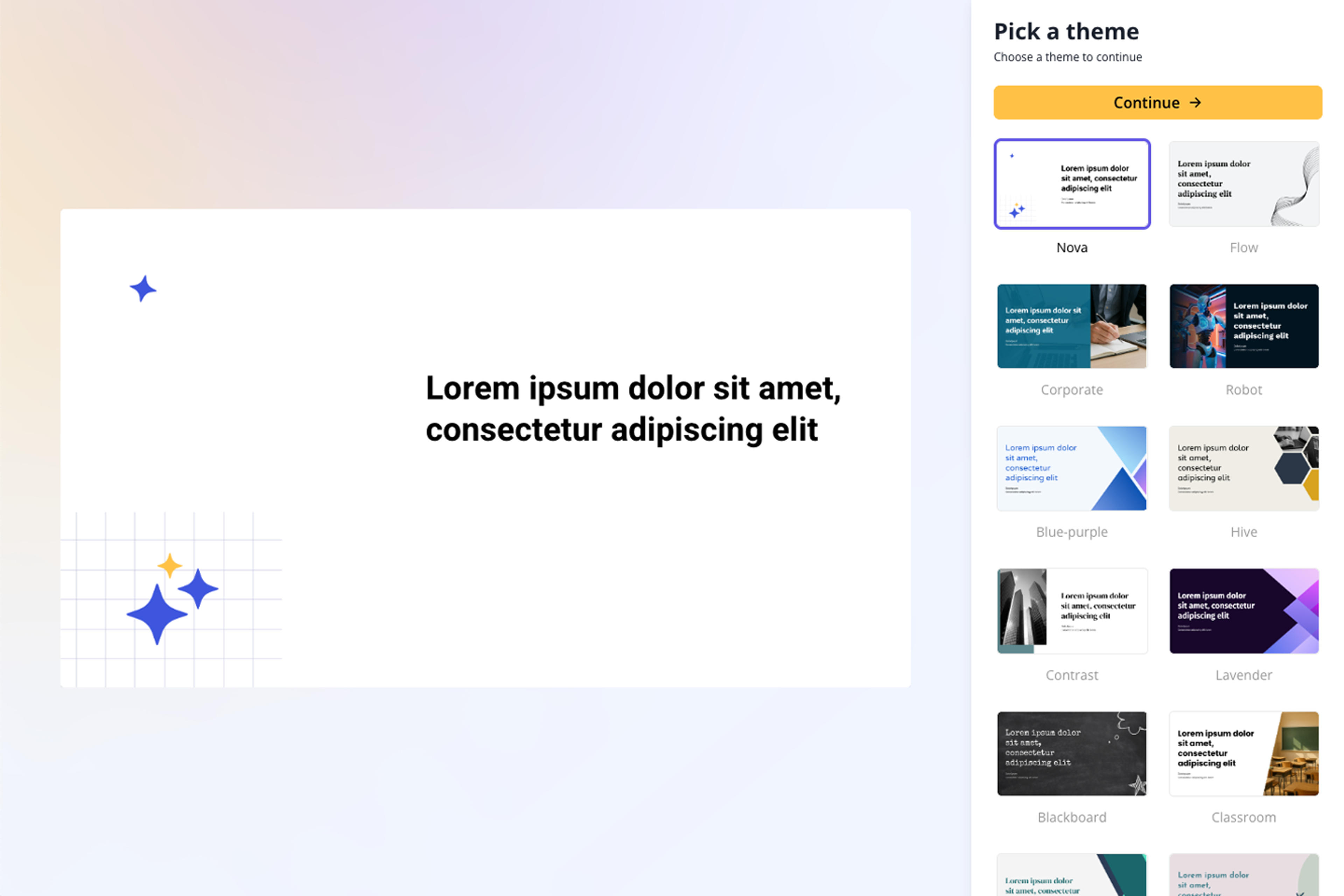
Pinuhin ang mga pangunahing paksa, halimbawa, pangalan, numero, quotation, at teknikal na detalye upang ang natapos na deck ay maipahayag ang video nang may kumpiyansa.
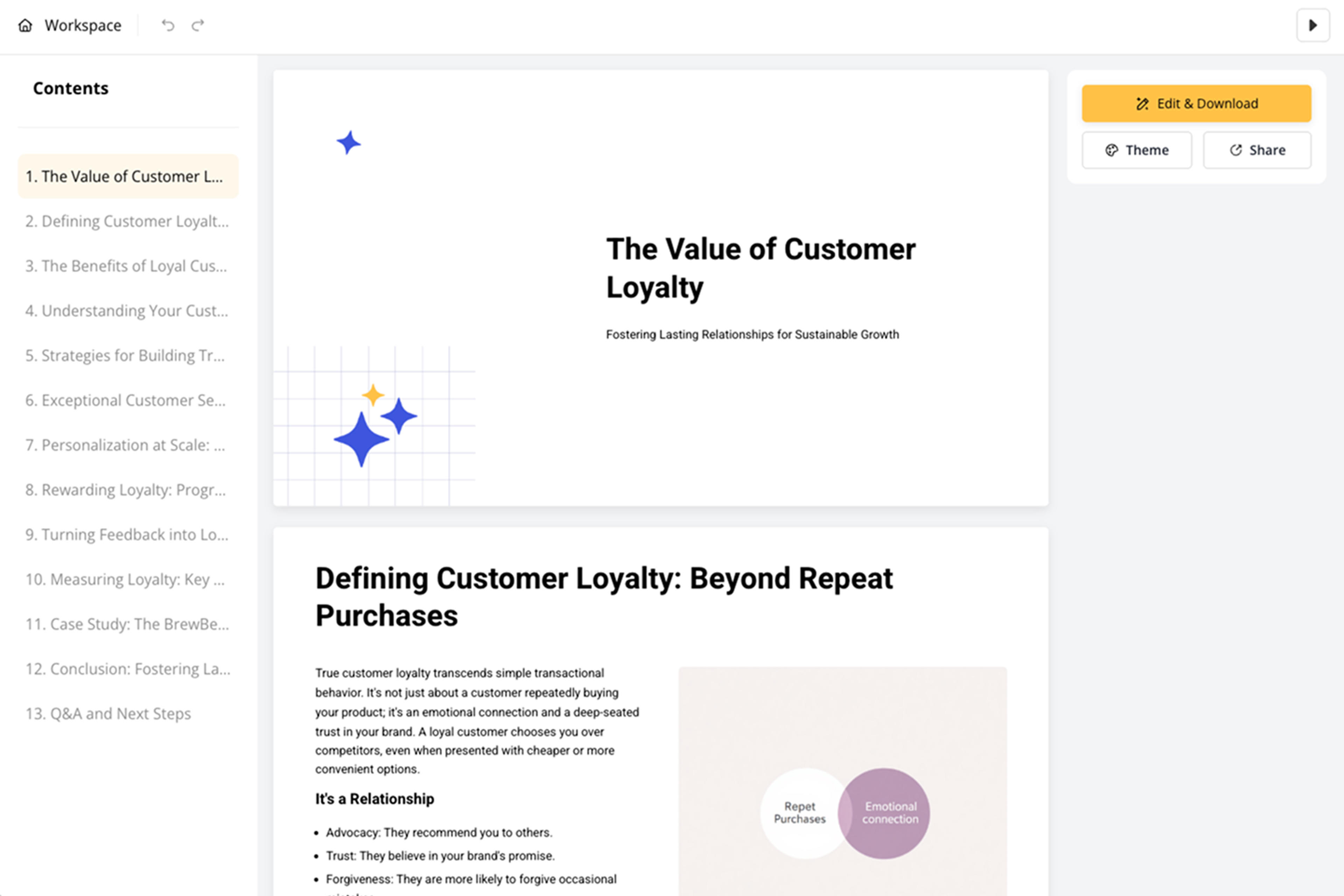
Pinuhin ang pagkakabuo ng salita, mga visual, layout, at pagkakasunod-sunod ng slide, pagkatapos ay i-export ang isang nae-edit na PowerPoint, Google Slides, PDF, o PNG, o ibahagi ang presentasyon online.
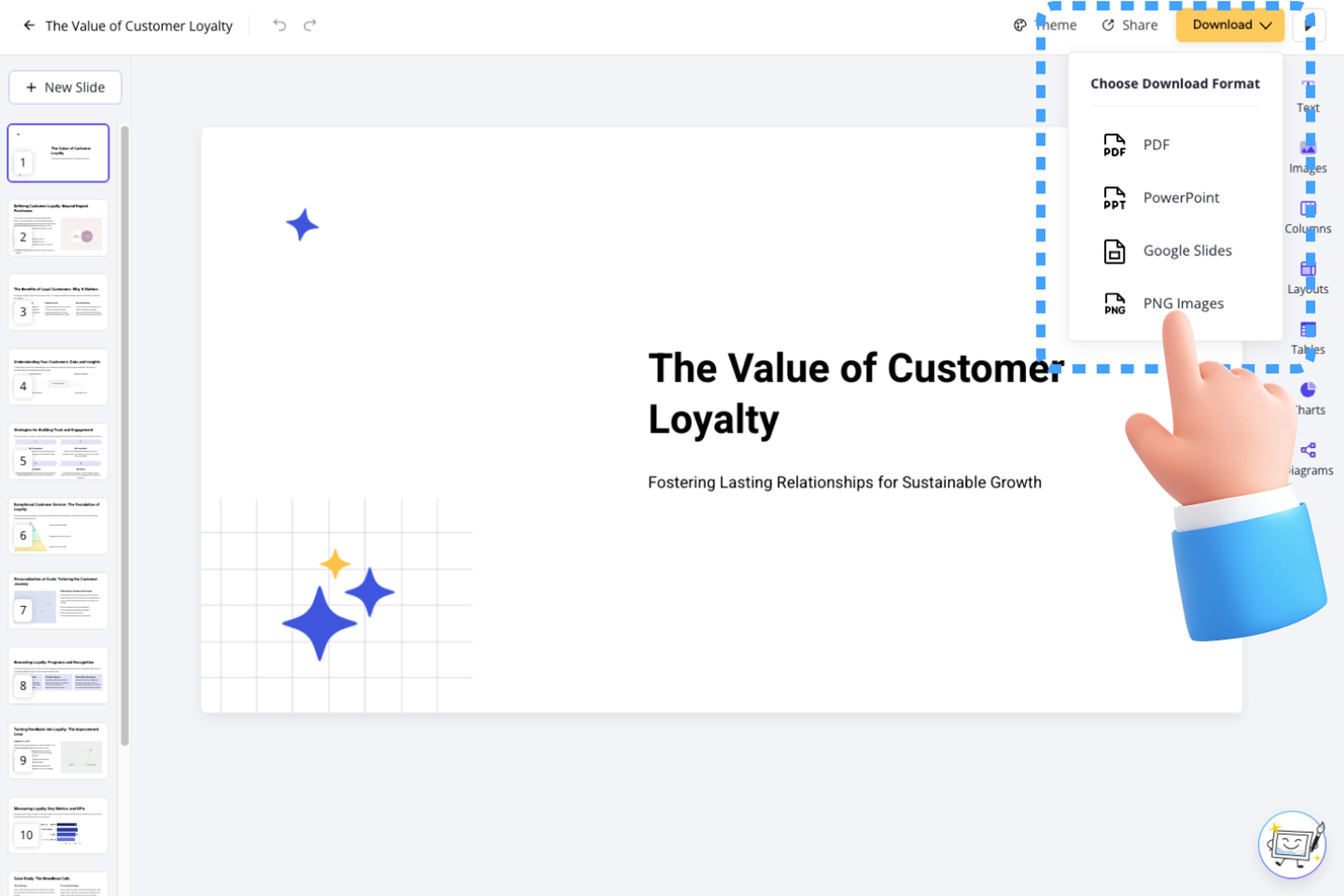
Mula sa isang mahabang video patungo sa isang structured, nae-edit na presentasyon habang pinapanatili ang kontrol sa focus at huling output.

Magsimula sa isang URL ng YouTube at gumawa ng bagong presentasyon mula sa available na nilalaman ng video.

Ayusin ang mga pangunahing paksa at takeaways sa mga slide na sumusunod sa source sa halip na magsimula sa isang blangkong deck.

Ayusin ang haba, density, tono, at mga tagubilin upang hubugin ang presentasyon ayon sa iyong nilalayon na audience.

Suriin ang nabuong deck at baguhin ang teksto, layout, mga visual, at pagkakasunod-sunod ng slide sa editor.

I-download ang resulta bilang isang PPTX file at ipagpatuloy ang pagtatrabaho sa PowerPoint kung kinakailangan.

I-export sa PowerPoint, Google Slides, PDF, o PNG, o ibahagi ang presentasyon online.

business
Ibahin ang anyo ng mga video lecture sa nakabalangkas na mga presentasyon ng PowerPoint
Ibahin ang anyo ng mga recording ng webinar sa mga PowerPoint presentation
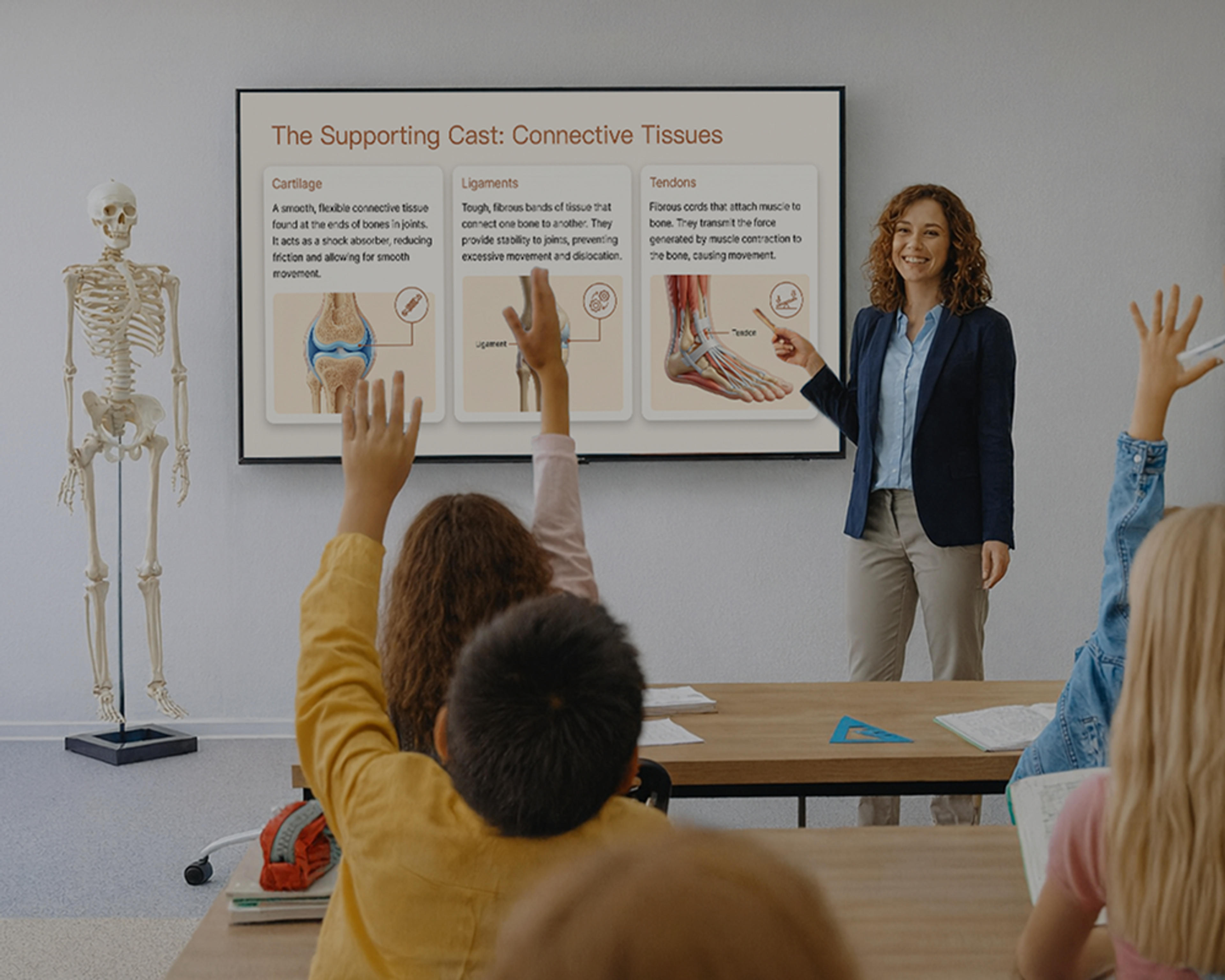
education / academic
Ibahin ang anyo ng mga video tutorial at gabay sa mga presentasyon ng PowerPoint
Gawing malinaw at mae-edit na mga presentasyon sa PowerPoint ang mga lecture, webinar, training video, at recording.

consultant / marketing
Agad na gawing editable na PowerPoint slides ang nilalaman ng dokumentaryo
Ibahin ang feedback ng customer sa mga magagamit na presentasyon ng PowerPoint
Oo. Libreng gamitin ang YouTube to PPT converter pagkatapos mag-sign up, nang walang kinakailangang credit card.
Idikit ang isang pampublikong URL ng video sa YouTube, piliin ang audience, haba, tono, at focus, pagkatapos ay bumuo ng isang structured, nae-edit na deck sa loob ng ilang minuto.
Nauunawaan ng SlidesPilot ang nilalaman ng video at gumagawa ng bago, ganap na nae-edit na presentasyon na may malinaw na salaysay, nakatutok na takeaways, at handa-sa-presentasyon na mga slide.
Tinutukoy ng AI ang mga pangunahing paksa, paliwanag, at takeaways mula sa available na nilalaman ng video, pagkatapos ay inaayos ang mga ito sa isang bagong pagkakasunod-sunod ng slide na maaari mong suriin at i-edit.
Oo. Maaari mong itakda ang nais na haba, density, tono, at focus, at magdagdag ng mga tagubilin tungkol sa mga punto na gusto mong bigyang-diin ng presentasyon.
Oo. Ang nabuong presentasyon ay nae-edit, kaya maaari mong baguhin ang pagkakabuo ng salita, layout, mga visual, at pagkakasunod-sunod ng slide bago ito ibahagi o i-export.
Maaari mong i-export ang presentasyon bilang isang nae-edit na PowerPoint file, Google Slides, PDF, o PNG, o ibahagi ito online.
Ang mga presentasyon ay pribado bilang default. Ikaw ang magpapasya kung kailan at paano ibabahagi ang natapos na deck.
Gamitin ang YouTube to PPT para sa isang URL ng YouTube, o piliin ang mas malawak na Video to PPT workflow para sa mga lecture, webinar, training video, at iba pang nilalaman ng video.
Gawing malinaw at mae-edit na mga presentasyon sa PowerPoint ang mga lecture, webinar, training video, at recording.
Idikit ang isang link na mayaman sa nilalaman at gawing malinaw, nae-edit na PowerPoint presentation ang online na pinagmulan.
I-convert ang mga PDF slide sa na-e-edit na PowerPoint online. Panatilihin ang orihinal na disenyo at gawing na-e-edit ang teksto at mga elemento ng slide. Libreng gamitin.
Gawing malinaw, nakabalangkas, at nae-edit na mga presentasyon ng PowerPoint ang mga dokumento ng Word gamit ang AI.
Gawing malinaw at nae-edit na presentasyon ng PowerPoint ang mga tala, talata, at ideya.
Mag-paste ng teksto, magdagdag ng link sa YouTube o webpage, o mag-upload ng dokumento upang lumikha ng maganda at nakabalangkas na buod na nakakonekta sa pinagmulan.
Gawing presentasyon ang iyong trabaho, agad. ⭐ #1 AI PowerPoint Generator | Pinagkakatiwalaan ng 3 milyong user sa buong mundo