I-convert ang mga Slide ng NotebookLM (Ngayon ay Gemini Notebook) sa Na-e-edit na PPT

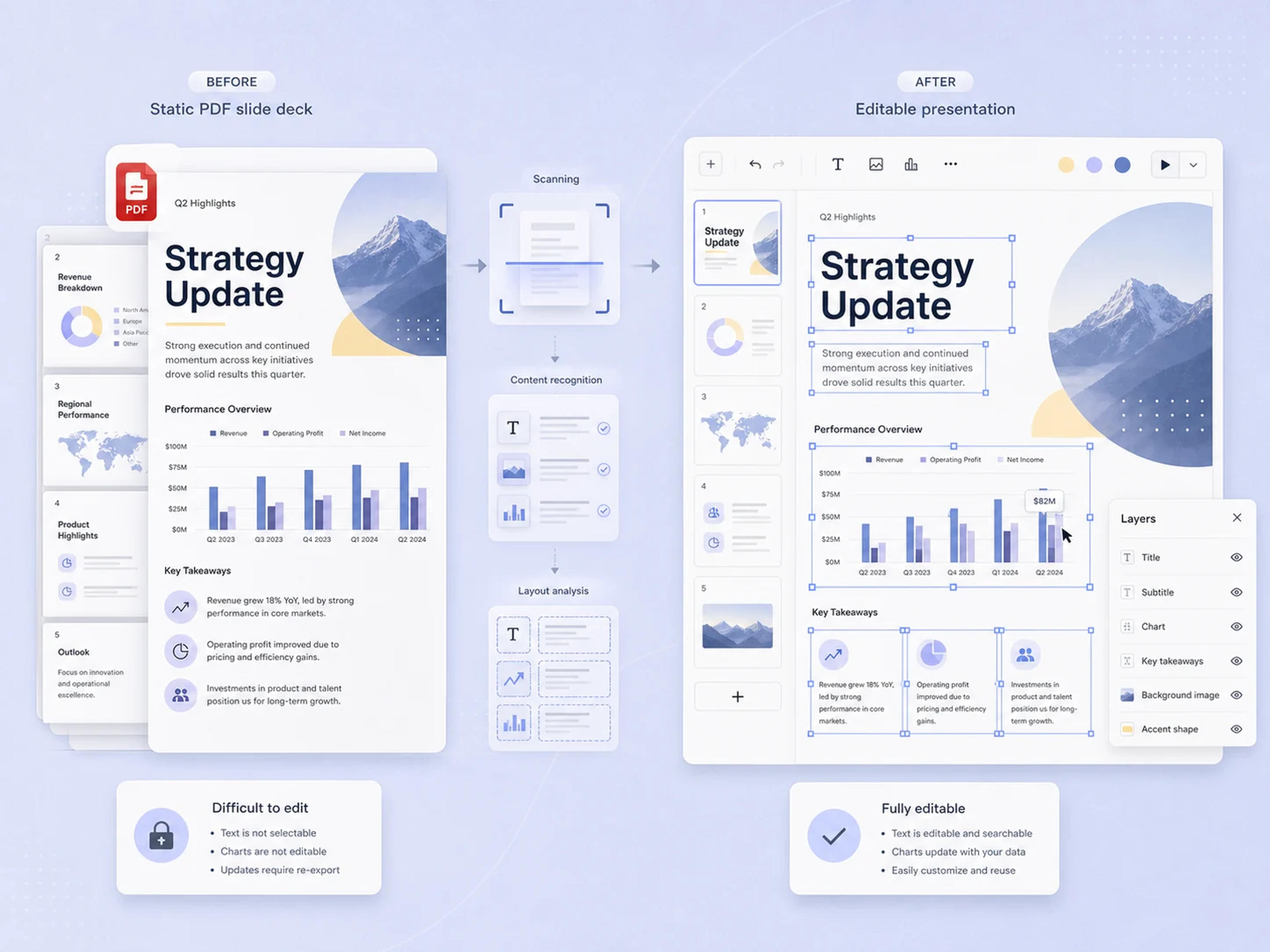
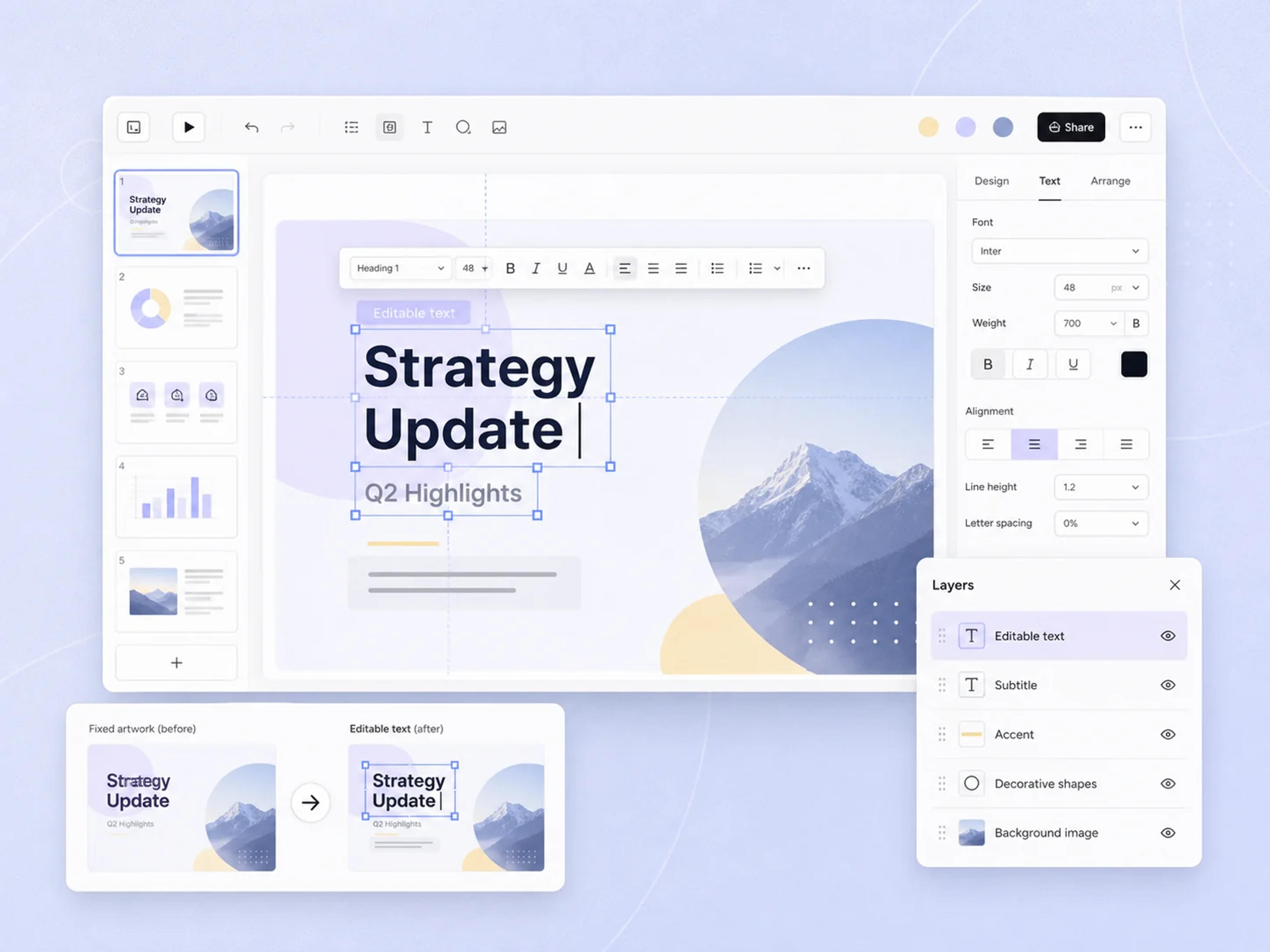
Mag-upload ng NotebookLM PDF o image-based na PPTX. Sinasamsam ng aming AI ang orihinal na teksto at mga elemento ng slide habang pinapanatili ang nilalaman, layout, at visual na disenyo sa isang na-e-edit na PowerPoint.

I-drag at i-drop ang iyong NotebookLM o Gemini Notebook slide deck, o pumili ng file na i-a-upload.

50MB Pinakamalaking Laki ng File
Mga PDF, PPT, o PPTX File

Gawing Na-e-edit ang mga Slide ng NotebookLM Nang Hindi Binabago ang Orihinal na Disenyo

Gumagamit ang SlidesPilot ng sariling pagkilala ng AI upang kumuha ng teksto at mga elemento ng slide mula sa mga export na batay sa larawan habang pinapanatili ang orihinal na nilalaman, layout, at visual na disenyo.

Kumuha ng Na-e-edit na Teksto ng Slide

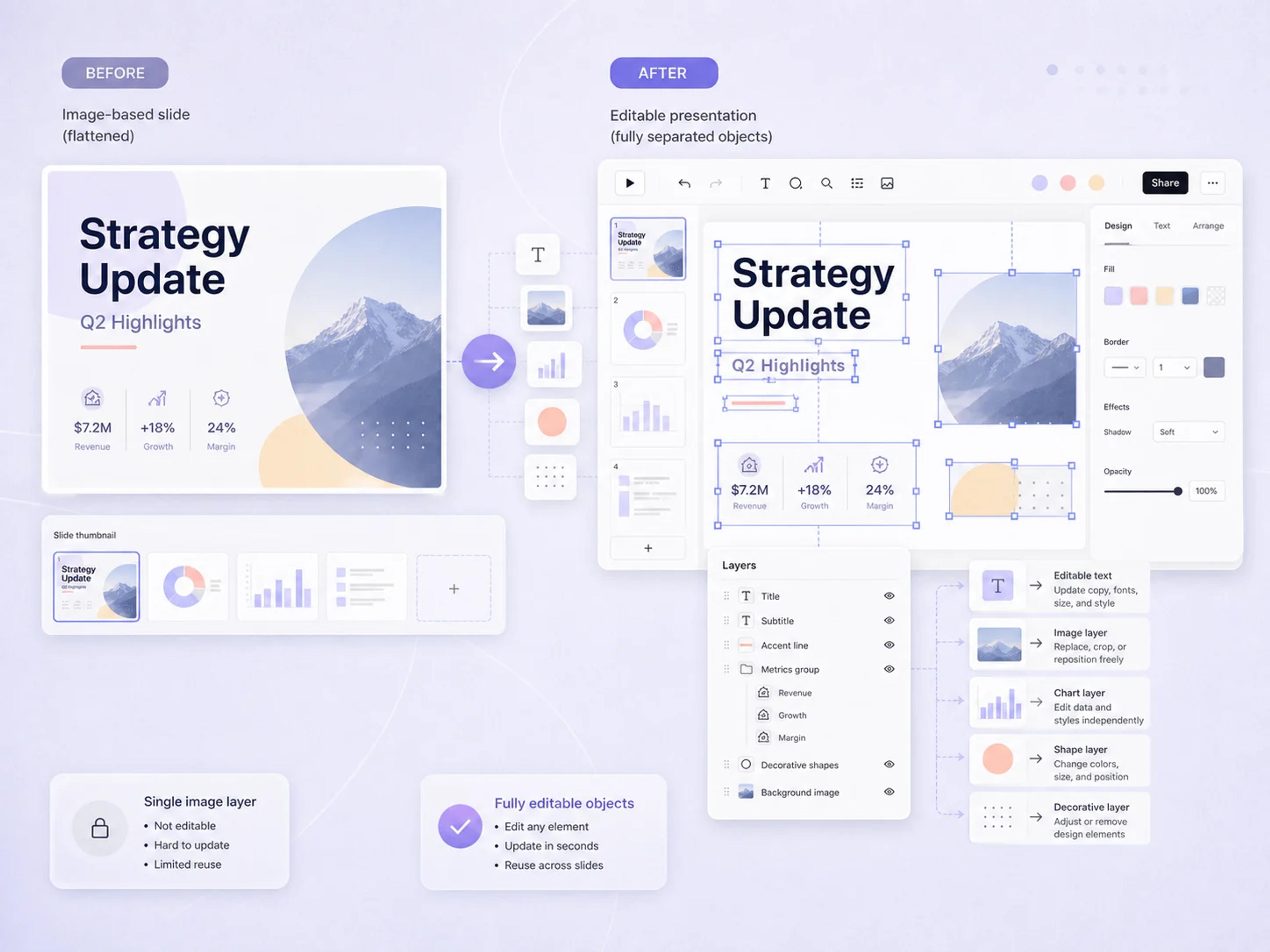
Kinikilala ng SlidesPilot ang mga orihinal na salita sa loob ng mga permanenteng slide artwork at ginagawang na-e-edit na text box ang mga ito habang pinapanatiling nakahanay ang pananalita at pagkakapuwesto sa pinagmulan.

Ibalik ang Na-e-edit na mga Elemento

Tinutukoy ng AI ang mga larawan, hugis, at visual na elemento at inihihiwalay ang mga ito sa na-e-edit na mga PowerPoint object habang pinapanatili ang kanilang orihinal na pagsasaayos.

Mag-download ng Tunay na PPT

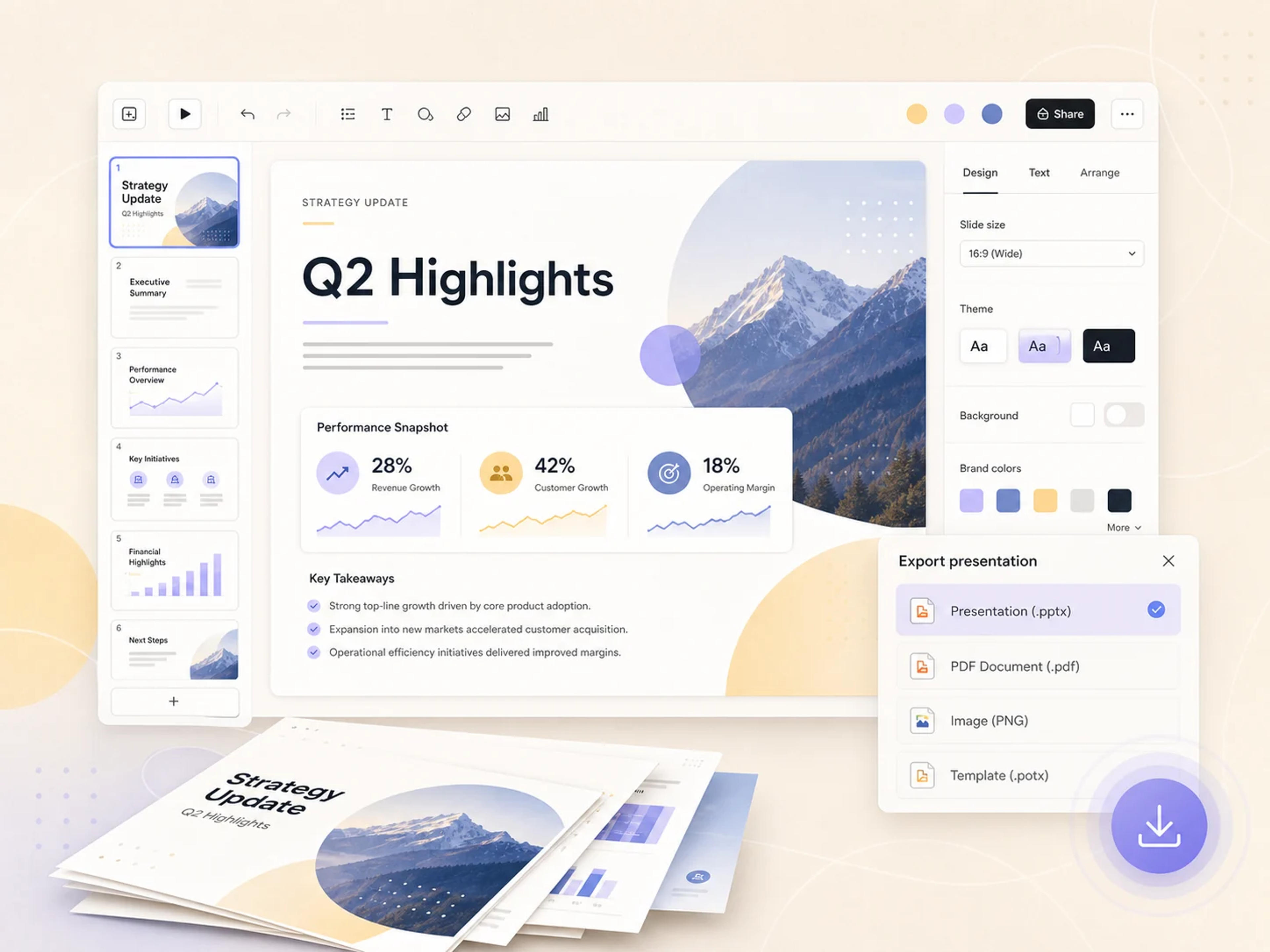
Mag-export ng na-e-edit na PPTX at ipagpatuloy ang pagtatrabaho sa Microsoft PowerPoint nang may kakayahang i-customize ang deck para sa anumang audience.

I-convert ang Anumang Format ng Export ng NotebookLM

Sinusuportahan ng SlidesPilot ang dalawang karaniwang paraan ng paghahatid ng mga slide deck ng NotebookLM at Gemini Notebook.

NotebookLM PDF sa Na-e-edit na PPT

I-upload ang PDF slide deck mula sa NotebookLM at kumuha ng orihinal na teksto at mga elemento nito papunta sa isang na-e-edit na PowerPoint habang pinapanatili ang nilalaman, layout, at disenyo.

Image-Based na PPTX sa Na-e-edit na PPTX

Mag-upload ng NotebookLM PPTX na ang mga slide ay parang larawan at i-convert ang orihinal na nilalaman nito sa na-e-edit na mga PowerPoint object nang hindi pinapalitan ang umiiral na disenyo ng slide.

Ano ang Nagiging Na-e-edit sa Iyong NotebookLM PPT

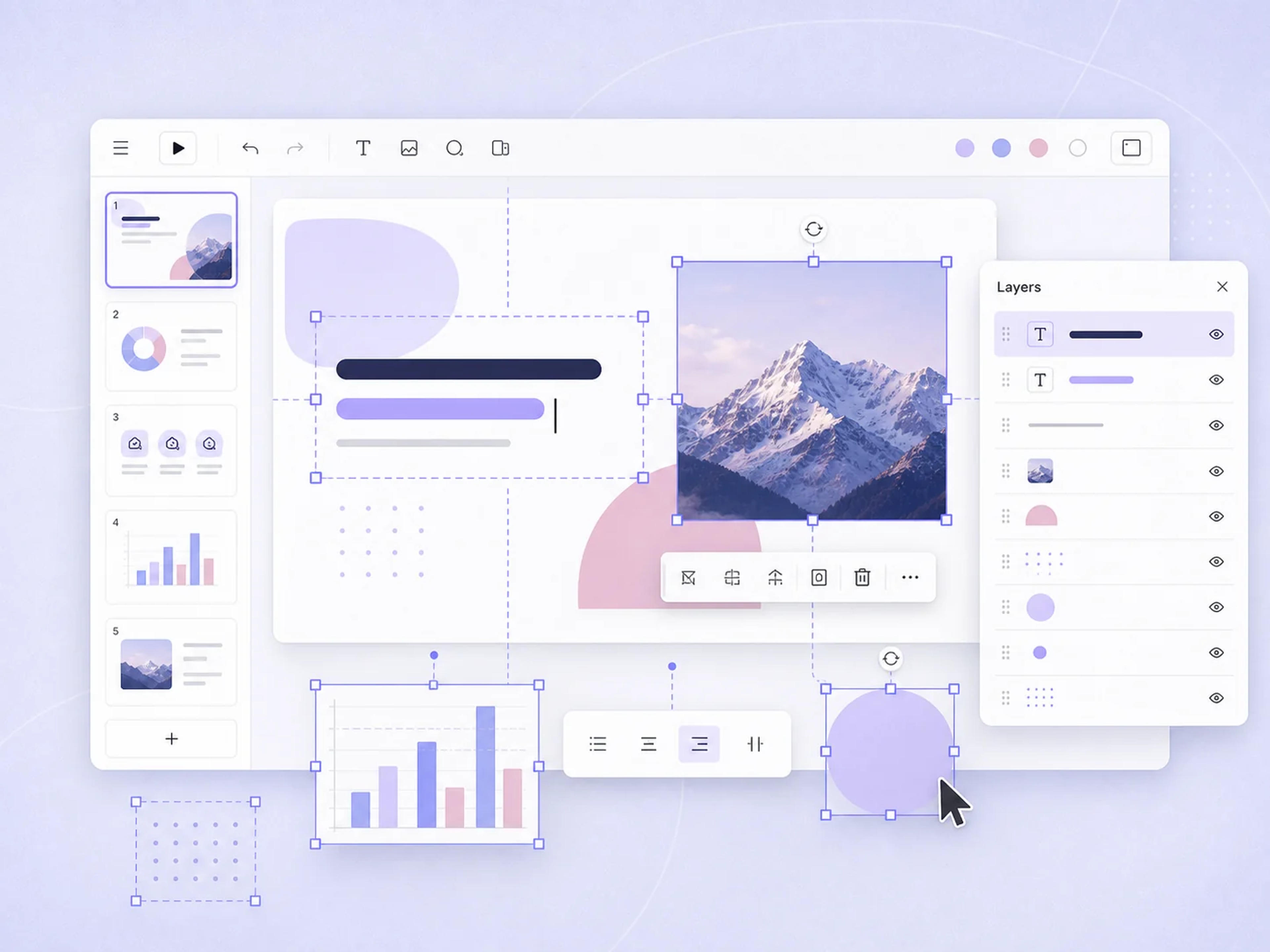
I-edit ang orihinal na nilalaman at disenyo ng presentasyon habang pinapanatili ang visual na rektura nito bilang pundasyon.

Mga Pamagat at Teksto sa Nilalaman

I-edit ang mga pamagat, talata, label, at pansuportang teksto nang direkta sa PowerPoint deck.

Mga Larawan at Visual

Igalaw, baguhin ang laki, palitan, at muling gamitin ang visual na nilalaman sa buong presentasyon.

Mga Hugis at Graphikong Elemento

I-adjust ang mga nakuhang hugis at elemento ng disenyo habang pinapanatili ang orihinal na visual na rektura ng bawat slide.

Mga Layout ng Slide

Ayusin muli ang nilalaman, pagandahin ang espasyo, at i-angkop ang bawat slide para sa mas malinaw na daloy ng presentasyon.

Mga Kulay at Pag-e-estilo

I-update ang mga kulay, tipograpiya, at visual na estilo upang iayon ang deck sa iyong gustong hitsura.

Kumpletong PPTX Export

I-download ang nakuhang presentasyon bilang na-e-edit na PPTX na handa para sa Microsoft PowerPoint.

Paano I-convert ang mga Slide ng NotebookLM sa Na-e-edit na PPT

Mula sa isang permanenteng Gemini Notebook slide deck patungo sa isang na-e-edit na PPTX sa simpleng workflow ng pag-upload.

I-export ang mga Slide mula sa NotebookLM

I-download ang presentasyon mula sa NotebookLM o Gemini Notebook bilang PDF, PPT, o PPTX file.

I-upload ang Presentasyon

Idagdag ang inilabas na file sa SlidesPilot. Parehong sinusuportahan ang mga PDF slide at image-based na PowerPoint deck.

Hayaan ang AI na Kumuha ng Teksto at mga Elemento

Kinikilala ng SlidesPilot ang orihinal na teksto, mga larawan, hugis, at rektura ng slide, pagkatapos ay ginagawang na-e-edit na mga bagay ang mga ito habang pinapanatili ang umiiral na disenyo.

I-edit at I-download ang PPTX

I-customize ang nilalaman at disenyo, pagkatapos ay mag-download ng na-e-edit na PowerPoint file para sa iyong susunod na klase, pagpupulong, o presentasyon.

Gawing Handa sa Tunay na Trabaho ang Bawat NotebookLM Slide Deck

Gamitin ang na-e-edit na presentasyon saanman kailangang pumunta ng iyong pananaliksik, pagtuturo, at mga ideya sa negosyo.

Mga Presentasyon ng Pananaliksik

I-update ang mga natuklasan, magdagdag ng mga sitasyon, pagandahin ang mga paliwanag, at ihanda ang mga slide na batay sa pinagmulan para sa isang pagsasalita o pagsusuri.

Mga Aralin at Panayam

I-angkop ang mga slide na binuo ng AI sa iyong kurikulum, magdagdag ng mga prompt sa talakayan, at i-personalize ang deck para sa iyong mga estudyante.

Mga Output sa Konsultasyon

Gawing handa-sa-kliyente na presentasyon ang isang NotebookLM deck na nakabatay sa pinagmulan nang may na-e-edit na mensahe, visual, at branding.

Mga Materyales sa Pagsasanay

I-customize ang mga modyul, pagsasanay, halimbawa, at mahahalagang puntos para sa iba't ibang koponan habang pinapanatili ang orihinal na rektura ng deck.

Mga Ulat sa Negosyo

I-refresh ang mga data point, pagandahin ang salaysay, at i-angkop ang AI-generated deck para sa mga stakeholder, pamunuan, o customer.

Paano Ginagamit ng mga Tao ang Na-e-edit na mga Presentasyon ng NotebookLM

Mula sa mga pagsusuri sa pananaliksik hanggang sa mga pagpupulong sa kliyente, ginagawang mas madaling i-angkop at iprisinta ng na-e-edit na output ang isang NotebookLM deck.

Nagbigay sa akin ang NotebookLM ng magandang visual summary ng malaking koleksyon ng sanggunian, ngunit kailangan kong i-update ang mga salita at idagdag ang aming pinakahuling natuklasan. Pinanatili ng SlidesPilot ang orihinal na disenyo ng slide at binigyan ako ng na-e-edit na teksto at mga elemento, kaya naihanda ko ang huling review deck nang hindi na ito muling ginagawa mula sa simula.

Elena

Analista sa Pananaliksik

Gumawa ako ng literatura review presentation sa NotebookLM at gusto ko itong i-angkop para sa isang panayam sa kumperensya. Ang kakayahang i-edit ang nakuhang mga pamagat, sitasyon, at visual na elemento habang pinapanatili ang layout ay nagpadali na magamit agad ang deck para sa aking sariling presentasyon.

Daniel

Kandidato sa PhD

Nagsalaysay ang isang miyembro ng guro ng isang Gemini Notebook slide deck bilang PDF, at kailangan ko itong i-angkop para sa ibang klase. Ginawa ng SlidesPilot ang orihinal na nilalaman na mga na-e-edit na PowerPoint object habang pinapanatili ang visual na rektura, na nagpadali sa pagdaragdag ng mga gawain at halimbawang tumutukoy sa kurso.

Maya

Instructional Designer

Nakuha na ng NotebookLM deck ang materyal ng sanggunian at may disenyo na gusto ng koponan. Ginamit ko ang SlidesPilot upang gawing na-e-edit ang teksto at mga elemento, pagkatapos ay inilapat ang branding ng kliyente at pinaganda ang mga rekomendasyon nang hindi nawawala ang orihinal na daloy ng presentasyon.

Marcus

Konsultant sa Pamamahala

Madalas kong gamitin ang NotebookLM upang gawing mabilis na slide deck ang mga sanggunian sa pananaliksik. Pinahihintulutan ako ng SlidesPilot na panatilihin ang disenyong iyon, i-update ang wika ng produkto, igalaw ang mga visual, at magdagdag ng mga detalye ng paglulunsad sa PowerPoint sa halip na simulan muli ang presentasyon mula sa blangkong slide.

Sofia

Tagapamahala ng Marketing ng Produkto

Maganda ang aming pagsasanay na deck na nakabatay sa sanggunian, ngunit ang bawat slide ay parang larawan lamang. Matapos itong i-convert gamit ang SlidesPilot, na-edit ko na ang mga label, napalitan ang mga halimbawa, at naipag-angkop ang parehong visual na disenyo para sa iba't ibang koponan habang pinapanatiling pare-pareho ang presentasyon.

Aaron

Tagapamahala ng Pagkatuto at Pag-unlad

Mga FAQ sa NotebookLM sa Na-e-edit na PPT

Lahat ng kailangan mo upang gawing na-e-edit na presentasyon ang mga slide ng NotebookLM at Gemini Notebook.

I-export ang slide deck mula sa NotebookLM at i-upload ang PDF o PPTX sa SlidesPilot. Kinikilala at kinukuha ng AI ang orihinal na teksto at mga elemento ng slide habang pinapanatili ang nilalaman at disenyo sa isang na-e-edit na PowerPoint.

Oo. Tinutukoy at kinukuha ng SlidesPilot ang orihinal na nilalaman ng slide papunta sa isang na-e-edit na PPTX na may mga text box at visual na elemento na maaari mong i-update, igalaw, baguhin ang laki, at baguhin ang estilo.

Oo. I-upload ang iyong presentasyon sa Gemini Notebook at kinukuha ng SlidesPilot ang orihinal na teksto at mga elemento ng slide habang pinapanatiling handa ang umiiral na nilalaman at disenyo para sa patuloy na pag-edit sa PowerPoint.

Oo. Maaari kang mag-upload ng NotebookLM PDF, PPT, o PPTX file at gawing na-e-edit na PowerPoint deck ang presentasyon.

Oo. Kinikilala at kinukuha ng SlidesPilot ang nilalaman sa loob ng mga slide na batay sa larawan, ginagawang na-e-edit na mga PowerPoint object ang orihinal na teksto, larawan, hugis, at mga elemento ng slide habang pinapanatili ang disenyo.

Oo. I-download ang nakuhang deck bilang PPTX at buksan ito sa Microsoft PowerPoint upang baguhin ang nilalaman, i-adjust ang disenyo, at ihanda ang huling presentasyon.

Oo. Maaari mong i-update ang mga kulay, tipograpiya, espasyo, visual, at layout upang maiangkop ang deck sa iyong brand, audience, at layunin ng presentasyon.

Oo. Libreng gamitin ang SlidesPilot pagkatapos mag-sign up, kaya maaari mong i-upload ang iyong mga slide ng NotebookLM at magsimulang gumawa ng na-e-edit na PowerPoint nang walang credit card.

Gawing Na-e-edit ang Iyong mga Slide ng NotebookLM

Mag-upload ng NotebookLM o Gemini Notebook PDF o PPTX. Kinukuha ng SlidesPilot ang orihinal na teksto at mga elemento, pinapanatili ang disenyo ng slide, at nagbibigay ng PowerPoint na maaari mong ganap na i-edit at muling gamitin.

PDF at PPTX na inputNa-e-edit na PowerPoint outputLibreng gamitin
I-CONVERT ANG NOTEBOOKLM SA POWERPOINT