


Mga Tanong Mula sa Inyong Sariling Pinagmulan
Mag-upload ng dokumento, mag-paste ng mga tala o link, o maglarawan ng paksa. Gawing nakatutok na pagsasanay sa multiple-choice ang nilalaman na nais ninyong sakop.
Bumuo ng mga tanong na multiple-choice na may mga visual na paliwanag sa sagot. I-set ang bilang ng mga pagpipilian at ang antas.
I-drag at i-drop ang inyong mga file dito.
Mag-paste ng link mula sa YouTube, TikTok, X/Twitter, Instagram, Facebook, o anumang website.
Bumuo ng MCQ set batay sa antas at materyal na inyong itinuturo.
Mag-upload ng dokumento, mag-paste ng mga tala o link, o maglarawan ng paksa. Gawing nakatutok na pagsasanay sa multiple-choice ang nilalaman na nais ninyong sakop.
Pumili ng multiple choice at i-set ang bilang ng mga pagpipilian sa generator. Magdagdag ng mga tagubilin tungkol sa antas at mga uri ng pagkakaiba na dapat kilalanin ng mga mag-aaral.
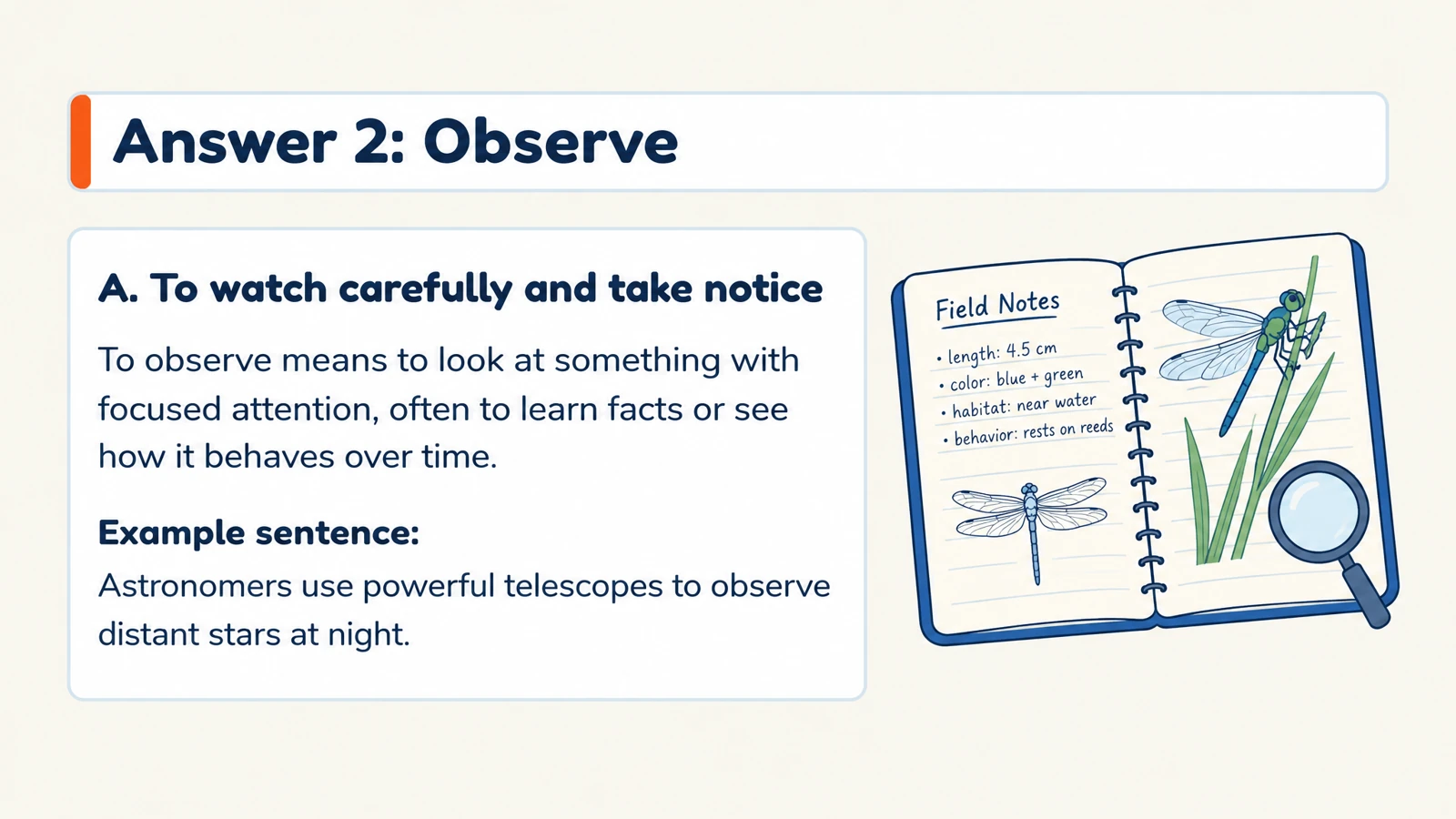
Pinaliliwanag ng mga na-generate na pahina ng sagot ang tamang pagpipilian. Gamitin ang mga ito upang talakayin ang tanong pagkatapos pumili ng mga mag-aaral.
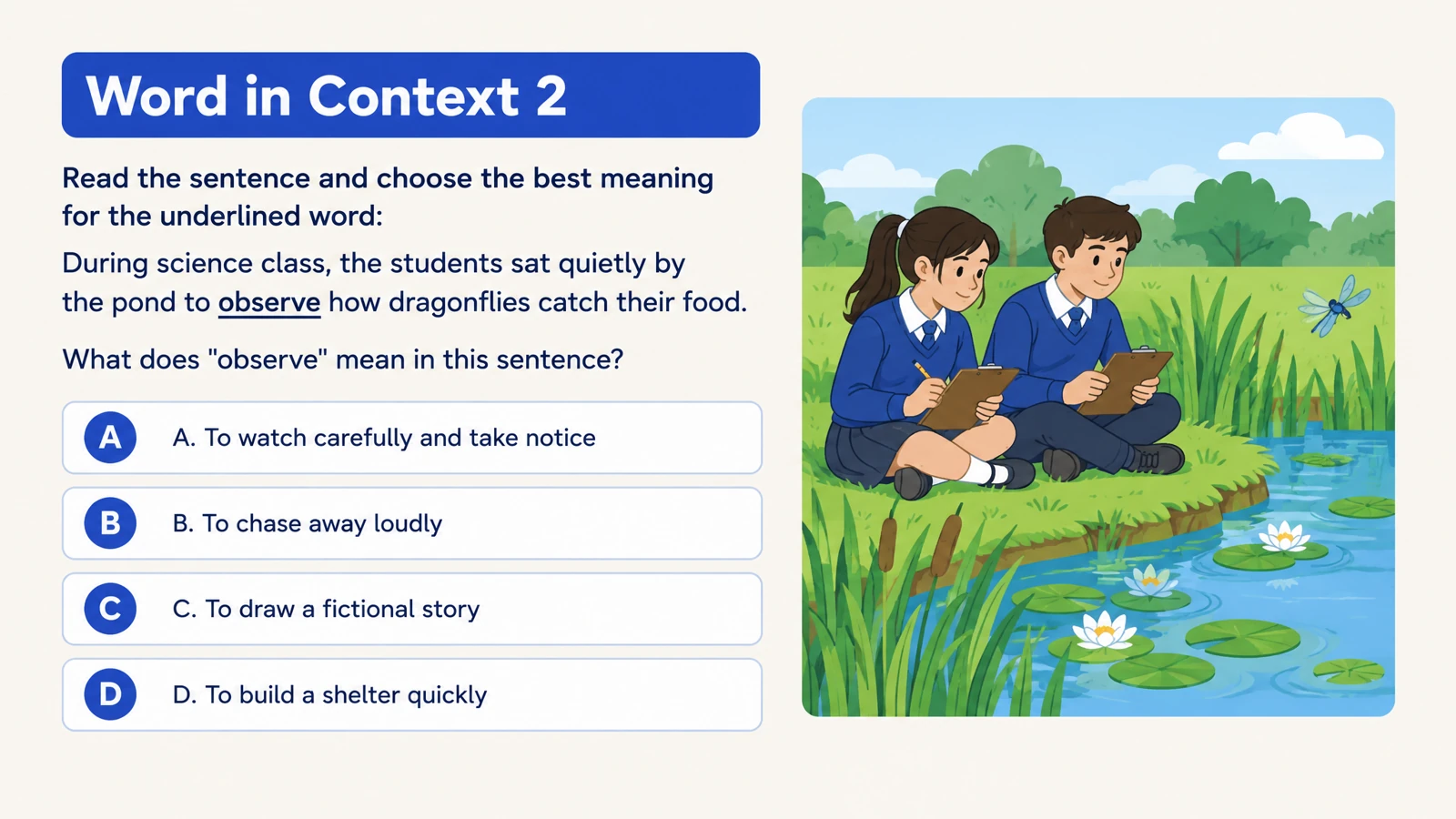
Pagsamahin ang malinaw na tanong at visual na konteksto kasama ang paliwanag na nagpapatuloy sa pag-aaral. Gumawa ng pagsasanay batay sa mga pagkakaiba na kailangang maunawaan ng inyong mga mag-aaral.
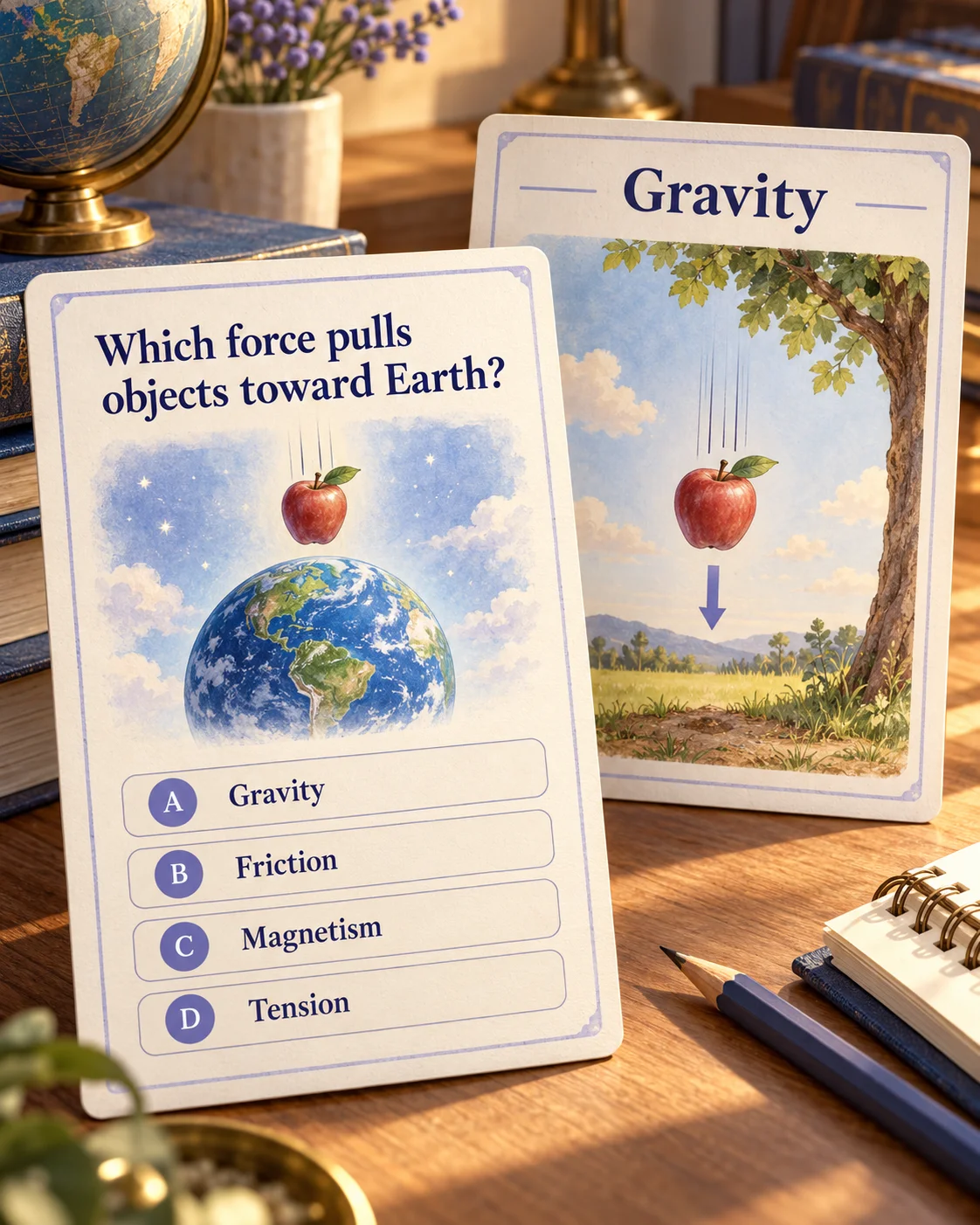
Atasan ang mga mag-aaral na ipaliwanag ang isang eksena, magpaliwanag ng diagram sa agham, o pumili ng salitang angkop sa pangungusap. Tukuyin ang konteksto sa inyong mga tagubilin upang hilingin sa kanilang gamitin ang kanilang nalalaman.
I-set ang madla at bilang ng mga pagpipilian, pagkatapos ay ilarawan ang mga konseptong nais ninyong paghiwalayin. Ang unang aralin ay maaaring magtuon sa malinaw na kahulugan; ang sesyon ng pagbabalik-aral ay maaaring maghambing ng mga kaugnay na ideya o ilapat ang mga ito sa isang halimbawa.
Ipakita ang may larawang paliwanag pagkatapos pumili ng mga mag-aaral. I-print ang mga pahina ng tanong para sa sariling gawain o i-edit ang PPTX upang bumuo ng talakayan ukol sa isang partikular na pagpipilian at kahulugan nito.
Pumili ng materyal na dapat sakop ng mga MCQ.
Pumili ng uri ng tanong at bilang ng mga pagpipilian. Tukuyin ang madla at wika.
Gamitin ang mga idinisenyong tanong at sagot, i-print ang set, o mag-export ng naa-edit na PPTX upang baguhin ito sa PowerPoint.
Magdagdag ng dokumento, mga tala, link, o paksa, pagkatapos ay piliin ang multiple choice sa generator. Pumili ng madla, wika, at bilang ng mga pagpipiliang sagot, at ilarawan ang mga konseptong nais ninyong subukin. Ang SlidesPilot ay gumagawa ng mga idinisenyong tanong na may katapat na paliwanag sa sagot.
Oo. I-upload ang PDF, PPT, o PPTX na naglalaman ng inyong materyal sa pagtuturo at piliin ang mga tanong na multiple-choice. Maaari rin kayong gumamit ng Word document, na-paste na teksto, o link ng video. Magdagdag ng mga tagubilin tungkol sa kabanata, mga konsepto, o mga layunin sa pagkakatuto na dapat bigyang-diin ng quiz.
Oo. Gamitin ang setting ng bilang ng pagpipilian habang nag-generate ng inyong quiz. Ipares ang setting na iyon sa mga tagubilin tungkol sa madla at mga pagkakaiba na dapat kilalanin ng mga mag-aaral. Nakatutulong ito upang makabuo ng malinaw na paunang pagsasanay o mas detalyadong pagbabalik-aral sa mga kaugnay na konsepto.
Oo. Tinutukoy ng mga pahina ng sagot ang mga tamang pagpipilian at ipinapaliwanag ang dahilan. Ipakita ang sagot pagkatapos pumili ng mga mag-aaral, pagkatapos ay gamitin ang paliwanag para sa talakayan. Ang nabubuong set ay sumusuporta sa parehong sariling pagbabalik-aral at talakayang pinangungunahan ng guro.
Oo. Ilarawan ang konteksto at ang pag-unawa na nais ninyong suriin. Atasan ang mga mag-aaral na magpaliwanag ng diagram sa agham, pumili ng salitang angkop sa pangungusap, o ilapat ang isang konsepto sa pang-araw-araw na halimbawa. Pinagsasama ng SlidesPilot ang tanong, mga pagpipilian, at visual na konteksto sa isang idinisenyong layout.
Oo. Piliin ang wika ng output at madla, at gamitin ang inyong mga tagubilin upang ilarawan ang lalim at antas ng bokabularyo. Maaari kayong humingi ng direktang pagbubuod, pagsasanay sa antas ng kurso, o mga tanong na nagtatangi sa magkakatulad na ideya. I-set ang hamon batay sa natakpan ng inyong mga mag-aaral.
Oo. Buksan ang Print at piliin ang mga pahina ng tanong gamit ang page-range controls ng print dialog. Panatilihing hiwalay ang mga pahina ng sagot para sa inyong sariling sanggunian o sa huling talakayan. Maaari ninyo ring i-save ang mga napiling pahina bilang PDF sa pamamagitan ng print dialog.
Oo. Mag-download ng naa-edit na PPTX at baguhin ang teksto ng tanong, mga pagpipilian, mga paliwanag, mga larawan, at layout sa PowerPoint. Magdagdag ng halimbawa mula sa inyong kurso o muling ayusin ang set para sa ibang aralin. Ang naa-edit na deck ay nananatiling sanggunian na maaari ninyong gamiting muli.
Gumamit ng nakatutok na pahayag upang simulan ang malinaw na paliwanag sa sagot.
Iugnay ang mga termino sa mga kahulugan, halimbawa, at kaugnay na konsepto.
Magsanay ng bokabularyo at mga termino ng paksa sa loob ng mga makabuluhang pangungusap.
Mag-ayos ng pagsasanay batay sa inyong mga paksa sa pagbabalik-aral at mga layunin.
Maghanda ng mga pahina ng tanong at mga sagot para sa gawaing nakalimbag sa papel.
Gumawa ng naa-edit na presentasyon ng quiz para sa nakabahaging screen sa silid-aralan.
Gumawa ng mga tanong sa pagsasanay mula sa binabasang PDF o dokumento ng kurso.
Bumuo ng mga visual na tanong at mga paliwanag sa sagot para sa inyong susunod na aralin.
Magsimula sa inyong materyal at magtapos sa mga visual na tanong, malinaw na sagot, at sangguniang maaari ninyong gamiting muli.