

SlidesPilot

Libreng YouTube Subtitle Downloader

I-download ang mga subtitle ng YouTube bilang SRT o VTT, na magkasama ang mga salita at timing sa iisang file. Mag-paste ng link ng video, buksan ang transcript nito, at piliin ang format ng subtitle para sa inyong susunod na proyekto.

Paano mag-download ng mga subtitle mula sa YouTube

Mula sa link ng video hanggang sa subtitle file na maaari ninyong itabi, ang proseso ay mananatili sa iisang workspace.

  1. Buksan ang transcript ng video

    I-paste ang URL ng YouTube sa tool sa itaas. Bubuksan ng SlidesPilot ang teksto ng video sa transcript workspace, kung saan maaari ninyong basahin ang mga salita at tingnan ang timestamps bago piliin ang inyong i-dedownload.

  2. Pumili ng SRT o VTT

    Buksan ang Download at piliin ang format ng file para sa inyong proyekto. Ang SRT ay isang pamilyar na opsyon para sa mga subtitle editor at video workflow; ang VTT ay ang WebVTT format na ginagamit para sa mga caption track sa web. Parehong pinapanatili ng dalawa ang teksto na nakakonekta sa timing.

  3. I-save ang inyong subtitle file

    I-download ang napiling file at itabi ito kasama ng video o mga kagamitan sa proyekto. Mayroon ka nang hiwalay na caption file na magagamit sa inyong subtitle workflow, kasama ang mga opsyon sa TXT at Markdown kapag gusto niyo rin ng kopya na para sa pagbabasa.

Ang tamang format ng subtitle para sa susunod na hakbang

Ang isang subtitle file ay nagdadala ng dalawang bagay nang magkasama: kung ano ang sinabi at kung kailan ito lumalabas. Piliin ang format na ginagamit ng inyong editor o player, at panatilihin ang timing na iyon kasama ng mga salita.

  • I-download ang mga subtitle ng YouTube bilang SRT

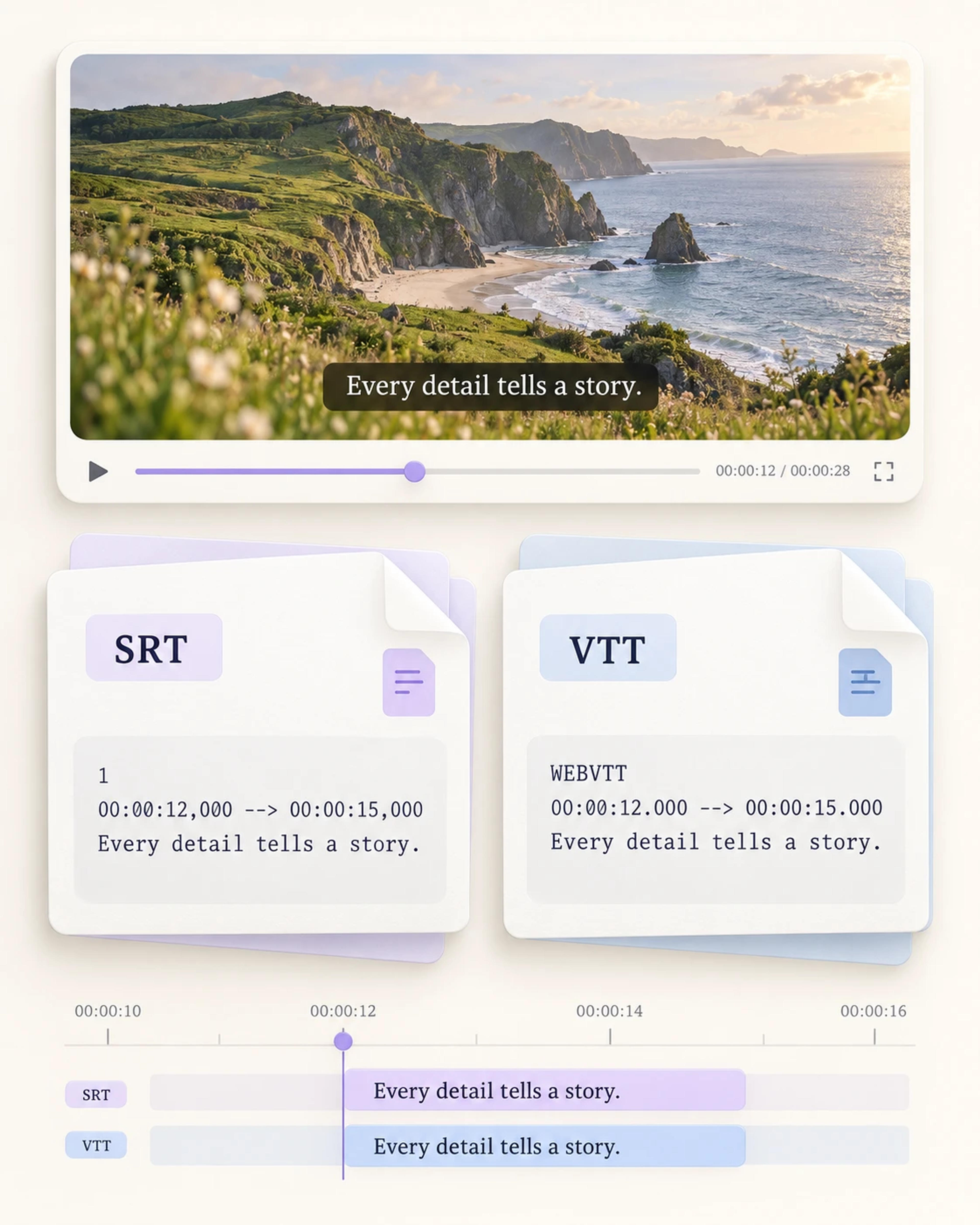
    Pumili ng SubRip (SRT) kapag kailangan ninyo ng simpleng subtitle file para sa isang workflow ng pag-edit o pag-caption. Ang bawat entry ay naglalaman ng sequence number, oras ng simula at pagtatapos, at ang teksto ng subtitle. Ang pamilyar na strukturang iyon ay nagpapadali sa pagbukas ng file sa isang subtitle editor at pagtabi nito kasama ng inyong proyekto.

  • I-save ang mga WebVTT caption para sa web video

    Pumili ng VTT kapag ang inyong susunod na hakbang ay gumagamit ng WebVTT caption track. Inipon ng file ang timed text cues sa isang format na nakatuon sa web, kaya maaari ninyong dalhin ang mga caption sa isang katugmang player o publishing workflow. Ang pag-download ng VTT ay nagbibigay sa inyo ng teksto at timing nito bilang isang hiwalay na asset.

Mga halimbawa ng SRT at WebVTT file na nagpapakita ng parehong caption at nagtutugmang oras ng simula at pagtatapos

Ihanda ang caption file para sa totoong trabaho

I-download ang subtitle asset na kailangan ninyo at isaayos ito ayon sa paraan ng inyong pag-edit, pag-publish, pagtuturo, o pag-aaral.

Dalhin ang mga subtitle sa isang proyekto sa pag-edit

I-save ang isang SRT file kasama ng iba pang mga asset para sa isang proyekto sa video. Buksan ito sa inyong gustong subtitle editor upang ipagpatuloy ang pagtatrabaho sa teksto ng caption at timing. Ang pagpapanatili sa mga subtitle bilang kanila mismong file ay nagbibigay sa kanila ng malinaw na lugar sa pagpasa ng trabaho sa pag-edit.
Maghanda ng web caption track

I-download ang isang VTT file kapag ang inyong setup ng web video ay gumagamit ng WebVTT. Maaari ninyong itabi ang caption track sa tabi ng nauugnay na video at dalhin ito sa isang katugmang publishing workflow. Ang teksto ay nananatiling isang hiwalay na mapagkukunan na kabilang sa nakarekord na video.

Bumuo ng kapaki-pakinabang na mapagkukunan sa aralin

Magtabi ng subtitle file kasama ng isang nakarekord na paliwanag na ginagamit sa isang kurso o workshop. Ang timed text ay nagbibigay ng isa pang paraan upang masundan ang sinasalitang materyal at nagbibigay sa inyong koponan sa pag-aaral ng isang caption asset na isasama sa mga mapagkukunan ng aralin.

Panatilihing maayos ang mga asset ng video at caption

I-download ang mga caption para sa isang webinar o nakarekord na usapan at i-store ang file kasama ng mga materyales ng sesyong iyon. Ang isang hiwalay na subtitle file ay nagpapadali sa pagpasa ng trabaho: makikita ng mga kasamahan kung aling teksto ang kabilang sa rekurso at kung aling format ang handa para sa kanilang workflow.

Basahin ang mga salita bago mag-download

Buksan ang transcript at gamitin ang Show timestamps upang makita ang teksto sa konteksto ng video nito. Ang view na ito ay kapaki-pakinabang kapag gusto ninyong maunawaan ang pag-uusap bago dalhin ang mga subtitle nito sa ibang gawain. Maaari ninyong basahin ang seksyon sa screen at pagkatapos ay piliin ang format ng pag-download.

Magtabi rin ng kopyang teksto

Pumili ng TXT o Markdown kapag gusto niyo rin ng transcript sa isang document-based na workflow. Ang plain-text na kopya ay maginhawa para sa pagbabasa, habang ang MD file ay angkop para sa mga Markdown note. Itabi ang subtitle file para sa timing at ang kopya sa pagbabasa para sa inyong pananaliksik o pagsusulat.

Isang subtitle file na nababagay sa proyekto

Mula sa pagpasa ng pag-edit hanggang sa isang mapagkukunan sa pag-aaral, ang tamang format ay nagpapanatili sa susunod na hakbang na simpleng gawin.

Alex

Video Editor

“Kailangan ko ng SRT na bersyon ng mga caption para sa isang nakarekord na tutorial na ginagawan namin ng proyekto. In-paste ko ang link sa YouTube, binuksan ang transcript, at in-download ang subtitle file. Ang pagkakaroon ng teksto at timestamps nang magkasama ay nagpadali sa pagdadala ng asset na iyon sa aking workflow sa pag-edit ng subtitle.”

Sofia

Web Content Producer

“Ang aming workflow sa web video ay gumagamit ng mga VTT caption file, kaya mahalaga sa akin ang pagpili ng format. Ang YouTube subtitle downloader ay nagpapahintulot sa akin na mag-save ng WebVTT file at itabi ito kasama ng iba pang mga asset ng nakarekord na video. Gusto ko ang pagkakaroon ng malinaw na caption file na maipapasa kasama ng iba pang mga materyales sa pag-publish.”

Daniel

Course Developer

“Nagsasaayos kami ng mga nakarekord na video, pagsasanay, at sumusuportang teksto para sa bawat aralin. Ang pag-download ng mga subtitle ng YouTube ay nagbibigay sa akin ng caption file na maiingatan sa folder ng araling iyon. Nagse-save din ako ng TXT transcript kapag gusto kong basahin ang paliwanag habang nagsusulat ng kaugnay na gawain. Ang dalawang format ay nagsisilbi sa magkakaibang bahagi ng iisang trabaho.”

Nina

Post-production Coordinator

“Ang maayos na pagpasa ng trabaho ay nangangahulugang pagsisiguro na ang mga sumusuportang file ng video ay madaling makilala. Gumagamit ako ng mga SRT download para sa subtitle asset at itinatabi ko ang mga ito sa tabi ng mga tala ng proyekto. Ang pagbubukas muna ng transcript ay nagbibigay sa akin ng kapaki-pakinabang na tanawin ng pag-uusap bago ko ipadala ang materyal sa susunod na yugto ng produksyon.”

Ethan

Language Tutor

“Gumagamit ako ng mga maikling nakarekord na pag-uusap bilang materyal sa pag-aaral. Ang timestamps ay nagbibigay sa mga salita ng lugar sa video, at ang na-download na caption file ay nagpapahintulot sa akin na itabi ang materyal na iyon kasama ng aralin. Kapag naghahanda ako ng pagsasanay, pinahahalagahan ko rin ang kakayahang basahin ang buong transcript sa iisang lugar.”

Mga pag-download ng subtitle sa YouTube: sinagot ang inyong mga tanong

I-paste ang link ng YouTube sa SlidesPilot at buksan ang transcript nito. Piliin ang Download, pagkatapos ay pumili ng SRT o VTT upang mag-save ng timed subtitle file. Maaari ninyong basahin ang teksto at ipakita ang timestamps sa workspace bago mag-download. Para sa kopyang nakabatay sa dokumento, ang TXT at Markdown ay available mula sa parehong mga opsyon sa pag-download.

Oo. Ang YouTube subtitle downloader ng SlidesPilot ay libreng gamitin. Magsimula sa isang link ng video at piliin ang format na kailangan ninyo mula sa transcript workspace. I-download ang SRT o VTT para sa isang caption workflow, o magtabi ng TXT o Markdown na bersyon kapag ang inyong susunod na gawain ay pagbabasa, pananaliksik, o pagtatala.

Piliin ang format ng subtitle na ginagamit ng editor, player, o publishing workflow na inyong ginagawan ng proyekto. Ang SRT ay malawak na ginagamit para sa pag-edit ng subtitle at mga proyekto sa video. Ang VTT, na tinatawag ding WebVTT, ay idinisenyo para sa mga web text track. Nag-aalok ang SlidesPilot ng pareho, kaya maaari ninyong i-save ang format na nababagay sa susunod na hakbang.

Oo. Ang SRT at VTT ay mga timed-text format: ang mga entry ng subtitle ay naglalaman ng impormasyon ng timing kasama ng mga salita. Ang strukturang iyon ay nag-uugnay sa bawat caption sa isang bahagi ng video. Sa transcript workspace, ang Show timestamps ay nagbibigay-daan din sa inyo na makita ang ugnayan sa pagitan ng teksto at ng nakarekord na video bago kayo mag-download ng file.

Oo. Buksan ang transcript ng video, piliin ang Download, at pumili ng SRT. Ang SubRip file ay nagpapanatili ng teksto ng caption sa mga may numerong entry na may oras ng simula at pagtatapos. I-save ito kasama ng inyong mga materyales sa proyekto at buksan ito sa isang subtitle editor kapag gusto ninyong ipagpatuloy ang pagtatrabaho sa caption track.

Oo. Pumili ng VTT mula sa mga opsyon sa pag-download upang mag-save ng WebVTT file. Kapaki-pakinabang ito kapag ang inyong susunod na hakbang ay nangangailangan ng web caption track. Itabi ang file kasama ng iba pang mga mapagkukunan ng video upang ang teksto at timing ay handa para sa katugmang player o publishing setup na inyong ginagamit.

Oo. I-download ang TXT para sa isang plain-text na kopya sa pagbabasa o Markdown para sa isang MD file. Ang mga opsyong iyon ay kapaki-pakinabang kapag gusto ninyong basahin ang sinasalitang materyal, mangolekta ng mga sipi sa inyong mga tala, o magtabi ng transcript sa isang proyekto sa pananaliksik. Ang SRT at VTT ay nananatiling available para sa mga gawain kung saan ang timing ng subtitle ay pangunahing kailangan.

Ang na-download na SRT o VTT file ay nagbibigay sa inyo ng hiwalay na text-and-timing asset. Maaari ninyo itong buksan sa isang katugmang subtitle editor, isama sa isang proyekto sa video, o itabi kasama ng mga mapagkukunan ng isang aralin. Piliin ang format na ginagamit ng inyong susunod na tool at isaayos ang file sa tabi ng nakarekord na video na kabilang dito.

ANG INYONG SUSUNOD NA HAKBANG

Bigyang-pansin ang mga pangunahing ideya

Nakuha na ang subtitle file na kailangan ninyo? Gamitin ang YouTube Summarizer upang gawing isang maikling pangkalahatang-ideya ng mga pangunahing ideya at aral ang video.

I-summarize ang Isang YouTube Video
  • Mga pangunahing puntos sa iisang lugar
  • Isang mas maikling tanawin sa pagbabasa
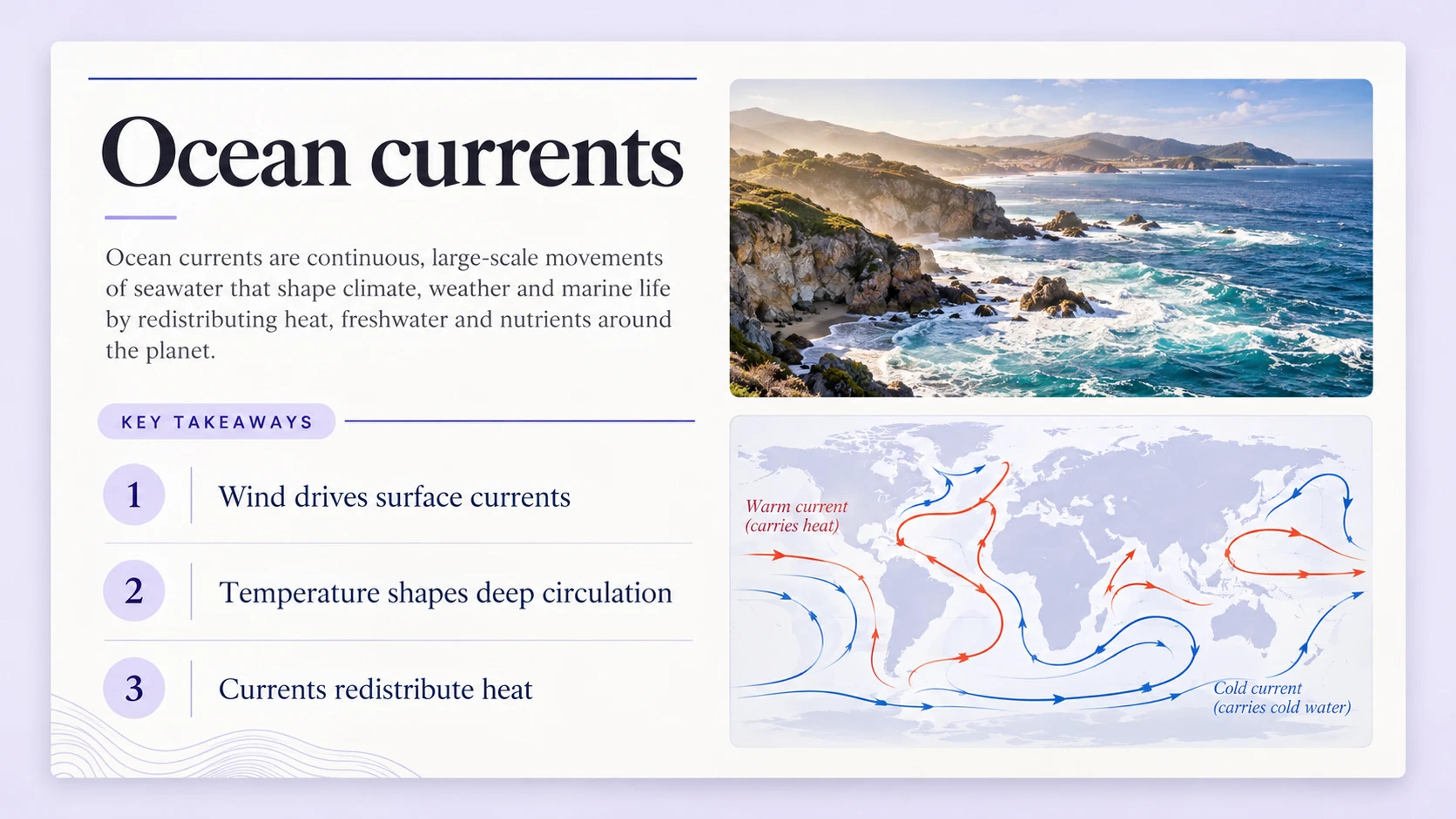
Halimbawa ng buod ng mga agos ng karagatan na may tatlong pangunahing kaisipan at isang ilustrasyon ng karagatan

Isang nakatutok na pangkalahatang-ideya para sa inyong susunod na pagbabasa.

DALHIN ANG MGA IDEYA NANG MAS MALAYO

Bigyan ang mga ideyang iyon ng magandang presentasyon

Gawing isang polished na slide deck ang parehong video gamit ang YouTube to PPT. Hubugin ang kuwento para sa isang aralin o pagpupulong, pagkatapos ay gawing sarili ninyo ang mga slide.

Gawing PPT ang Isang YouTube Video
  • Magagandang disenyo ng slide
  • Ganap na nae-edit na PowerPoint
ANG INYONG PINAGMULAN
VIDEO
YOUTUBE

Isang araling sulit ibahagi

Ang mga ideya mula sa inyong video
AIPagsasaayos + disenyo
ANG INYONG PRESENTASYON
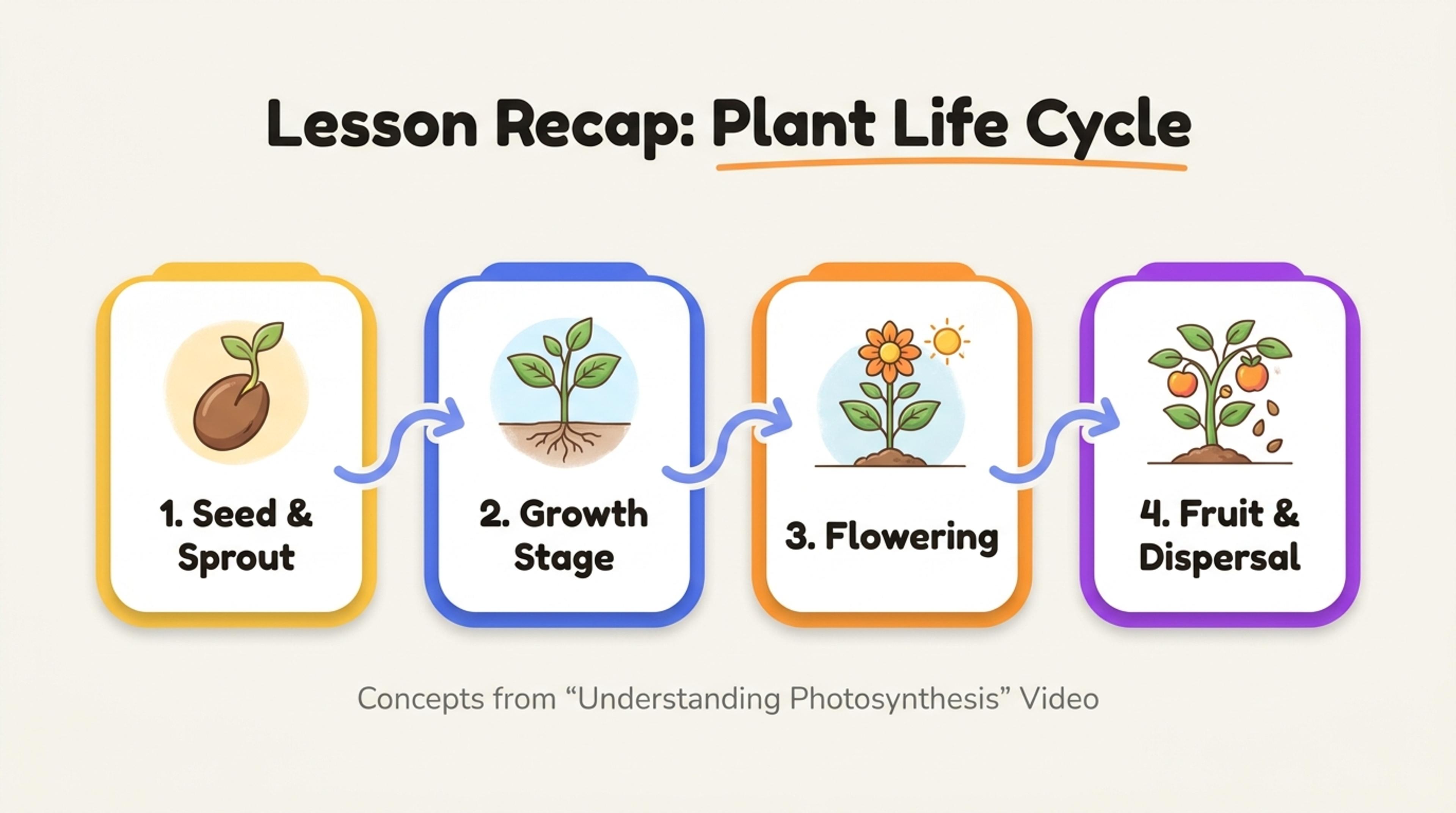
Halimbawa ng aralin sa video na ginawang isang nadisenyong presentasyon
Isang maganda at nae-edit na slide deck

Mula sa kapaki-pakinabang na video tungo sa sarili ninyong presentasyon.

Kumuha ng subtitle file para sa inyong susunod na proyekto

Mag-paste ng link ng YouTube, buksan ang transcript, at pumili ng SRT o VTT. Panatilihing magkasama ang mga salita at timing sa isang file na handa para sa inyong caption workflow.

Libreng gamitinMagsimula sa isang link ng YouTube
I-download ang mga Subtitle ng YouTube