

Mga slide ng lektyur at materyales sa kurso
I-convert ang mga PDF slide ng lektyur sa PowerPoint. Magdagdag ng mga bagong halimbawa, i-update ang mga label, at i-tailor ang aralin para sa iyong susunod na klase.
I-convert ang mga PDF slide sa na-e-edit na PowerPoint online. Panatilihin ang orihinal na disenyo at gawing na-e-edit ang teksto at mga elemento ng slide. Libreng gamitin.
Panatilihin ang iyong umiiral na disenyo ng slide. Gawing na-e-edit ang teksto at mga elemento.
Ibalik ang iyong umiiral na PDF na presentasyon sa PowerPoint, handa para sa iyong susunod na pag-update.
Baguhin ang mga pamagat, bullet point, label, at caption nang direkta sa PowerPoint.
Igalaw ang mga larawan, baguhin ang laki ng mga hugis, at i-update ang mga talahanayan bilang mga indibidwal na elemento ng slide.
Panatilihin ang orihinal na layout at visual style habang iniaangkop ang deck para sa iyong susunod na audience.
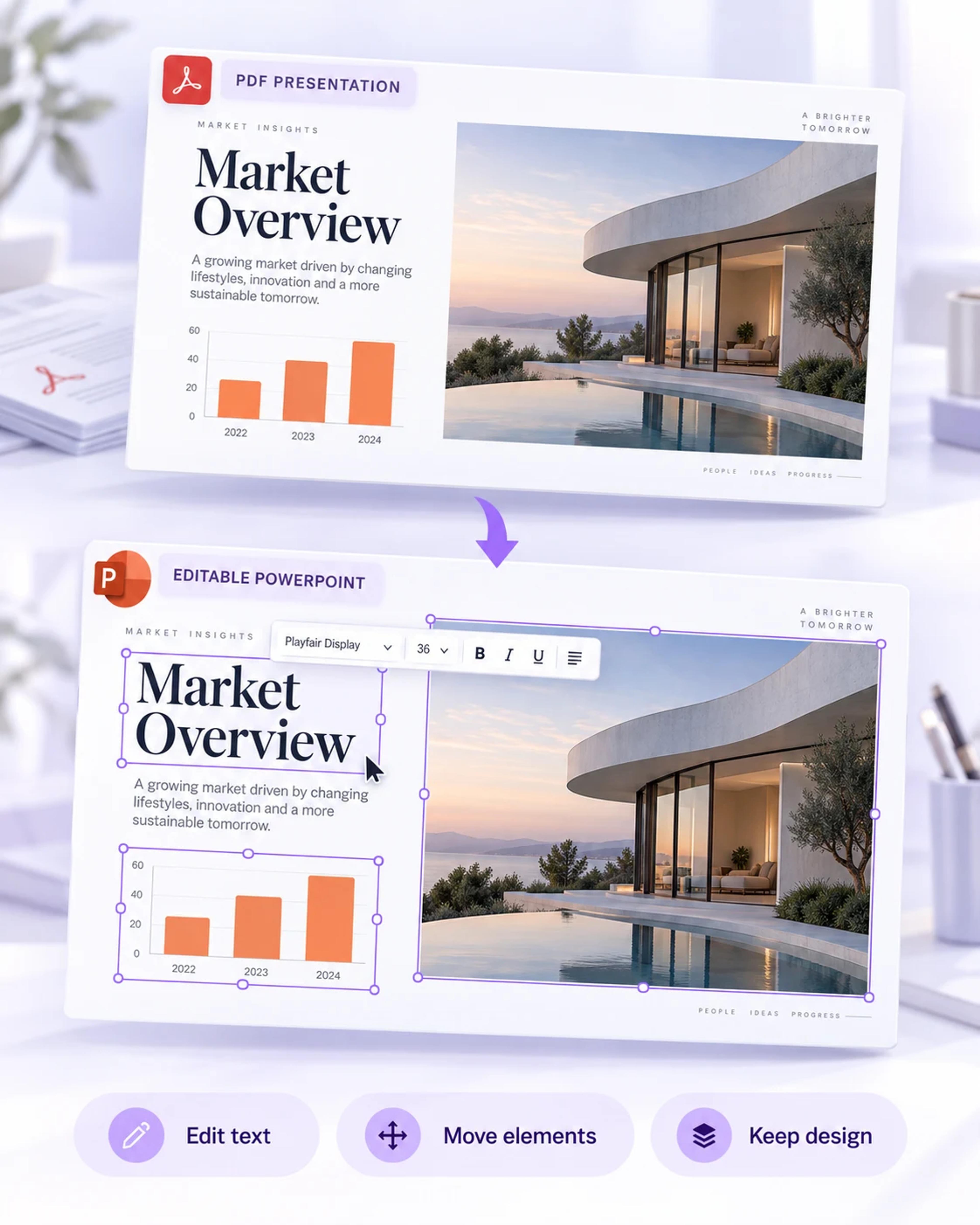
Ibalik ang isang umiiral na presentasyon sa iyong workflow sa pag-edit.
Pumili ng slide deck na iyong natanggap, na-download, o na-export bilang PDF.
Kinikilala ng SlidesPilot ang orihinal na teksto, mga larawan, hugis, at talahanayan at ginagawang na-e-edit na mga elemento ng slide ang mga ito.
I-update ang mga salita, igalaw ang mga bagay, palitan ang mga larawan, at i-adjust ang estilo habang pinapanatili ang umiiral na disenyo bilang iyong panimula.
I-export ang iyong presentasyon bilang na-e-edit na PPTX at ipagpatuloy ang pagpapahusay nito sa Microsoft PowerPoint.
Gawing na-e-edit na slide ang mga ibinahaging PDF na presentasyon para sa iyong susunod na klase, pagpupulong, o sesyon ng pagsasanay.
I-convert ang mga PDF slide ng lektyur sa PowerPoint. Magdagdag ng mga bagong halimbawa, i-update ang mga label, at i-tailor ang aralin para sa iyong susunod na klase.
Buksan ang PDF na presentasyon ng kliyente o kasamahan bilang mga na-e-edit na slide. I-update ang mga detalye ng customer, mga rekomendasyon, at branding para sa susunod na pagpupulong.
Gawing na-e-edit na deck ang mga PDF slide na ibinahagi pagkatapos ng isang kumperensya o pag-uusap sa industriya para sa mga kasunod na presentasyon at team briefing.
Mag-upload ng presentasyong na-download mo mula sa SlideShare bilang PDF. Gawing na-e-edit ang mga slide, i-personalize ang mga salita, at muling gamitin ang visual layout.
Ibalik ang mga PDF slide para sa pagsasanay at mga webinar handout sa isang na-e-edit na presentasyon. I-refresh ang mga tagubilin at iakma ang deck para sa iba't ibang koponan.
Muling kunin ang na-e-edit na PowerPoint mula sa PDF na kopya kapag nawawala ang orihinal na PPTX. Panatilihin ang umiiral na disenyo at ipagpatuloy kung saan natapos ang nakaraang deck.
Mula sa pagbawi ng lumang deck hanggang sa pag-update ng mga aralin, panukala, at pagsasanay: panatilihing handa ang inyong mga PDF slide para sa susunod na presentasyon.
I-upload ang iyong PDF slide deck at piliin ang I-convert ang PDF sa Na-e-edit na PPT. Inilalabas ng SlidesPilot ang orihinal na teksto at mga visual na elemento habang pinapanatili ang disenyo ng slide. I-edit ang presentasyon online, pagkatapos ay i-download ito bilang PPTX.
Oo. Ginagawang na-e-edit na elemento ng teksto ng SlidesPilot ang mga salita sa iyong PDF. I-update ang mga pamagat, body text, label, at caption nang direkta sa presentasyon.
Oo. Pinapanatili ng SlidesPilot ang orihinal na nilalaman at layout ng slide habang ginagawang na-e-edit ang mga elemento. Ang iyong umiiral na disenyo ay nananatiling pundasyon para sa mga pag-update, branding, at muling paggamit.
Kinukumpuni o ginagawang na-e-edit na mga elemento ng PowerPoint ng SlidesPilot ang mga larawan, hugis, at talahanayan. Maaari mong igalaw o baguhin ang laki ng mga bagay, palitan ang mga visual, i-update ang nilalaman ng talahanayan, at i-adjust ang estilo ng slide.
Oo. Inilalabas ng pagkilala ng AI ang orihinal na teksto at mga visual na elemento mula sa mga larawan ng slide sa loob ng PDF at ginagawang na-e-edit na presentasyon ang mga ito.
Oo. I-upload ang PDF na kopya upang dalhin ang nilalaman at disenyo ng slide sa isang na-e-edit na PowerPoint. Maaari mong ipagpatuloy ang pag-update ng presentasyon mula sa pinagmulang iyon.
Oo. I-upload ang PDF na presentasyon na na-download mo mula sa SlideShare. Ginagawang na-e-edit ng SlidesPilot ang teksto at mga visual na elemento nito sa PowerPoint, kaya maaari mong i-update ang mga slide at muling gamitin ang layout.
Oo. I-upload ang in-export na PDF upang lumikha ng isang na-e-edit na presentasyon sa PowerPoint. Ginagawang na-e-edit ng SlidesPilot ang teksto at mga visual na elemento habang pinapanatili ang orihinal na disenyo, kahit na ang ibinahaging PDF na kopya lamang ang mayroon ka.
Oo. Libreng gamitin ang SlidesPilot pagkatapos mag-sign up, at walang kinakailangang credit card. I-upload ang iyong PDF na presentasyon at simulan ang paggawa sa iyong mga slide na na-e-edit.
Oo. Gamitin ang PDF to PPT AI upang maunawaan ang isang ulat, papel, o dokumento, ibuod ang mga pangunahing ideya, at gumawa ng bagong presentasyon. Ginagawang na-e-edit ng PDF to PPT Converter na ito ang iyong umiiral na slide deck habang pinapanatili ang disenyo nito.
Oo. I-export ang iyong mga slide bilang na-e-edit na PPTX at buksan ang mga ito sa Microsoft PowerPoint upang ipagpatuloy ang pag-edit at pagtatanghal.
PDF TO PPT AI
Gawing bagong presentasyon ang isang ulat, papel pampananaliksik, o manwal. Binubuod ng AI ang mga pangunahing ideya, ininaayos ang kuwento, at lumilikha ng mga bagong disenyo ng slide.
Lumikha ng Bagong Presentasyon gamit ang AI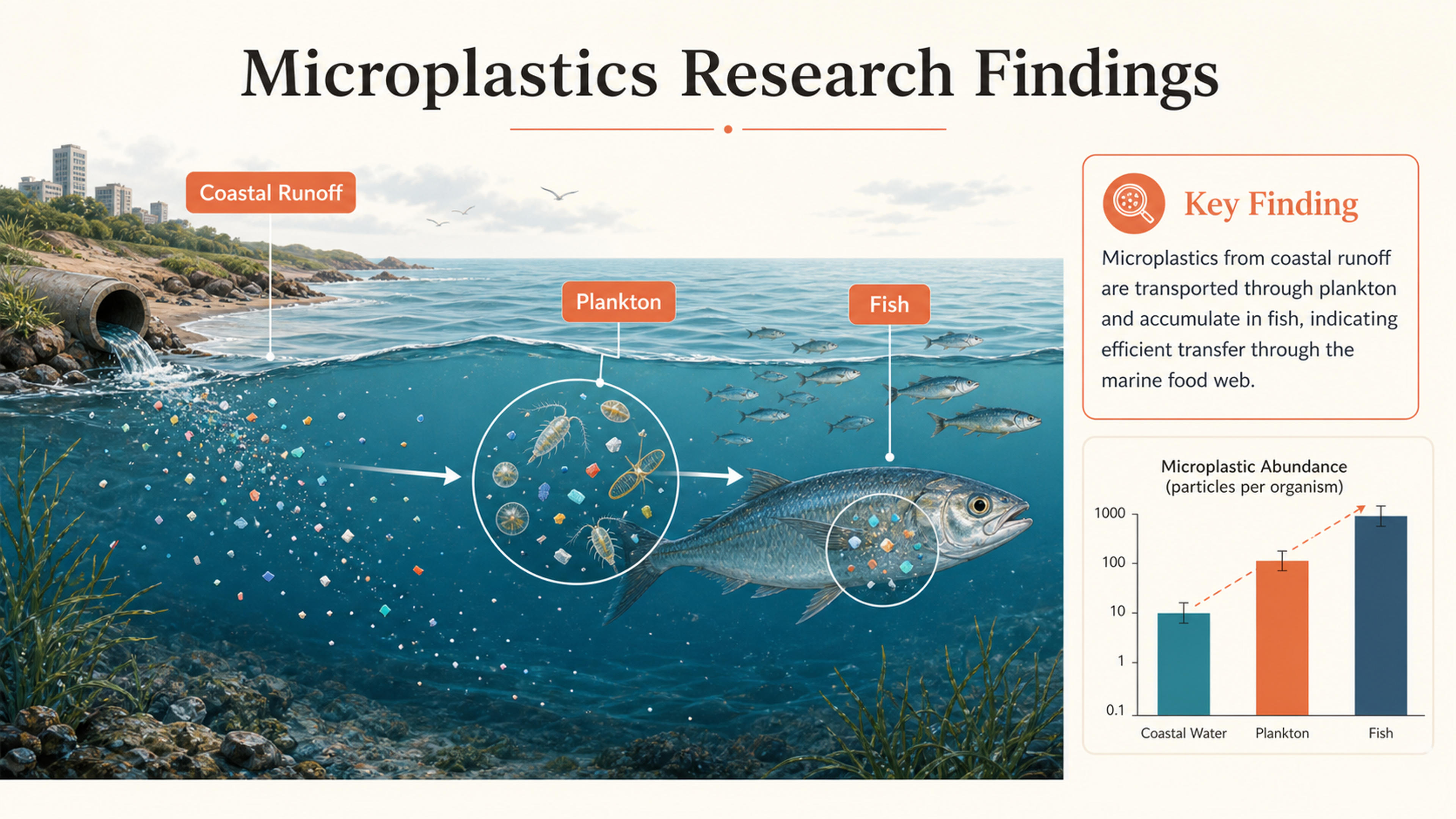
Mula sa mga detalyadong dokumento patungo sa mga ideyang handa na para sa presentasyon.
Gawing bagong presentasyon ang isang ulat, papel pampananaliksik, o PDF na dokumento.
Gawing isang malinaw at may katangi-tanging estruktura na slide deck ang Word na dokumento.
Gawing mga slide ng presentasyon ang mga pangunahing ideya ng isang YouTube video.
Kumuha ng mga pangunahing puntos mula sa teksto at mga dokumento para sa mas mabilis na pag-unawa.
Gawing na-e-edit na teksto at mga elemento ng PowerPoint ang mga screenshot at larawan ng slide.
I-refresh ang umiiral na deck gamit ang isang maayos na disenyo ng presentasyon.
Gawing kumpletong presentasyon ang mga tala, balangkas, at na-paste na teksto.
Gawing na-e-edit ang isang in-export na presentasyon mula sa NotebookLM.
Panatilihin ang disenyo ng slide na mayroon ka na. I-edit ang teksto at mga elemento ng slide, gawin ang iyong mga pagbabago, at mag-download ng PowerPoint na maaari mong muling gamitin.