
Panatilihin ang hierarchy ng iyong nilalaman
Ang mga heading, subheading, at antas ng bullet ay gumagabay sa istraktura ng presentasyon mula sa pambungad na slide hanggang sa konklusyon.
Gawing malinaw at mae-edit na presentasyon sa PowerPoint ang isang nakabalangkas na outline na may nakaayos nang mga seksyon at daloy ng slide.
Tingnan kung paano magiging isang organisadong presentasyon ang mga heading at bullet point sa halip na isang koleksyon ng kinopyang teksto.
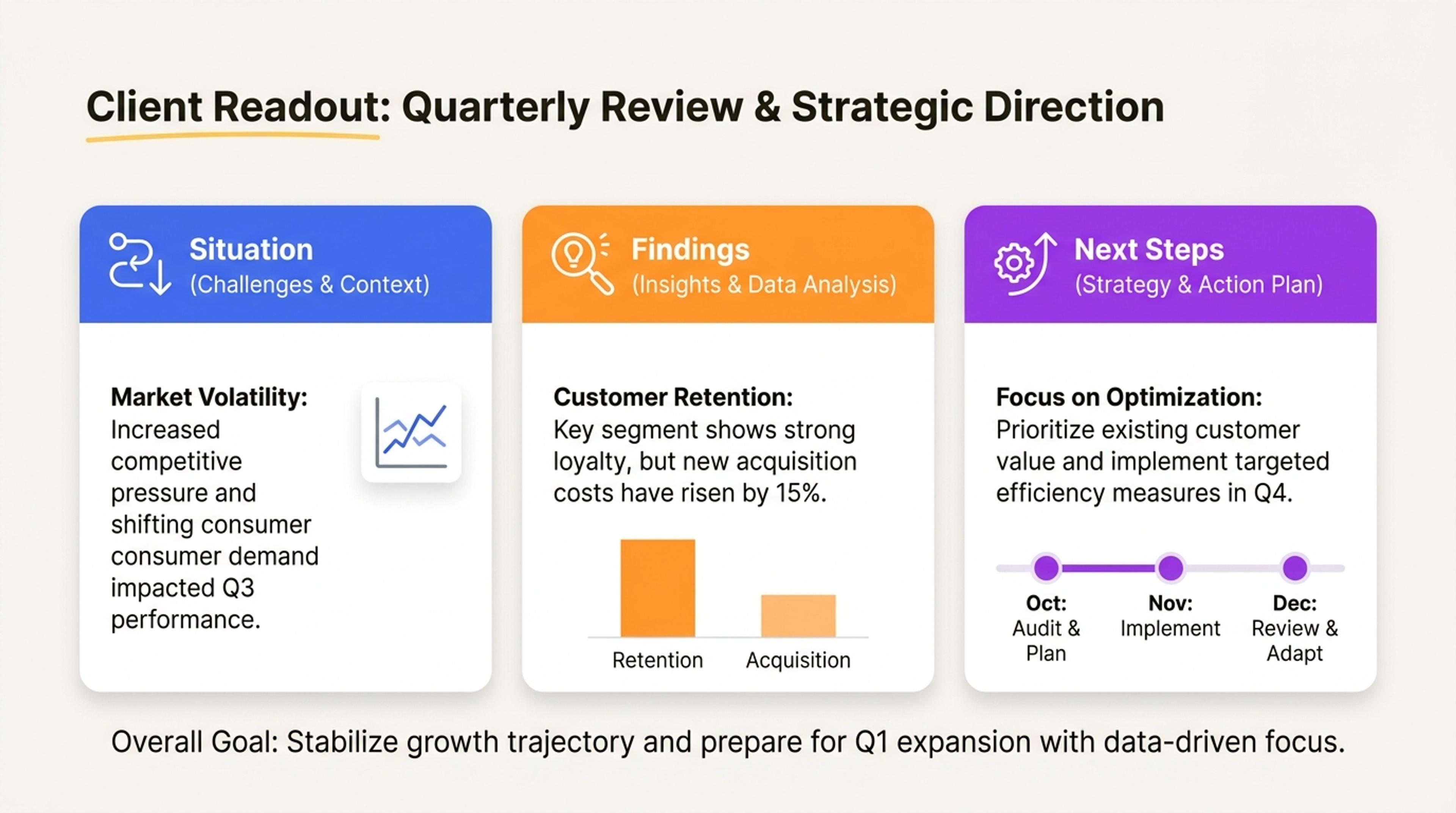
Input ng outline: sitwasyon, natuklasan, rekomendasyon, at susunod na mga hakbang. Output ng slide: konteksto, pangunahing natuklasan, inirerekomendang aksyon, timeline, at mga may-ari.
Panatilihin ang hierarchy na binalak mo na habang binubuo ng SlidesPilot ang bawat seksyon sa isang pinakinis at handa para sa madla na deck.
Ang mga heading, subheading, at antas ng bullet ay gumagabay sa istraktura ng presentasyon mula sa pambungad na slide hanggang sa konklusyon.
Piliin kung aling mga bullet ang mananatiling maikli at kung alin ang dapat magkaroon ng mga halimbawa, ebidensya, paliwanag, o kontekstong handa para sa tagapagsalita.
Pinagsasama-sama ng AI ang mga kaugnay na punto, binabalanse ang lalim ng seksyon, at nagdaragdag ng mga transisyon upang ang outline ay maging isang presentasyon na madaling sundan ng mga tao.
Magsimula sa mga heading, nested bullet, numbered section, o isang nakabalangkas na plano. Kinikilala ng SlidesPilot ang hierarchy at ginagamit ito bilang pundasyon ng deck.
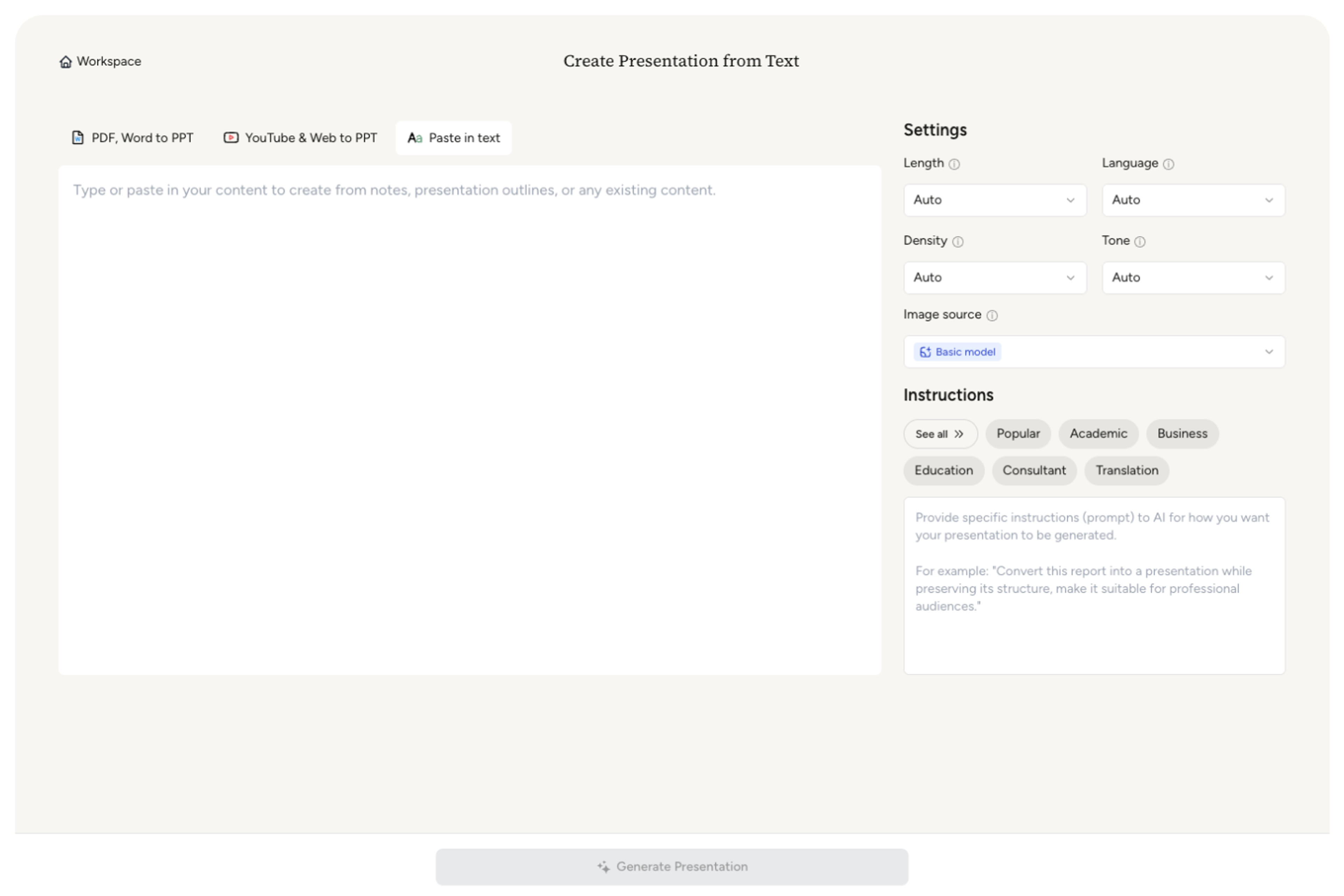
Ilarawan kung sino ang makakakita ng presentasyon, kung ano ang dapat nilang maunawaan o desisyunan, at kung gaano karaming oras ang mayroon ka para magpresenta.
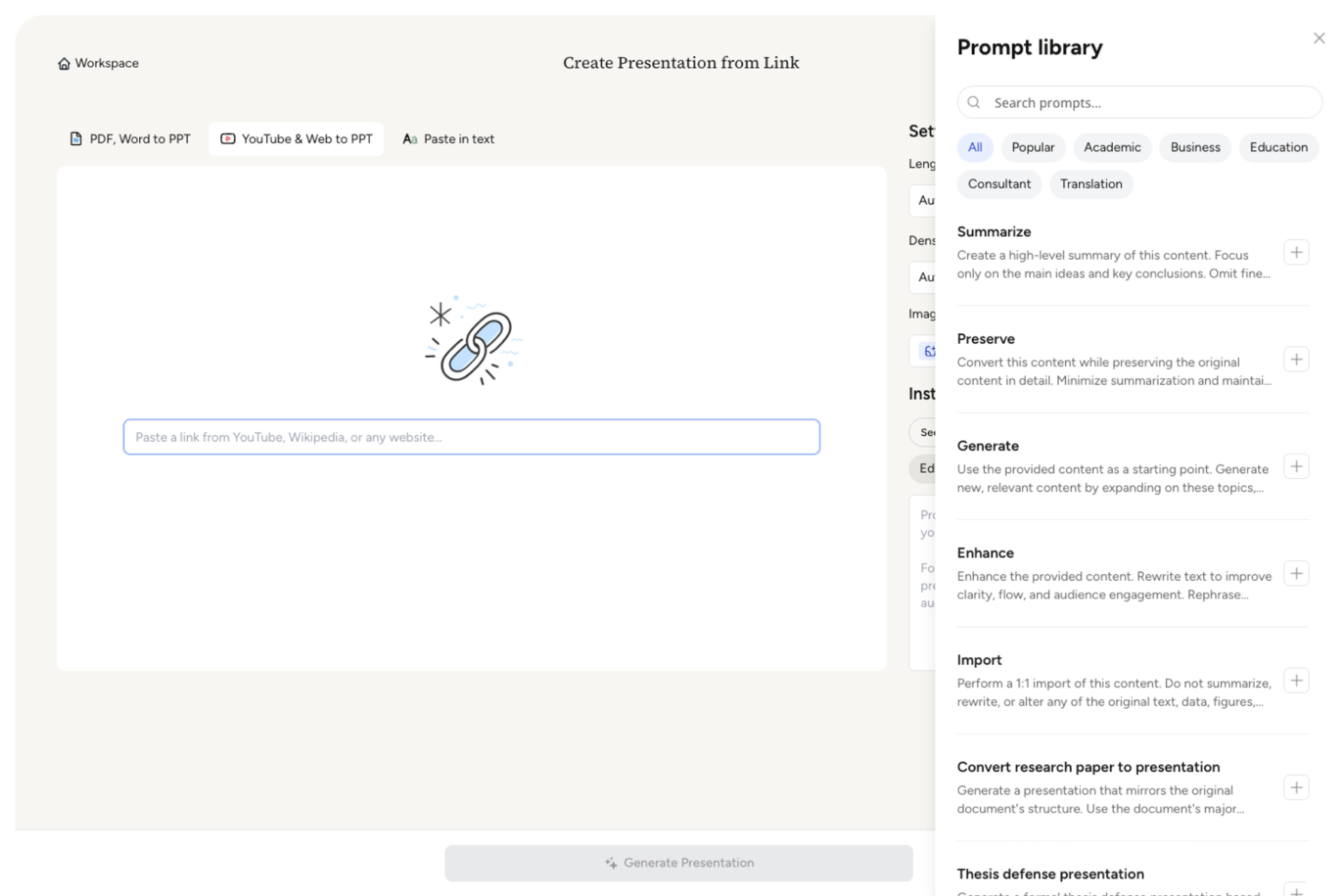
Panatilihing maikli ang mga maikling punto o hilingin sa AI na pagyamanin ang mga napiling ideya ng mga paliwanag, halimbawa, ebidensya, at transisyon.
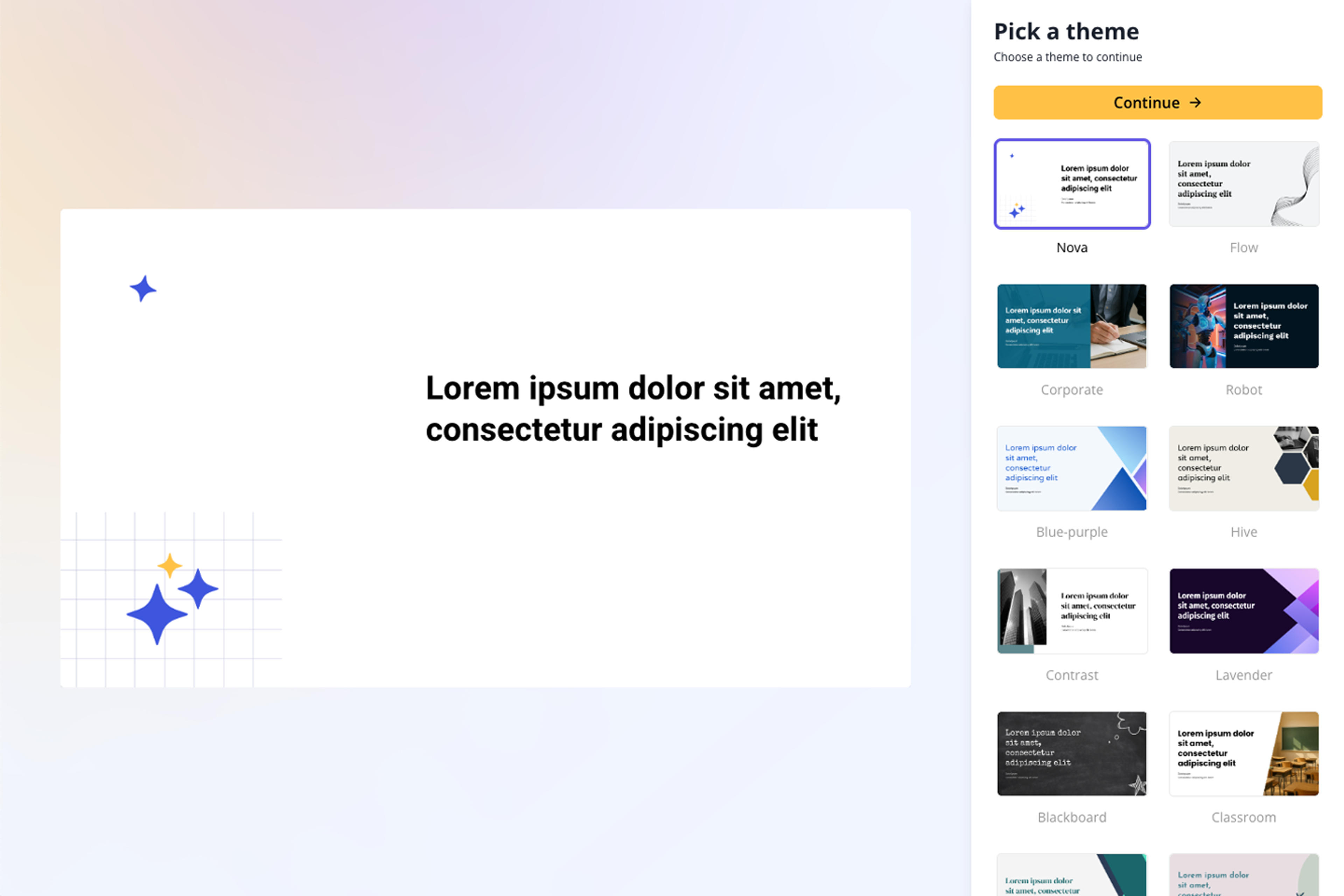
Ginagawang seksyon ng SlidesPilot ang mga pangunahing heading, pinagsasama-sama ang mga sumusuportang punto sa mga nakatutok na slide, at binibigyan ng pinakamalaking espasyo ang pinakamalakas na ideya.
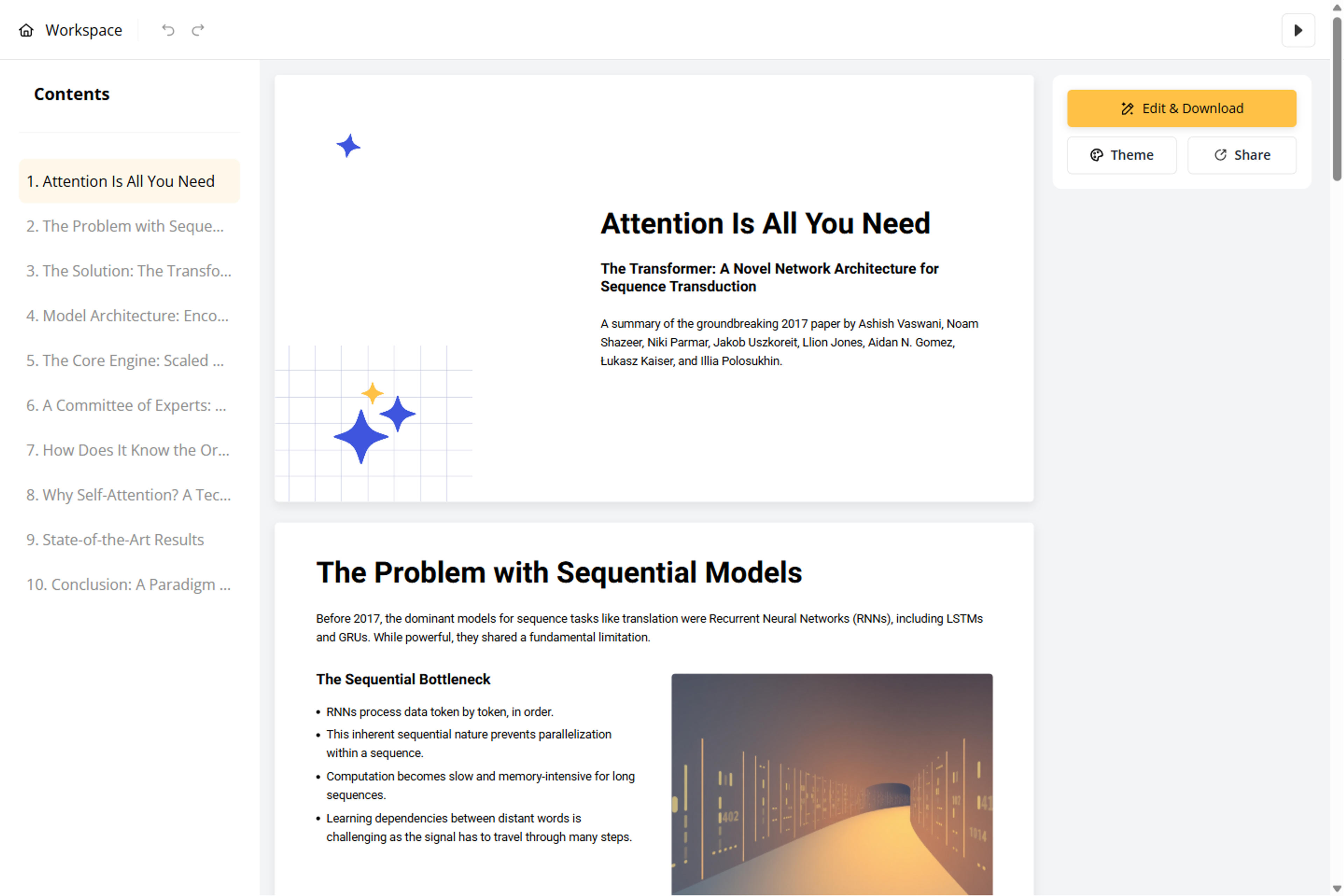
Ayusin ang diin, pagkakabuo ng salita, mga visual, at pacing sa mae-edit na presentasyon, pagkatapos ay i-export sa PowerPoint, Google Slides, PDF, o PNG.
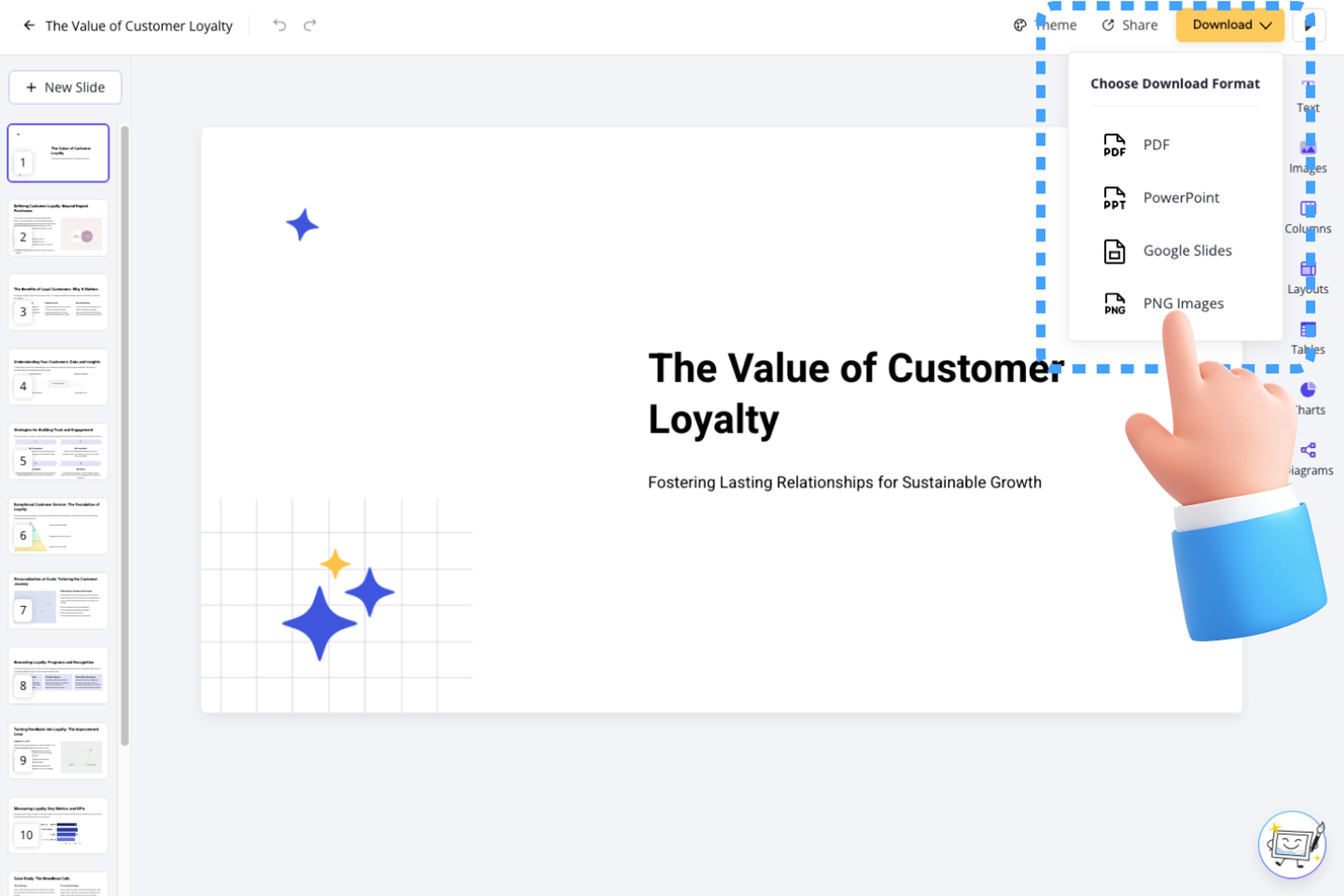
Binubuo ng SlidesPilot ang istraktura na naroroon na sa iyong outline at ginagawa itong isang magkakaugnay na visual na kuwento.

Ang mga antas ng heading at nested bullet ay nagiging malinaw na arkitektura ng presentasyon na may mga seksyon at mensahe sa antas ng slide.

Ang mga kaugnay na bullet ay pinagsasama-sama sa mga nakatutok na slide sa halip na palawakin nang mekanikal isa-isa.

Ikaw ang magpapasya kung saan dapat manatiling maikli ang AI at kung saan ito dapat magdagdag ng paliwanag, ebidensya, halimbawa, o konteksto.

Ang mga pangunahing ideya ay nakakakuha ng espasyong nararapat sa kanila habang ang mga sumusuportang punto ay nananatiling malinaw at madaling i-scan.

Ang pambungad na konteksto, mga tulay ng seksyon, at isang may layuning konklusyon ay lumilikha ng isang presentasyon na tila kumpleto.

Ang bawat slide, mensahe, layout, at visual ay nananatiling mae-edit bago mo i-export ang tapos na presentasyon.
Gumamit ng mga heading, numbered section, nested bullet, agenda ng pulong, plano ng kurso, istraktura ng proyekto, o anumang iba pang malinaw na organisadong outline.
Ginagawang seksyon ng SlidesPilot ang mga pangunahing heading at matalinong pinagsasama-sama ang mga kaugnay na bullet sa mga nakatutok na slide batay sa iyong gustong haba at density.
Oo. Piliin kung pananatilihing maikli ang pagkakabuo ng salita o pagyamanin ang mga napiling bullet ng mga paliwanag, halimbawa, ebidensya, at kontekstong handa para sa presentasyon.
Sinusunod ng Outline to PPT ang isang umiiral na hierarchy. Ang Text to PPT ay idinisenyo para sa mga talata, tala, at hilaw na materyal na nangangailangan pa rin ng istraktura at storyline.
Oo. Itakda ang haba, density, madla, layunin, at tono upang ang nabuong deck ay akma sa paraan ng iyong pagpaplano na i-presenta ito.
Oo. Pinuhin ang nilalaman, mga layout, mga visual, at tema sa SlidesPilot, pagkatapos ay i-export ang isang mae-edit na PPTX o ipagpatuloy sa Google Slides.
Gamitin ang Outline to PPT kapag nakaplano na ang hierarchy, Text to PPT para sa hilaw na pagsusulat, o isang dedikadong source tool para sa mga dokumento, web page, at video.
Gawing malinaw at nae-edit na presentasyon ng PowerPoint ang mga tala, talata, at ideya.
Ibahin ang anyo ng mga balangkas ng teksto sa mga propesyonal na presentasyon ng PowerPoint
I-convert ang mga PDF slide sa na-e-edit na PowerPoint online. Panatilihin ang orihinal na disenyo at gawing na-e-edit ang teksto at mga elemento ng slide. Libreng gamitin.
Gawing malinaw, nakabalangkas, at nae-edit na mga presentasyon ng PowerPoint ang mga dokumento ng Word gamit ang AI.
Idikit ang isang link na mayaman sa nilalaman at gawing malinaw, nae-edit na PowerPoint presentation ang online na pinagmulan.
Mag-paste ng teksto, magdagdag ng link sa YouTube o webpage, o mag-upload ng dokumento upang lumikha ng maganda at nakabalangkas na buod na nakakonekta sa pinagmulan.
I-paste ang iyong nakabalangkas na outline, gabayan ang AI, at lumikha ng malinaw na presentasyon na may nakaayos nang daloy ng slide.