I-convert ang Video Transcripts sa PPT gamit ang AI

Ibahin ang anyo ng mahahabang video transcript sa mga nae-edit na PowerPoint presentation

Mga video transcript na ginawang nakabalangkas na presentasyon

I-convert ang binibigkas na nilalaman sa mga slide na nag-oorganisa ng mga pangunahing paksa, paliwanag, halimbawa, at aral.

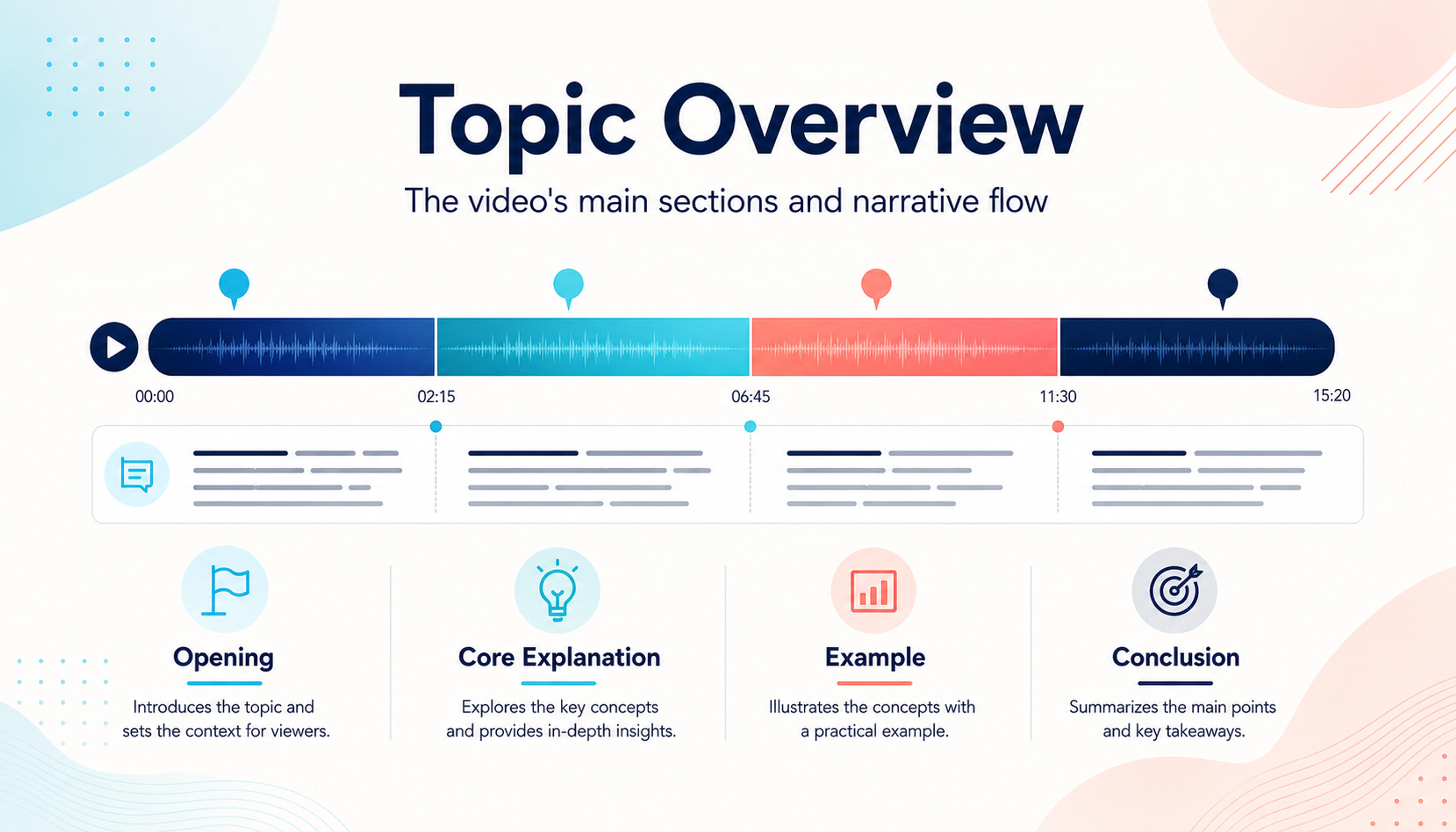
Halimbawa ng presentasyon ng Pangkalahatang-ideya ng Paksa na ginawa gamit ang SlidesPilot

Pangkalahatang-ideya ng Paksa

Ibuod ang paksa ng video at daloy ng seksyon upang magsimula ang presentasyon na may malinaw na mapa.

Gawing Narrative ng Presentasyon ang Video Transcript

I-convert ang isang video transcript sa isang presentasyon na nagpapanatili ng konteksto ng nagsasalita, daloy ng paksa, mga timestamp, halimbawa, at ang pinakamalakas na sandali mula sa recording.

Linisin at Ayusin ang Transcript

Pinaghihiwalay ng SlidesPilot ang mga nagsasalita, paulit-ulit na pagbigkas, mga timestamp, at pagbabago ng paksa upang mas madaling i-presenta ang binibigkas na materyal. Pinapanatili ng deck ang kapaki-pakinabang na istraktura ng recording habang ginagawang handa sa slide ang usapan.
Hanapin ang Pinakamalakas na Sandali ng Presentasyon

Ang mga paliwanag, sipi, demo, halimbawa, pagtutol, desisyon, at konklusyon ay maaaring maging mga anchor ng slide. Nakakatulong ito sa mga team na gamitin muli ang mga recording para sa pagsasanay, briefing, recap, aralin, o materyal sa marketing.

Gumawa ng mga Slide sa Pagkakasunod-sunod ng Video

Maaaring sundin ng presentasyon ang recording mula sa pambungad na konteksto, sa pamamagitan ng mga pangunahing kabanata, hanggang sa huling mga aral. Ginagawang mas madaling ikonekta ang deck sa orihinal na video ng mga timestamp at label ng nagsasalita.

Paano I-convert ang Video Transcript sa PPT

Ihanda ang transcript

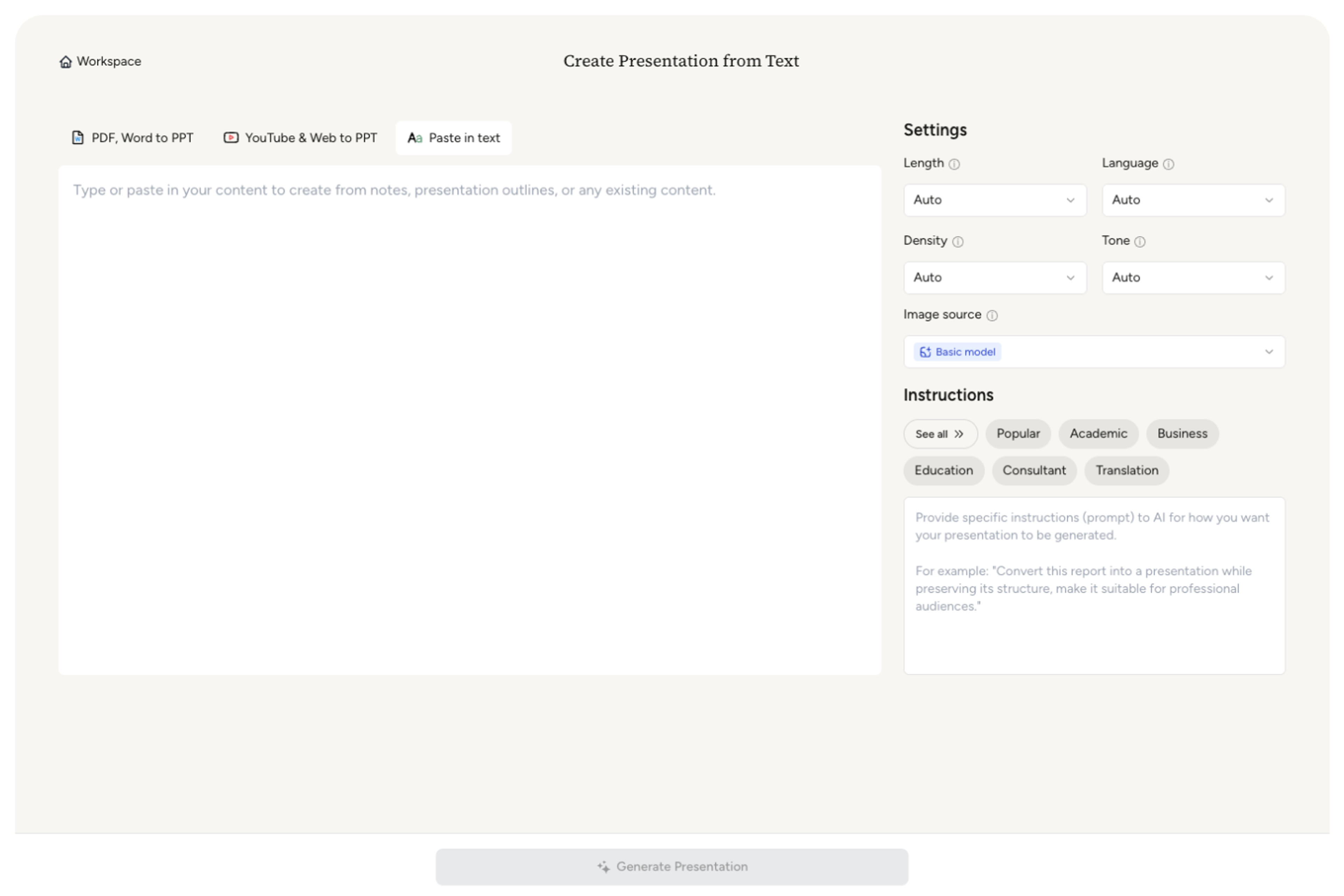
Idikit ang buong transcript at isama ang mga label ng nagsasalita, mga timestamp, mga marker ng kabanata, mga tala ng eksena, mga pahiwatig ng demo, o mga napiling screenshot kung mayroon ka nito. Idagdag ang target na madla upang malaman ng SlidesPilot kung gagawa ng mga slide para sa pagsasanay, recap, aralin, benta, o panloob na briefing.

Ihanda ang transcript

Linisin ang binibigkas na istraktura

Nililinis ng SlidesPilot ang binibigkas na istraktura sa pamamagitan ng paghihiwalay ng mga nagsasalita, pagbabawas ng paulit-ulit na filler, at pagtukoy kung saan nagbabago ang paksa. Ang isang panel transcript, halimbawa, ay maaaring maging mga seksyon para sa pagbalangkas ng moderator, mga pananaw ng eksperto, mga tanong, at mga aral.

Linisin ang binibigkas na istraktura

I-mapa ang mga sandali sa mga slide

Piliin ang mga sandali na dapat maging anchor ng deck: mga pangunahing paliwanag, mga sipi ng opinyon, mga demo, mga halimbawa, mga desisyon, mga pagtutol, at mga konklusyon. Ginagawang mga seksyon ng slide ng SlidesPilot ang mga sandaling iyon sa halip na tratuhin ang bawat linya ng transcript nang pantay.

I-mapa ang mga sandali sa mga slide

Bumuo ng presentasyon

Bumuo ng presentasyon na sumusunod sa kapaki-pakinabang na narrative ng recording. Maaaring isama sa deck ang mga slide ng kabanata, mga insight na iniuugnay sa nagsasalita, mga sandaling may timestamp, mga tala ng visual cue, mga seksyon ng recap, at mga aral na handa para sa madla.

Bumuo ng presentasyon

Magdagdag ng mga visual at i-export

Pinuhin ang atribusyon ng nagsasalita, mga screenshot, mga timestamp, density ng slide, at visual na diin bago i-export ang nae-edit na PowerPoint. Ang resulta ay maaaring sumuporta sa muling paggamit ng nilalaman, pagsasanay, sales enablement, edukasyon, o executive briefing.

Magdagdag ng mga visual at i-export

Transcript Intelligence para sa Paglikha ng Presentasyon

Ang Video Transcript to PPT ay may natatanging layunin sa paghahanap: gawing magagamit na deck ang binibigkas na teksto. Nakatuon ang SlidesPilot sa istraktura ng nagsasalita, pagbabago ng paksa, mga sandaling karapat-dapat i-presenta, at nae-edit na output ng slide.

Kamalayan sa Nagsasalita at Timestamp

Pinaghihiwalay ang mga pagliko ng nagsasalita upang ang mga panayam, panel, demo, at mga sipi ng pananaw ay madaling maiugnay. Ginagawa nitong kapaki-pakinabang ang presentasyon para sa mga team na kailangang panatilihin kung sino ang nagsabi ng ano.

Pagtukoy sa Pagbabago ng Paksa

Ang mga timestamp at paglipat ng paksa ay nagiging mga kabanata ng presentasyon na sumusunod sa natural na daloy ng recording. Maaaring lumipat ang deck mula sa pag-set up patungo sa mga halimbawa, desisyon, at pangwakas na aral.

Pag-edit mula sa Binibigkas patungo sa Slide

Ang mga pangunahing paliwanag, demonstrasyon, pagtutol, kwento, sipi, at desisyon ay nakakatanggap ng nakatuong visual na paggamot. Ang binibigkas na materyal ay nagiging handa sa slide sa halip na manatiling nakakulong sa anyo ng transcript.

Pagpaplano ng Visual Cue

Ang resulta ay isang ganap na nae-edit na deck para sa mga briefing, aralin, pagsasanay, recap, muling paggamit ng nilalaman, at sales enablement. Maaaring ayusin ng mga user ang mga visual, halimbawa, bilang ng slide, at mga tala ng nagsasalita bago i-export.

Pinagkakatiwalaan ng mga Creator at Propesyonal

Ginagamit ko muli ang mga recording ng webinar ng aming kumpanya sa mga slide deck para sa pamamahagi sa social media. Ang pag-paste ng transcript sa SlidesPilot ay nakakatipid sa akin ng oras sa manual na pag-format. Perpektong ibinubuod ng AI ang mga pangunahing punto at lumilikha ng magandang panimulang punto.

Marcus

Manager ng Marketing ng Nilalaman

Ginagamit ko ang tool na ito para mag-aral para sa aking mga finals. Kinukuha ko ang mga auto-generated na caption mula sa mga lecture video ng aking propesor at ginagawa kong mga slide. Nakakatulong ito sa akin na ibuod ang mga pangunahing konsepto at mag-revise nang mas mabilis kaysa sa pagbabasa ng raw text.

Priya

Estudyante ng Medisina

Nire-record namin ang lahat ng aming stakeholder meeting, ngunit walang nagbabasa ng mga transcript. Ginagamit ko ang SlidesPilot upang i-convert ang teksto sa mga summary presentation para sa executive team. Ginagawa nitong 10-slide executive summary ang isang 20-pahinang text wall nang walang kahirap-hirap.

David

Pinuno ng Operasyon

Bilang isang YouTuber, isinusulat ko ang lahat bago ako mag-shoot. Pinapayagan ako ng tool na ito na gawing nada-download na mga gabay na PDF ang aking mga video script para sa aking komunidad. Nauunawaan nito nang maayos ang daloy ng aking nilalaman at lohikal na binabalangkas ito.

Sophie

Digital na Lumikha

Mahusay ang mga training video, ngunit kailangan ng mga empleyado ng mabilis na reference guide. Ikino-convert ko ang mga video transcript sa mga PPT upang magkaroon ang team ng nahahanap na deck na babalikan. Ito ay isang malaking pampalakas ng produktibidad para sa aming departamento ng L&D.

Carlos

Espesyalista sa L&D

Nagsasagawa ako ng dose-dosenang user interview para sa aking pananaliksik. Sa halip na magbahagi ng raw text sa mga kliyente, ikino-convert ko ang mga transcript ng interview sa mga slide upang magpresenta ng mga insight. Ginagawa nitong mas madaling maunawaan ang qualitative data para sa aking mga kliyente.

Jennifer

UX Researcher

Mga FAQ ng Video Transcript to PPT

Idikit ang isang plain transcript o gumamit ng isa na may mga label ng nagsasalita, mga timestamp, mga marker ng kabanata, mga tala ng eksena, at mga pahiwatig ng demonstrasyon. Ginagamit ng SlidesPilot ang magagamit na istraktura upang ayusin ang recording sa mga seksyon ng presentasyon.

Opo. Ang mga label ng nagsasalita at mga pagliko ng usapan ay maaaring ayusin sa mga iniuugnay na pananaw, mga seksyon ng panayam, mga tema ng panel, mga sandali ng Q&A, o isang kronolohikal na daloy ng talakayan. Ito ay kapaki-pakinabang para sa mga webinar, panayam, at naitalang pulong.

Maaaring tukuyin ng mga timestamp ang mga kabanata, mga pangunahing sipi, mga demonstrasyon, at mahahalagang sandali. Nakakatulong ang mga ito upang manatiling konektado ang slide deck sa recording habang nababasa pa rin bilang isang pinakintab na presentasyon.

Opo. Nakatuon ang SlidesPilot sa deck sa pinakamalakas na paliwanag, halimbawa, desisyon, at aral. Hinuhubog nito ang binibigkas na wika sa mga mensaheng handa sa presentasyon na mas madaling i-scan, ituro, at ibahagi.

Opo. Magdagdag ng mga tala ng eksena, mga napiling screenshot, o mga visual na sanggunian at iposisyon ang mga ito sa tabi ng mga sandali ng transcript na sinusuportahan nila. Nakakatulong ito upang maging mas visual ang mga demo, tutorial, lecture, at product walkthrough.

Ang Video Transcript to PPT ay nagsisimula sa text ng transcript at nagbibigay sa iyo ng direktang kontrol sa mga label ng nagsasalita, mga timestamp, at mga napiling sandali. Ang YouTube to PPT ay nagsisimula sa isang pampublikong URL ng video at mas mahusay kapag ang link ng video ang pinagmulan.

Gumawa ng mga Slide nang 10× Mas Mabilis

Ibahin ang anyo ng iyong trabaho sa isang presentasyon, agad-agad. ⭐ #1 AI PowerPoint Generator | Pinagkakatiwalaan ng 3 milyong user sa buong mundo

MAGSIMULA NANG LIBRE