

Modèle de notes de Cornell pour Google Docs, Word et PDF
Créez une page de notes de Cornell réutilisable, découvrez le fonctionnement d'un exemple rédigé et transformez votre colonne d'indices en auto-évaluation pratique.
Créez une page de notes de Cornell réutilisable, découvrez le fonctionnement d'un exemple rédigé et transformez votre colonne d'indices en auto-évaluation pratique.
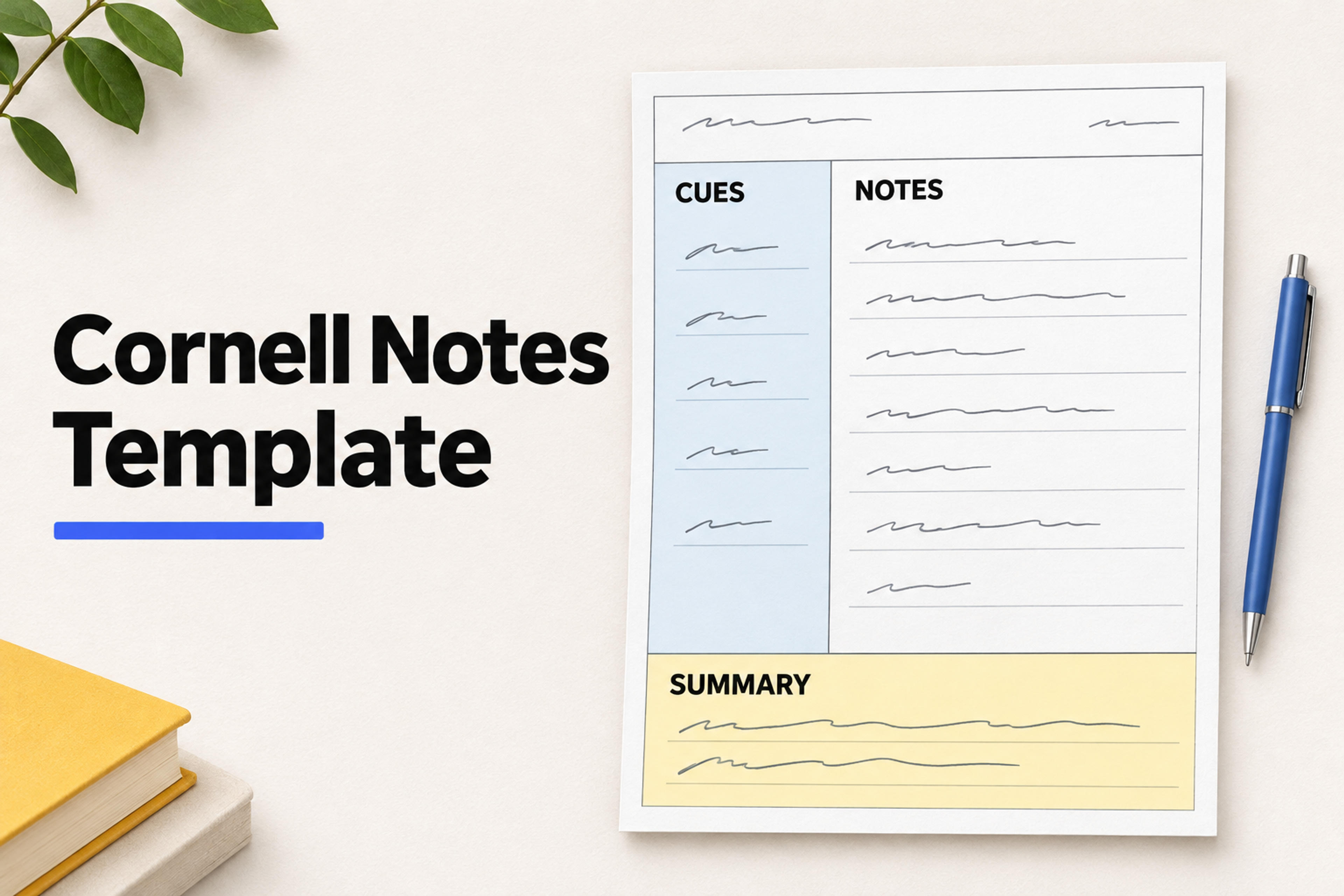
Un modèle de notes de Cornell divise votre page en une colonne étroite pour les questions, une colonne plus large pour les notes et un résumé sur toute la largeur en bas. Développé par Walter Pauk à l'Université Cornell, le système de prise de notes de Cornell combine la prise de notes, la formulation de questions, la récapitulation des réponses et la révision de ce que vous avez appris.
Vous pouvez utiliser la même structure dans Google Docs ou Word, ou enregistrer votre page vierge sous forme de PDF imprimable. Commencez par la version à copier, puis utilisez l'exemple rédigé pour voir ce qui va dans chaque section.
Accordez la majeure partie de la largeur à la colonne des notes. La fiche de mise en page de Cornell indique une largeur de 2,5 pouces (6,35 cm) pour la colonne des indices/questions, 6 pouces (15,24 cm) pour la colonne de prise de notes et 2 pouces (5,08 cm) de hauteur pour le résumé sur toute la largeur.
Ces largeurs de colonnes donnent un ratio de 5:12, soit environ 29 % pour les indices et 71 % pour les notes. Conservez cet équilibre lors de l'adaptation de la mise en page à un document comportant des marges. Placez le résumé sous les deux colonnes, avec un court en-tête indiquant le cours, le sujet et la date au-dessus de la zone d'écriture.
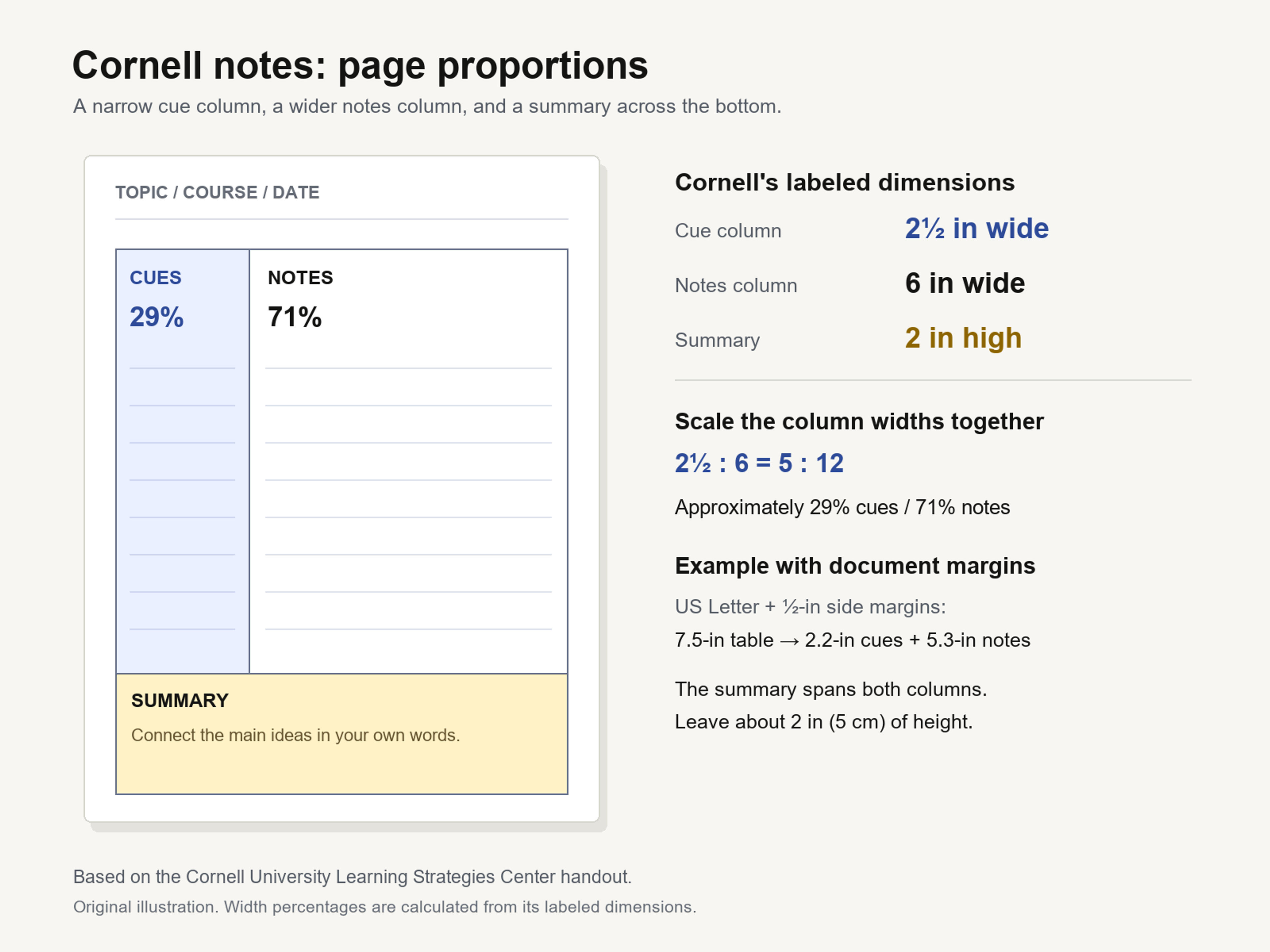
Le tableau à copier ci-dessous vous donne la structure du contenu. Utilisez les proportions du schéma pour configurer une page complète dans Docs ou Word.
Sélectionnez et copiez les champs, le tableau et le résumé ci-dessous dans votre document. Remplacez les indications entre crochets par votre propre contenu. Pour une feuille pleine page offrant plus d'espace d'écriture, suivez les étapes de mise en forme décrites plus bas dans ce guide.
Cours : [Nom du cours] Sujet : [Sujet de la leçon ou de la lecture] Date : [Date] Source : [Cours magistral, chapitre, article ou vidéo]
| Indices et questions | Notes et exemples |
|---|---|
| [Question sur la première idée principale] | [Idée principale, détail justificatif et exemple] |
| [Question sur la deuxième idée principale] | [Idée principale, détail justificatif et exemple] |
| [Question de comparaison, de cause ou d'application] | [Explication, lien ou problème résolu] |
| [Un point à clarifier] | [Le point flou, plus un numéro de page ou un horodatage à revoir] |
Résumé : [Expliquez l'idée centrale et la manière dont les points principaux s'articulent, avec vos propres mots.]
Prochaine révision : [Date] Question à revoir : [L'indice auquel vous n'avez pas encore pu répondre]
Les questions sont également utiles après le cours. Masquez la colonne des notes et répondez à chaque question de mémoire. Ensuite, découvrez les notes pour vérifier votre explication.
Chaque partie de la page accompagne une étape différente de la leçon : notez les idées dans la colonne des notes, ajoutez des questions/indices dans la colonne des indices et reliez les points principaux dans le résumé.
Utilisez la colonne de droite, plus large, pour les points clés, définitions, exemples et brèves explications. Rédigez des phrases courtes. Laissez de l'espace entre les idées afin d'ajouter ultérieurement un détail ou une correction.
Notez suffisamment de contexte pour comprendre le point lorsque vous y reviendrez. « La demande augmente » est moins utile que « La demande augmente lorsque les acheteurs en veulent davantage à chaque niveau de prix. » Ajoutez un numéro de page, de diapositive ou un horodatage à côté de tout élément que vous souhaitez revoir.
Après le cours ou la lecture, écrivez une question à côté de chaque point important. Un mot-clé permet d'identifier un sujet, mais une question vous donne une tâche précise : le définir, le comparer, en expliquer la cause ou l'appliquer.
Par exemple, transformez « coût d'opportunité » en « Quel est le coût d'opportunité du choix d'une activité plutôt qu'une autre ? » Conservez la réponse dans la colonne des notes pour pouvoir la masquer lors des révisions.
Utilisez la section inférieure pour expliquer ce que cette page vous a appris. Visez quelques phrases qui relient les idées entre elles, plutôt que de répéter chaque note.
Un résumé utile répond aux questions suivantes : Quelle est l'idée centrale ? Comment les exemples l'illustrent-ils ? Où pourrais-je l'appliquer ?
Voici un exemple pédagogique original pour une courte leçon d'économie. Le concept suit la définition du coût d'opportunité donnée par la Réserve fédérale de Saint-Louis ; le scénario de l'étudiante est illustratif.
Exemple de cours : Le temps est limité, choisir une activité signifie donc en renoncer à une autre. Le coût d'opportunité est la valeur de la meilleure option abandonnée. Maya dispose de deux heures libres. Elle choisit d'étudier au lieu d'accepter un travail de soutien scolaire payé 30 $. Supposons que le soutien scolaire soit sa meilleure option alternative. Les 30 $ auxquels elle renonce représentent le coût d'opportunité dans cet exemple.
Cours : Introduction à l'économie Sujet : Coût d'opportunité Source : Exemple de cours ci-dessus
| Indices et questions | Notes et exemples |
|---|---|
| Pourquoi les choix impliquent-ils un arbitrage ? | Le temps et les autres ressources sont limités. Les utiliser pour une activité en laisse moins de disponibles pour une autre. |
| Qu'est-ce que le coût d'opportunité ? | La valeur de la meilleure option alternative à laquelle vous renoncez en faisant un choix. |
| À quoi Maya renonce-t-elle en étudiant ? | À un travail de soutien scolaire payé 30 $. Le soutien scolaire étant sa meilleure option alternative, les 30 $ renoncés constituent son coût d'opportunité. |
| Le coût d'opportunité cumule-t-il toutes les alternatives ? | Non. Il concerne la meilleure option alternative suivante, et non la somme de tout ce qu'elle aurait pu faire. |
Résumé : Le choix d'une activité consomme des ressources qui auraient pu servir à un autre usage. Le coût d'opportunité aide à expliquer l'arbitrage en identifiant la valeur de la meilleure option abandonnée. Le choix d'étudier fait renoncer Maya aux 30 $ du soutien scolaire.
Remarquez que la colonne des indices contient des questions auxquelles vous pouvez répondre sans voir le cours. Lors de la révision, masquez la colonne de droite et expliquez le choix de Maya à haute voix. Si vous pouvez répéter la définition sans pouvoir l'appliquer à sa situation, revenez à l'exemple et réessayez.
Lorsque vous travaillez à partir d'une longue lecture ou de la transcription d'un cours magistral, commencez par identifier les idées qui méritent une place sur votre page. Le générateur de résumés par IA de SlidesPilot peut organiser du texte collé, des documents pris en charge, des pages web et des vidéos YouTube sous la forme d'un résumé structuré.
Utilisez les points clés pour organiser la colonne des notes. Rédigez ensuite vos propres questions d'indices et expliquez le sujet dans la section résumé. Conservez la référence de la source à côté de tout détail que vous souhaitez revoir, afin de pouvoir passer facilement de vos notes d'étude au document d'origine.
Collez la transcription d'un cours, ajoutez un lien compatible ou téléchargez un document. SlidesPilot crée un résumé structuré que vous pouvez utiliser pour organiser la colonne des notes avant d'écrire vos propres questions d'indices.
Résumer mon matériel d'étudeUtilisez un tableau lorsque vous souhaitez une page réutilisable comportant une colonne étroite pour les indices, une colonne large pour les notes et une zone de résumé. Ces étapes s'appliquent à Google Docs sur ordinateur.
Pour les notes saisies au clavier, conservez les questions et les explications associées sur le même niveau horizontal. Pour l'écriture manuscrite, ajoutez des lignes vides ou de l'espace supplémentaire avant d'imprimer. Google détaille la gestion des tableaux dans l'aide Aide Google Docs.
Par exemple, une page US Letter avec des marges latérales de demi-pouce offre une largeur utile de 7,5 pouces (19,05 cm). Réglez les colonnes sur environ 2,2 pouces et 5,3 pouces (5,6 cm et 13,5 cm) pour préserver l'équilibre. Adaptez proportionnellement les largeurs si vous utilisez un autre format de papier ou des marges différentes.
Dans la version de bureau de Word, commencez par un document vierge et ajoutez le cours, le sujet, la date et la source en haut. Créez ensuite les trois zones d'écriture :
La mise en page peut rester simple : des en-têtes sombres, de légères bordures et suffisamment d'espace pour écrire. Les instructions sur les cellules de tableau de Microsoft expliquent l'étape de fusion dans Word pour ordinateur.
Une fois votre page vierge prête, exportez un PDF pour l'impression. Dans Google Docs, choisissez Fichier → Télécharger → Document PDF (.pdf). Dans Word pour ordinateur, utilisez Enregistrer sous ou Exporter et sélectionnez PDF.
Ouvrez le PDF et vérifiez que le résumé reste sur la même page que les notes. S'il déborde sur une deuxième page, réduisez la hauteur de la ligne supérieure ou l'espace vide au-dessus du tableau. Faites correspondre le format de papier du document à celui de votre imprimante.
Choisissez le format en fonction de la manière dont vous utiliserez la page :
| Format | Choisissez-le pour | Conservez comme modèle |
|---|---|---|
| Google Docs | Saisir des notes au clavier et partager un document | Un document vierge à copier |
| Word | Ajuster la mise en page et travailler dans un fichier document | Un fichier Word vierge |
| Imprimer une feuille uniforme ou écrire dessus dans une application d'annotation PDF | La version modifiable Docs ou Word |
Une page remplie vous fournit de la matière à étudier. Les questions d'indices vous permettent de découvrir ce que vous pouvez expliquer sans regarder vos notes.
Après le cours, complétez les questions et rédigez votre résumé. Lors de votre prochaine révision, masquez à la fois les notes et le résumé, puis répondez aux indices. Expliquez la réponse en une phrase ou résolvez l'exemple. Découvrez la page, corrigez les oublis et marquez la question pour réessayer plus tard.
Il s'agit de la pratique de la récupération en mémoire (retrieval practice) : faire revenir les informations à l'esprit plutôt que de simplement les relire. Une synthèse de recherches en classe de 2021 a examiné 50 expériences impliquant 5 374 participants ; 57 % de ses 49 tailles d'effet ont montré des bénéfices moyens ou importants liés à l'auto-évaluation. Cette recherche confirme l'intérêt de la phase d'auto-évaluation ; elle ne mesure pas le bénéfice de la seule mise en page.
Variez la nature des questions. À côté de « Que signifie ce terme ? », demandez-vous « Pourquoi est-ce important ? », « En quoi est-ce différent de l'autre idée ? » et « Puis-je expliquer un nouvel exemple ? »
Oui. Copiez le modèle situé au début de ce guide et remplacez les indications par vos notes. Vous pouvez également recréer sa mise en page dans Google Docs ou Word à l'aide d'un tableau à deux colonnes et d'une ligne de résumé fusionnée.
Oui. Utilisez un tableau pour les indices et les notes, avec une zone de résumé sur toute la largeur en bas. Conservez un modèle vierge et faites-en une copie pour chaque cours ou lecture. Utilisez le format Pages lorsque vous préparez une feuille pour l'impression.
Écrivez des questions auxquelles répondent les notes situées à côté. Incluez des définitions, des comparaisons, des causes et des applications. « À quoi Maya a-t-elle renoncé en étudiant ? » est plus utile pour vous évaluer que l'étiquette « Exemple de Maya ».
Rédigez suffisamment pour expliquer l'idée centrale de la page et relier ses points principaux. Deux à quatre phrases constituent un bon point de départ. Si vos notes couvrent plusieurs sujets distincts, attribuez à chaque sujet sa propre page et son propre résumé.
Oui. L'IA peut vous aider à condenser le matériel source en points clés. Utilisez ces points pour organiser vos notes, puis créez des questions d'indices et un résumé reflétant votre compréhension. Le générateur de résumés par IA de SlidesPilot accepte du texte collé, des documents pris en charge, des pages web et des liens YouTube pour cette étape de préparation.
Vous pouvez importer un PDF dans une application prenant en charge l'annotation de PDF et y écrire directement. Enregistrez une copie vierge pour la réutiliser, puis dupliquez-la pour chaque cours. Conservez le document modifiable si vous souhaitez changer la mise en page ultérieurement.
Choisissez une leçon, copiez le modèle de notes de Cornell et remplissez la colonne de droite. Ajoutez ensuite vos questions et votre résumé. Votre prochaine session d'étude pourra alors commencer par une auto-évaluation, en utilisant la page que vous avez déjà créée.
Transformez votre lecture, transcription ou document source en points clés organisés grâce à SlidesPilot, puis utilisez votre modèle de notes de Cornell pour créer des questions et un résumé.