


Questions issues de votre propre source
Importez un document, collez des notes ou un lien, ou décrivez un sujet. Transformez le contenu à traiter en un entraînement ciblé à choix multiples.
Créez des questions à choix multiples avec des explications visuelles de réponses. Définissez le nombre d'options et le niveau.
Glissez-déposez vos fichiers ici.
Collez un lien provenant de YouTube, TikTok, X/Twitter, Instagram, Facebook ou de n'importe quel site Web.
Créez un jeu de QCM adapté au niveau et au programme que vous enseignez.
Importez un document, collez des notes ou un lien, ou décrivez un sujet. Transformez le contenu à traiter en un entraînement ciblé à choix multiples.
Choisissez l'option choix multiples et définissez le nombre d'options dans le générateur. Ajoutez des instructions concernant le niveau et les types de distinctions que les apprenants doivent savoir faire.
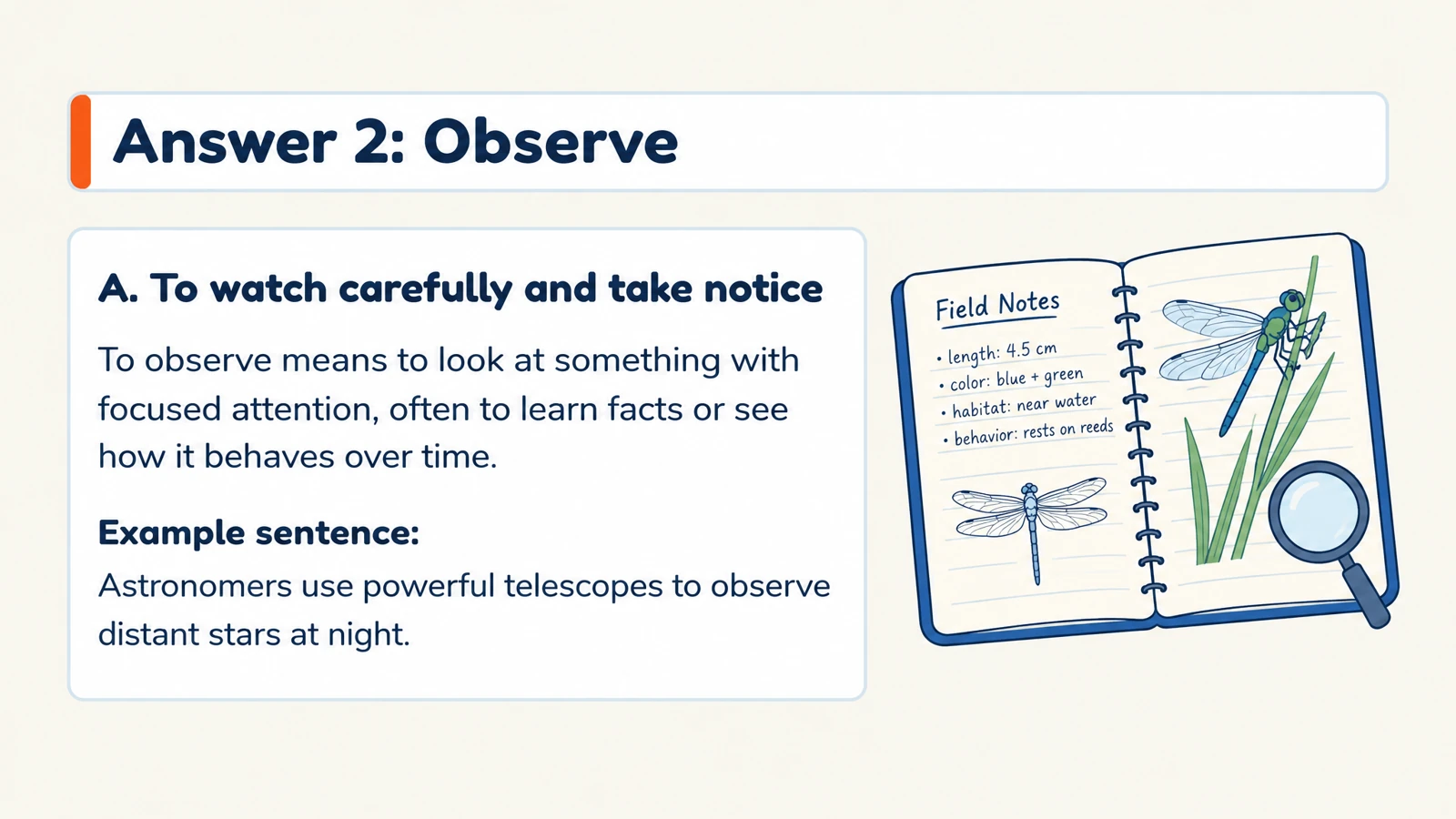
Les pages de réponses générées expliquent le bon choix. Utilisez-les pour débriefer une question après que les apprenants ont fait leur sélection.
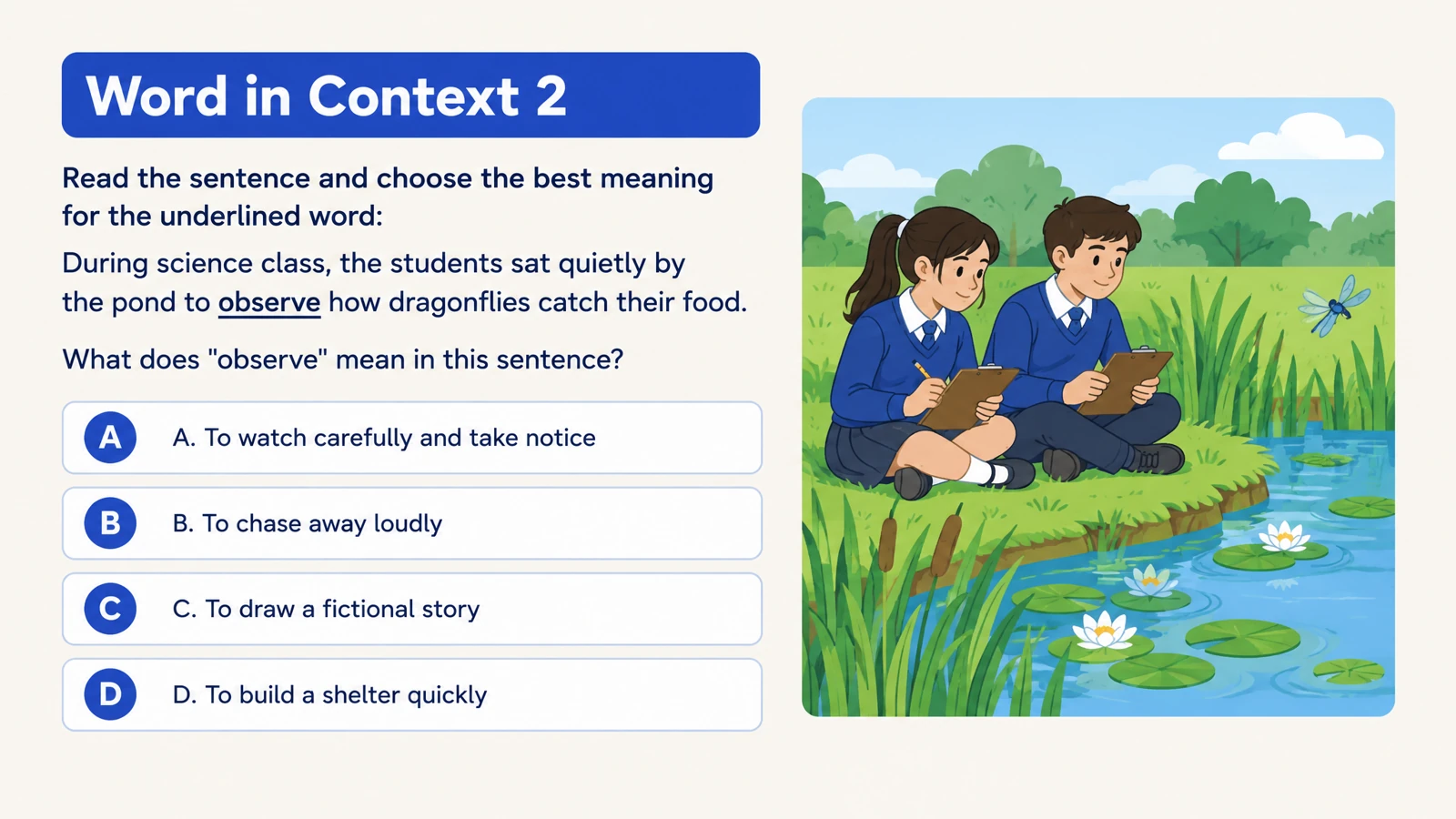
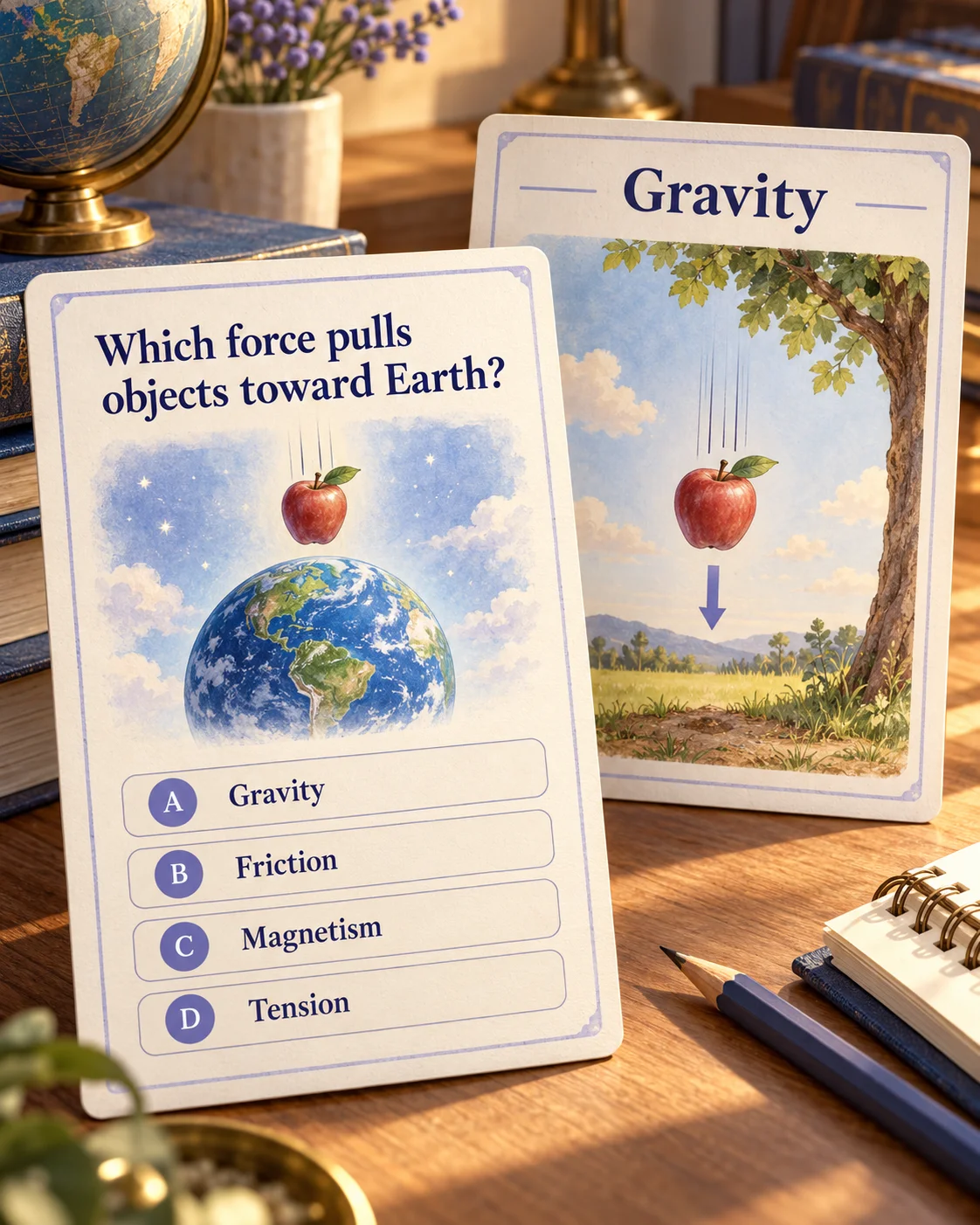
Associez une question claire à un contexte visuel et à une explication pédagogique. Créez des exercices ciblés sur les notions clés à maîtriser par vos apprenants.
Demandez aux apprenants d'interpréter une scène, d'expliquer un schéma scientifique ou de choisir le mot adapté à une phrase. Précisez le contexte dans vos instructions afin que la question les amène à mobiliser leurs connaissances.
Définissez le public cible et le nombre de choix, puis décrivez les concepts à différencier. Un premier cours peut se concentrer sur une définition claire, tandis qu'une séance de révision peut comparer des notions connexes ou les appliquer à un exemple.
Révélez l'explication illustrée après le choix des apprenants. Imprimez les pages de questions pour un travail en autonomie ou modifiez le fichier PPTX pour animer une discussion autour d'une option précise et de sa signification.
Choisissez le contenu que le QCM doit couvrir.
Sélectionnez le type de question et le nombre de choix. Précisez le public et la langue.
Utilisez les questions et réponses prêtes à l'emploi, imprimez la série ou exportez un fichier PPTX modifiable pour l'adapter dans PowerPoint.
Ajoutez un document, des notes, un lien ou un sujet, puis sélectionnez le format choix multiples dans le générateur. Choisissez le public, la langue et le nombre de choix de réponses, puis décrivez les concepts à évaluer. SlidesPilot crée des questions mises en page avec les explications de réponses correspondantes.
Oui. Importez le fichier PDF, PPT ou PPTX contenant vos supports de cours et sélectionnez les questions à choix multiples. Vous pouvez également utiliser un document Word, du texte copié-collé ou un lien vidéo. Ajoutez des consignes sur le chapitre, les notions ou les objectifs pédagogiques à mettre en avant.
Oui. Utilisez le réglage du nombre de choix lors de la génération de votre quiz. Associez ce paramètre à des instructions sur le public et les distinctions que les apprenants doivent identifier. Cela vous aide à concevoir un exercice d'introduction clair ou une révision plus approfondie des notions associées.
Oui. Les pages de réponses indiquent les choix corrects et expliquent la démarche. Révélez une réponse une fois le choix des apprenants effectué, puis appuyez-vous sur l'explication pour lancer la discussion. Le jeu de questions obtenu convient aussi bien aux révisions en autonomie qu'à une correction dirigée par l'enseignant.
Oui. Décrivez le contexte et les connaissances que vous souhaitez vérifier. Demandez aux apprenants d'interpréter un schéma scientifique, de choisir un mot s'insérant dans une phrase ou d'appliquer un concept à un exemple concret. SlidesPilot associe la question, les options et le contexte visuel dans une mise en page soignée.
Oui. Sélectionnez la langue de sortie ainsi que le public, et utilisez les consignes pour préciser le niveau de détail et le niveau de vocabulaire. Vous pouvez demander un bilan simple, des exercices adaptés au niveau du cours ou des questions qui différencient des idées similaires. Ajustez la difficulté en fonction du programme parcouru.
Oui. Ouvrez l'option d'impression et sélectionnez les pages de questions via la plage de pages de la boîte de dialogue d'impression. Conservez les pages de réponses séparées pour votre propre usage ou pour une correction ultérieure. Vous pouvez également enregistrer les pages choisies sous forme de fichier PDF.
Oui. Téléchargez le fichier PPTX modifiable et révisez le texte des questions, les options, les explications, les images et la mise en page dans PowerPoint. Ajoutez un exemple tiré de votre cours ou réorganisez la série pour un autre cours. La présentation modifiable reste une ressource réutilisable.
Utilisez une affirmation ciblée pour amorcer une explication claire de la réponse.
Associez des termes à des définitions, des exemples et des concepts connexes.
Travaillez le vocabulaire et les notions clés dans des phrases contextualisées.
Organisez un jeu d'entraînement autour de vos sujets et objectifs de révision.
Préparez des pages de questions et de réponses pour une activité sur papier.
Créez une présentation de quiz modifiable pour l'écran de la classe.
Créez des questions d'entraînement à partir d'une lecture ou d'un document PDF.
Créez des questions visuelles et leurs explications pour votre prochain cours.
Partez de votre support de cours pour obtenir des questions visuelles, des réponses claires et une ressource réutilisable.