

SlidesPilot: חלופה ל-Napkin AI עבור מצגות ניתנות לעריכה
השוואה בין SlidesPilot ל-Napkin AI המכסה זרימות עבודה ממקור לשקופית, יתרונות ופשרות מעשיים, והעלות של כל מסלול מנוי.
השוואה בין SlidesPilot ל-Napkin AI המכסה זרימות עבודה ממקור לשקופית, יתרונות ופשרות מעשיים, והעלות של כל מסלול מנוי.
SlidesPilot היא חלופה חזקה ל-Napkin AI כאשר המשימה העיקרית שלכם היא הפיכת חומר מקור למצגת שלמה וניתנת לעריכה. היא משלבת קלט של מסמכים וקישורים, בקרות לאורך ולרמת הפירוט, וסוכן AI שעוזר לשפר הן את התוכן והן את העיצוב. עבור מחקר, הוראה ודיווח עסקי, זה הופך אותה לזרימת עבודה מקיפה יותר ליצירת מצגות.
Napkin ניגשת לעבודה דרך הסברים חזותיים: הפיכת טקסט לדיאגרמות, אינפוגרפיקה ומצגות. כלי הבחירה החזותית וההתאמה האישית שלה מרכזיים לחוויית המשתמש. היא תומכת גם במצגות מלאות ובייצוא ל-PowerPoint, כך שההבדל אינו עוד רק "דיאגרמות מול מצגות".
השאלה המועילה יותר היא היכן אתם רוצים שהתוכנה תבצע את העבודה: ניתוח וארגון חומר המקור, בחירת טיפול חזותי, שיפור ההסבר או הכנת קובץ ניתן לעריכה עבור הצוות שלכם. השוואה זו בוחנת את שתי זרימות העבודה, היתרונות והפשרות שלהן, וכמה עולים המסלולים השונים.
| מה חשוב | Napkin AI | SlidesPilot |
|---|---|---|
| דגש עיקרי | מטקסט להסברים חזותיים, עם זרימות עבודה נפרדות ל-Visuals ו-Slides | מחומר מקור למצגות מובנות, עם כלי תוכן ועיצוב חזותי תומכים |
| חומר להתחלה | טקסט, פרומפטים וקבצים שהועלו | מסמכים, טקסט מודבק, נושאים, דפי אינטרנט וקישורי YouTube |
| הגדרת המצגת | שיחה מודרכת ב-Slides קובעת את קהל היעד, ההיקף והאורך | בקרות ייעודיות לאורך, צפיפות, טון, שפה ומקור התמונות |
| יצירה חזותית | פריסות חזותיות מוצעות, עיון לפי קטגוריות וסגנונות מותג | אינפוגרפיקה ודיאגרמות מתוכן המקור, בנוסף לכלי עיצוב שקופיות ותמונות |
| דיוק ושיפור | בחירה והתאמה אישית חזותית, בתוספת שיפור שקופיות בהובלת סוכן | בקשות תוכן ועיצוב דרך הסוכן; עריכת בלוקים ישירה במצב Standard |
| עריכה לאחר ייצוא | ייצוא ל-PowerPoint תומך בהמשך עריכה | שקופיות במצב Standard יכולות להמשיך לעריכה ב-PowerPoint או ב-Google Slides |
| משימות קשורות | סביבה ממוקדת יותר ליצירה חזותית | תמצות, שדרוג מצגות והמרת קבצים |
השורה התחתונה שלנו: SlidesPilot מתאימה יותר כאשר המצגת מתבססת על חומר מקור משמעותי ועוברת מספר סבבי סקירה ושיפור. היתרון שלה הוא השילוב של הכנת תוכן, הגדרות יצירה מפורשות והספקה בפורמט ניתן לעריכה באותה זרימת עבודה.
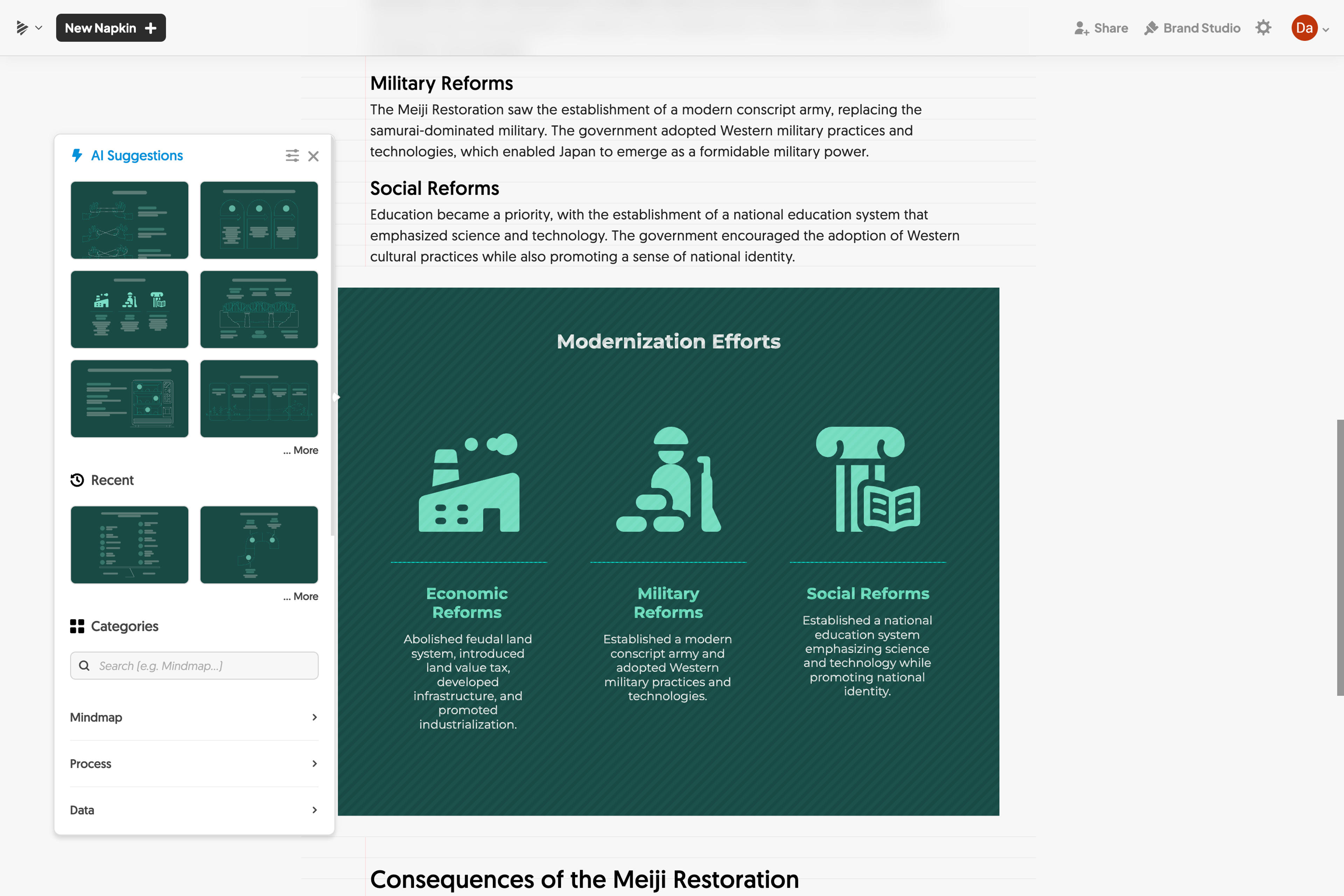
ל-Napkin יש שתי חוויות קשורות. ב-Visuals, טקסט משמש כנקודת התחלה לדיאגרמה או אינפוגרפיקה. קטע טקסט הופך למבחר פרשנויות חזותיות, והמשתמש בוחר פריסה, מתאים את העיצוב ומחיל סגנון. המשיכה היא הקשר ההדוק בין רעיון כתוב לביטוי החזותי שלו.
תכונת Slides מרחיבה את הגישה הזו למצגות. בהדגמת המוצר המוצגת, שיחה עם סוכן קובעת את קהל היעד, ההיקף והאורך לפני שהמצגת תופסת צורה. ניתן לבחור אפשרויות חזותיות עבור שקופיות בודדות או לבחור אותן באופן אוטומטי. סגנונות מותג עוזרים לשמור על צבעים וטיפוגרפיה אחידים לאורך התוצאה.
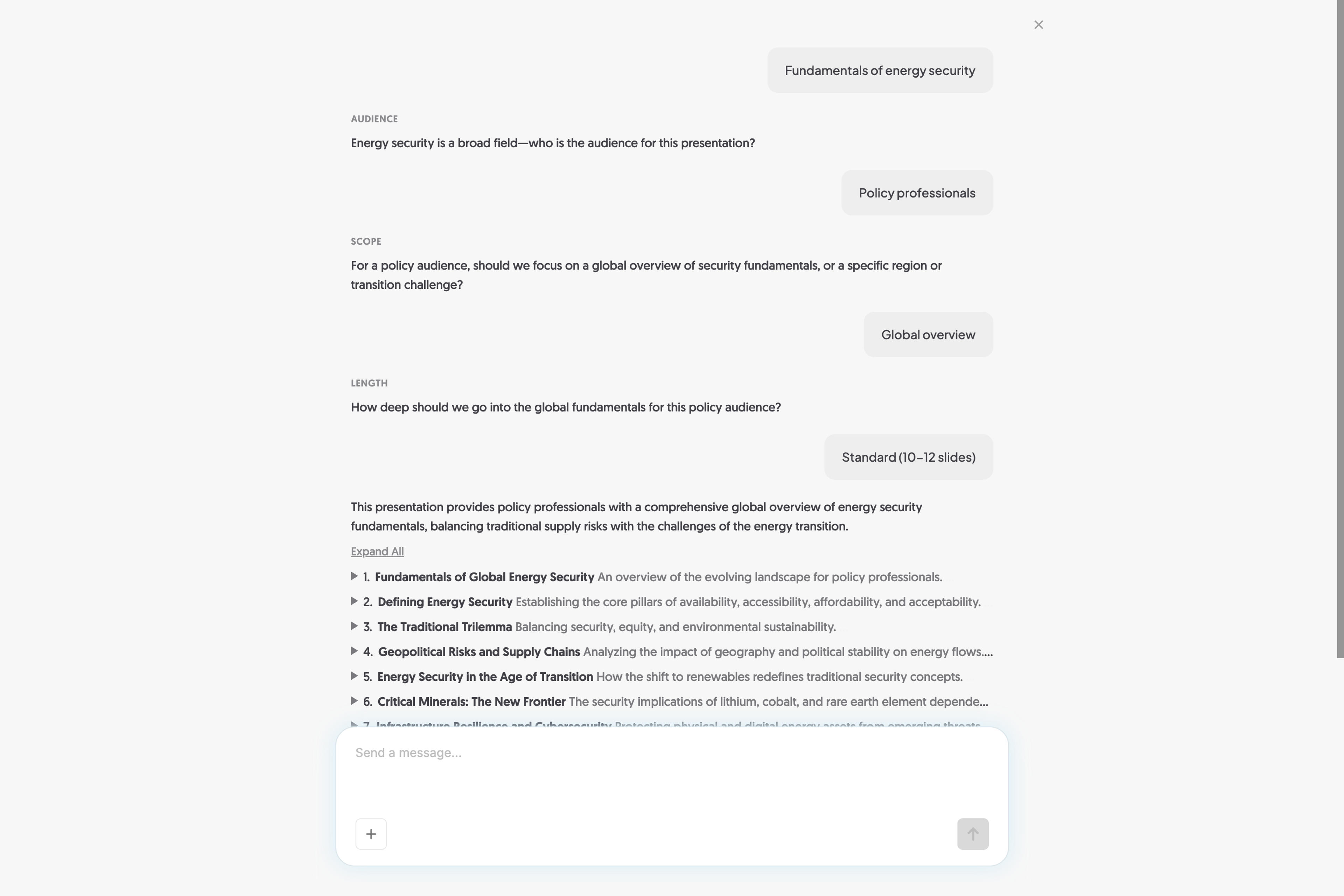
זה גורם ל-Napkin להרגיש שיחתית במהלך ההגדרה וחזותית במהלך הדיוק. קל להבין את היתרון כאשר המשימה העיקרית היא מציאת דיאגרמה שמבטאת פסקה. עם זאת, עבור דוח מקיף או שיעור, בחירה חזותית היא רק חלק מהעבודה. ההסבר עדיין זקוק לכמות הנכונה של ראיות, הקשר ופירוט לאורך המצגת.
יש לכלול את היכולת של Napkin ליצור מצגות בכל השוואה עדכנית, כמו גם את אפשרות הייצוא ל-PowerPoint. הטיעון החזק יותר לטובת SlidesPilot הוא זרימת העבודה הרחבה יותר שלה לעיבוד מקורות ולביצוע שינויים, ולא טענה ש-Napkin אינה יכולה ליצור שקופיות.
עבור מצגת המבוססת על חומר מקור רב, פשרות אלה תומכות בבחירה ב-SlidesPilot: העבודה דורשת בחירת תוכן מחושבת, שליטה ברמת הפירוט ושיפור של הטיעונים כמו גם של הגרפיקה.
SlidesPilot מתחילה עם החומר שמאחורי המצגת. זה יכול להיות מאמר מחקרי, דוח עסקי, סיכומי הרצאה או משאב מקוון. הפלטפורמה משתמשת בחומר זה כדי לפתח את נרטיב השקופיות, במקום לדרוש מכם להכין כל נקודה במבנה של מצגת מראש.
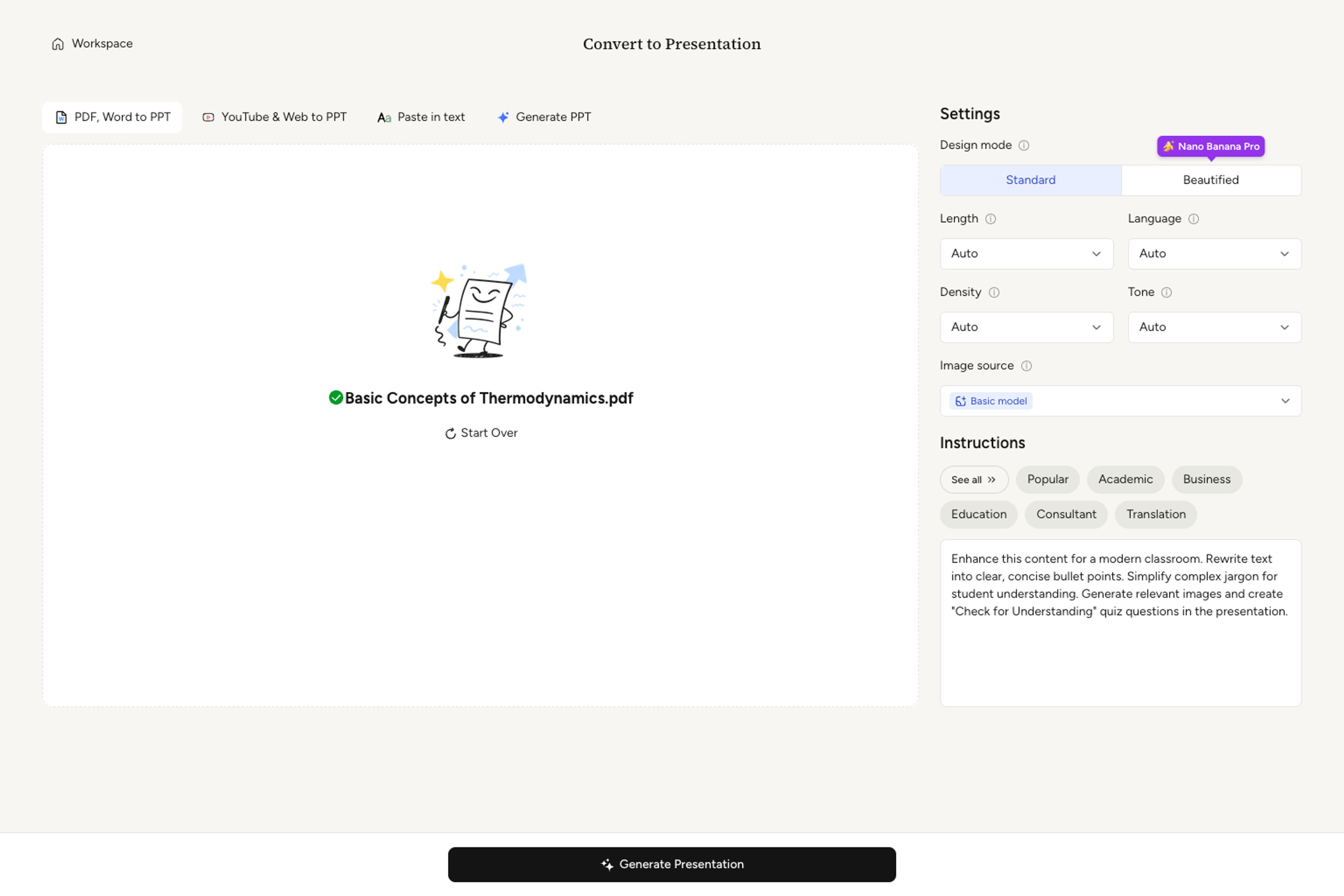
בקרות היצירה מוצגות יחד במקום אחד. האורך קובע את היקף המצגת; הצפיפות שולטת בכמות המידע בכל שקופית. הטון, השפה ומקור התמונות משפיעים על אופן הצגת התוכן. הנחיות נוספות מספקות הקשר כגון קהל היעד, הטיעון או הדגשים המבוקשים.
גישה זו שימושית כאשר אתם כבר יודעים מה המשימה. יועץ יכול לתעדף המלצה וראיות תומכות. מורה יכול לבקש הסברים בליווי דוגמאות. סטודנט יכול לארגן מאמר סביב שאלת המחקר, השיטה והממצאים. ההגדרות מעניקות לבחירות אלה מקום ברור בזרימת העבודה.
לאחר שהמצגת נוצרת, העבודה עוברת לסביבת תצוגה מקדימה ועריכה. הסוכן מטפל בבקשות כגון פישוט הסבר, תרגום תוכן או שינוי עיצוב השקופית. לשקופיות במצב Standard יש גם עורך בלוקים לביצוע שינויים ישירים. ייצוא ל-PowerPoint ול-Google Slides מאפשר להמשיך לעבוד על המצגת בכלים שבהם משתמשים הקהל או הצוות.
הפשרה העיקרית היא העורך המובנה. הוא הופך את ארגון התוכן לפשוט, אך מציע פחות חופש מאשר קנבס שקופיות חופשי. ישנו גם הבדל משמעותי בין מצבי העיצוב: מצב Standard מייצר אלמנטים ניתנים לעריכה בשקופית, בעוד מצב Beautified משתמש בעיצובי שקופיות המבוססים על תמונות. Standard הוא הבחירה החזקה יותר כאשר עריכה ידנית מפורטת היא חלק מהעבודה.
אלה פשרות סבירות עבור מי שהעדיפות שלו היא טיוטת מצגת שימושית עם נתיב עריכה ברור. SlidesPilot מרכזת יותר מעבודת המעבר ממקור למצגת בסביבה אחת, תוך היא עדיין מאפשרת לקובץ המוגמר לעבור למקומות אחרים.
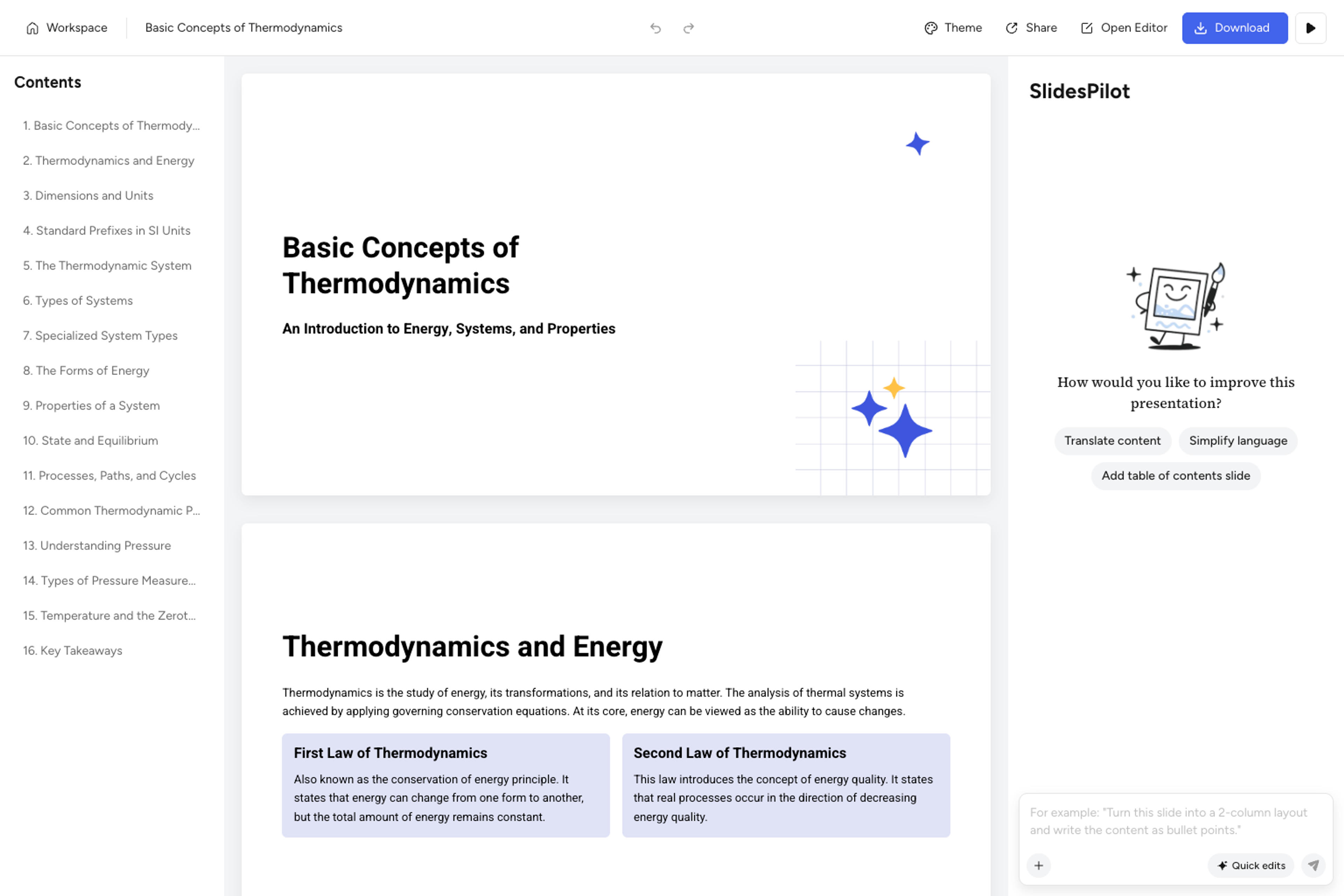
הפכו את ההערות שלכם למצגת מובנית עם שליטה ברמת הפירוט, בטון ובסגנון התצוגה.
צרו את המצגת שלכםשני המוצרים מציעים גישה חינמית ומנויים בתשלום, אך המסלולים אינם מייצגים כמויות עבודה זהות. SlidesPilot מפרידה בין המרות או יצירות של מצגות לבין קרדיטים של AI המשמשים לתכונות כגון פעולות סוכן ויצירת תמונות. Napkin משתמשת בקרדיטים של AI לכל אורך זרימות עבודת היצירה שלה.
הטבלה להלן מפרידה בין חיוב חודשי לבין המחיר החודשי המוצג עבור מנוי שנתי. כל הסכומים הם ב-USD; תעריפים שנתיים דורשים התחייבות שנתית.
| מוצר | מסלול | תשלום חודשי | מנוי שנתי: שווי ערך חודשי מוצג |
|---|---|---|---|
| SlidesPilot | Free | $0 | $0 |
| SlidesPilot | Starter | $9/חודש | $8/חודש; $96 בחיוב שנתי |
| SlidesPilot | Plus | $19/חודש | $15/חודש; $180 בחיוב שנתי |
| SlidesPilot | Pro | $39/חודש | $23.33/חודש; $280 בחיוב שנתי |
| Napkin AI | Free | $0 | $0 |
| Napkin AI | Plus | $12/משתמש/חודש | $9/משתמש/חודש, בחיוב שנתי |
| Napkin AI | Pro | $30/משתמש/חודש | $22/משתמש/חודש, בחיוב שנתי |
| Napkin AI | Enterprise | הצעת מחיר מותאמת אישית | הצעת מחיר מותאמת אישית |
המסלולים Starter, Plus ו-Pro של SlidesPilot מציעים 10, 30 ו-200 המרות או יצירות של מצגות, לצד 300, 1,000 ו-2,500 קרדיטים של AI. מסלולים בתשלום מציעים הורדות בפורמט PowerPoint, Google Slides, PDF ו-PNG.
דף התמחור של Napkin מציין 500 קרדיטים שבועיים במסלול החינמי, 10,000 קרדיטים חודשיים במסלול Plus, ו-30,000 קרדיטים חודשיים במסלול Pro. מסלול Plus מוסיף ייצוא ללא הגבלה של PPT ו-SVG ומסיר את המיתוג של Napkin; מסלול Pro מוסיף תכונות מיתוג ועיצוב נוספות.
לא ניתן להשוות מספרים אלה אחד לאחד. יצירת מצגת, הפיכת מילה לאלמנט חזותי, יצירת תמונה ושינוי באמצעות סוכן הן יחידות עבודה שונות. השאלה הרלוונטית היא האם המסלול מכסה את המצגות שאתם צריכים ליצור, את השינויים שאתם מצפים לבצע ואת פורמטי הקבצים שאתם צריכים לספק.
דוח עסקי מכיל ממצאים, הקשר והמלצות. מאמר מחקרי מכיל שאלה, שיטה וראיות. הגישה של SlidesPilot להפיכת מקור למצגת בעלת ערך כיוון שהיא עוזרת לארגן יחסים אלה לאורך המצגת.
חשבו על סקירת פרויקט. דיאגרמה אחת עשויה להסביר את התהליך, אך המצגת זקוקה גם ליעד המקורי, למה ששתנה, לראיות ולהחלטה הנדרשת. SlidesPilot מספקת זרימת עבודה לפיתוח הסיפור הרחב יותר מהחומר שכבר יש לכם.
אותו חומר מקור יכול לשמש לתקציר מנהלים קצר או לסדנה מפורטת. בקרות האורך, הצפיפות והטון של SlidesPilot הופכות את ההבדלים הללו למפורשים עוד לפני היצירה. לאחר מכן, הסוכן מספק דרך לזקק את התוכן לאחר הטיוטה הראשונה.
זה מתאים יותר לעבודת מצגות שוטפת מאשר התבססות על עיצוב חזותי בלבד. אתם יכולים להתאים את ההסבר לקהל היעד תוך שמירה על חומר המקור והמטרה במרכז.
עבודת יצירת מצגות נדיר שמסתיימת בפריסה הראשונית. סוקר מבקש מסקנה ברורה יותר, מורה זקוק לשפה פשוטה יותר, או עמית לעבודה רוצה דוגמה נוספת. SlidesPilot משלבת בקשות לעיבוד תוכן עם עיצוב שקופיות ועריכה ישירה במצב Standard.
ייצוא במצב Standard מעניק למצגת נקודת מעבר מעשית. PowerPoint או Google Slides יכולים להפוך למקום לגימור מפורט, קבלת משוב או העברת המצגת. גמישות זו חשובה כאשר העמיתים שלכם אינם משתמשים באותו כלי AI ליצירה.
ה-AI Summarizer של SlidesPilot, כלי האינפוגרפיקה וזרימת העבודה של שדרוג מצגות תומכים בהכנות הנלוות. מסמך ארוך עשוי לדרוש תקציר לפני תדרוך; מצגת קיימת עשויה להזדקק לעיצוב חזותי חדש; קטע מורכב עשוי לדרוש דיאגרמה.
עבור משתמשים עוברים באופן קבוע בין משימות אלה, SlidesPilot היא החלופה הרב-גונית יותר. היתרון שלה הוא מגוון התוצרים השימושיים סביב המצגת, מגובים בבקרות על התוכן ובנתיב ייצוא מוכר.
עבור מצגות הנבנות ממסמכים, מחקר, הערות או מקורות מקוונים, SlidesPilot היא הבחירה החזקה יותר בהשוואה זו. היתרונות שלה הם בקרות יצירה מפורשות, זיקוק תוכן ועיצוב, וייצוא שקופיות במצב Standard ל-PowerPoint או ל-Google Slides. זוהי המלצה לזרימת עבודה, ולא טענה שהיא מנצחת בכל משימת עיצוב חזותי.
כן. Napkin מציעה זרימת עבודה של Slides בנוסף ליצירת אלמנטים חזותיים בודדים. השוואות המתארות אותה רק ככלי לדיאגרמות מתעלמות מיכולת זו.
כן. Napkin תומכת בייצוא ל-PowerPoint, ו-SlidesPilot תומכת בתוצר PowerPoint ניתן לעריכה משקופיות Standard. SlidesPilot מספקת גם זרימת עבודה לייצוא ל-Google Slides. למצב Beautified המבוסס על תמונות ב-SlidesPilot יש מודל עריכה שונה משקופיות Standard.
Napkin התרחבה מהסברים חזותיים ליצירת שקופיות, והשוואה הוגנת צריכה להכיר בכך. SlidesPilot זוכה במקומה כחלופה הטובה יותר עבור מצגות העשירות בחומר מקור בזכות השילוב של עיבוד מקורות, בקרות יצירה גלויות, שיפור תוכן והספקה בפורמט ניתן לעריכה.
אם המשימה הבאה שלכם מתחילה בדוח, מאמר או קובץ הערות ומסתיימת במצגת שאנשים אחרים צריכים להבין ולערוך, SlidesPilot מציעה נתיב מעשי לביצוע העבודה כולה.
הביאו את חומר המקור שלכם, עצבו את הנרטיב וצרו מצגת שתוכלו להמשיך לערוך.