
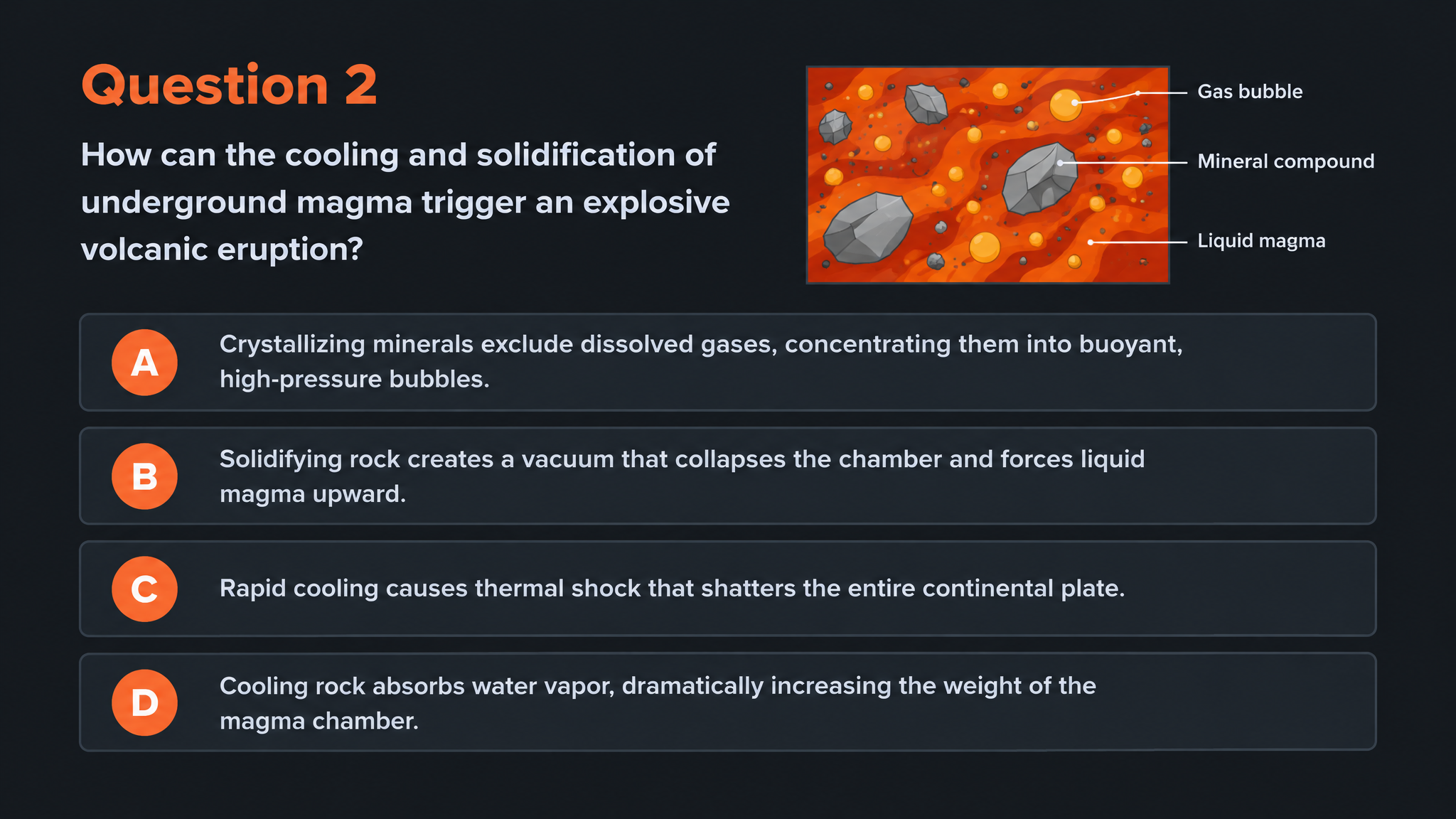
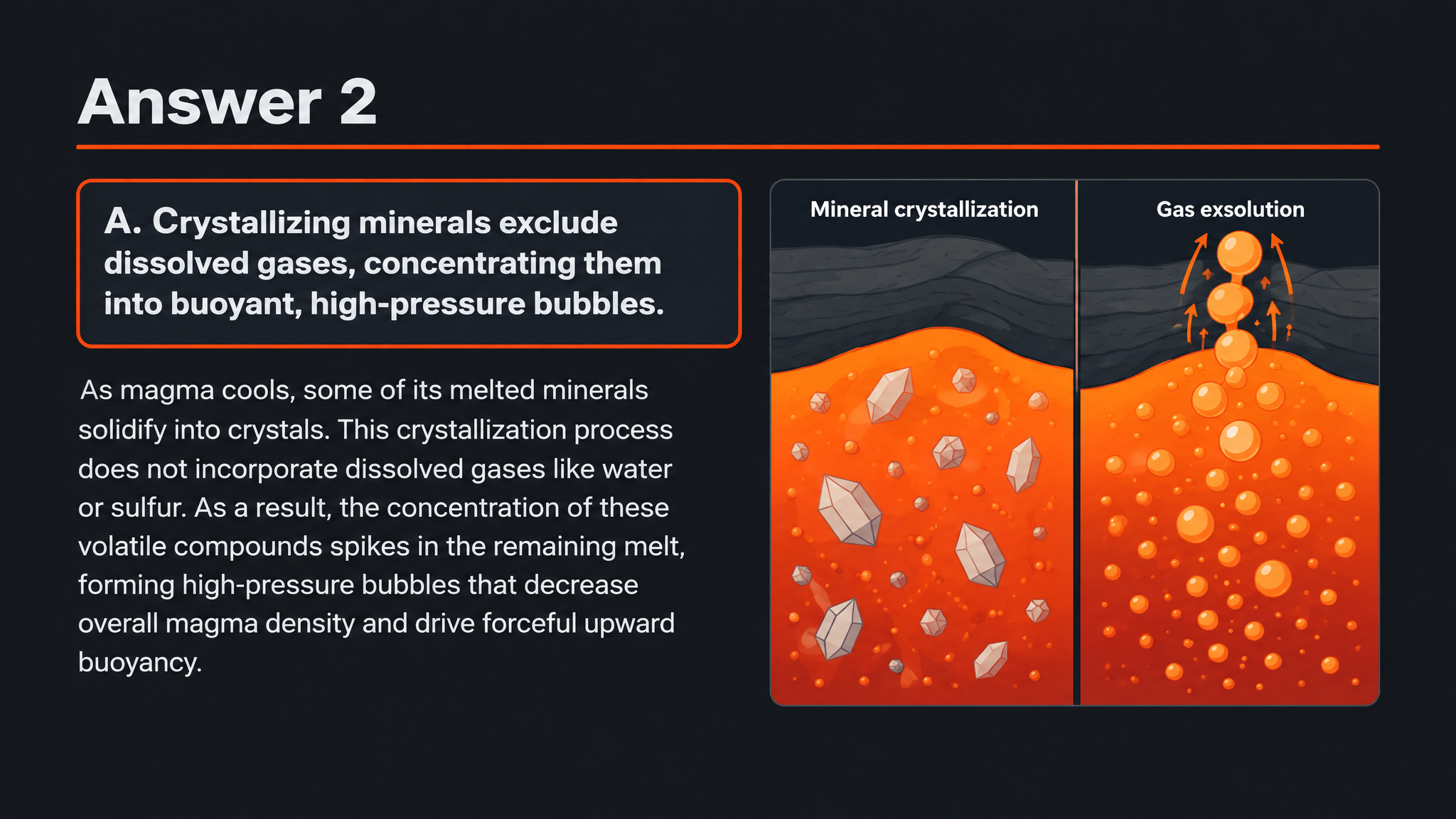


שאלת סיום מהירה
בחרו בחידון תמציתי שבודק את השיעור המרכזי לפני סיום המפגש. השתמשו בהסבר כדי לסגור מעגל.
צרו שאלות חידון והסברים מקישור לסרטון. הפכו הדגמה או מדריך לפעילות המשך.
גררו והניחו את הקבצים שלכם כאן.
הדביקו קישור מ-YouTube, TikTok, X/Twitter, Instagram, Facebook או מכל אתר אינטרנט.
SlidesPilot הופך תוכן וידאו לפעילות של שאלות ותשובות, כך שהצפייה הופכת לתחילתו של שיעור שתוכלו להמשיך.
שאלו מה הדוגמה מציגה ואיזה מושג מסביר אותה. הדגמה בפיזיקה יכולה להפוך לשאלה על כוחות, תנועה או יחסי סיבה ותוצאה.
השתמשו בשאלות כדי לחזור על הסדר והמטרה של תהליך. הלומדים מסבירים מה מגיע בהמשך ומדוע, ולא רק מזהים ביטוי של המציג.
חשפו את התשובה לאחר שהלומדים משיבים. השתמשו בהסבר כנקודת מוצא להשוואת גישות או ליישום הרעיון במצב חדש.
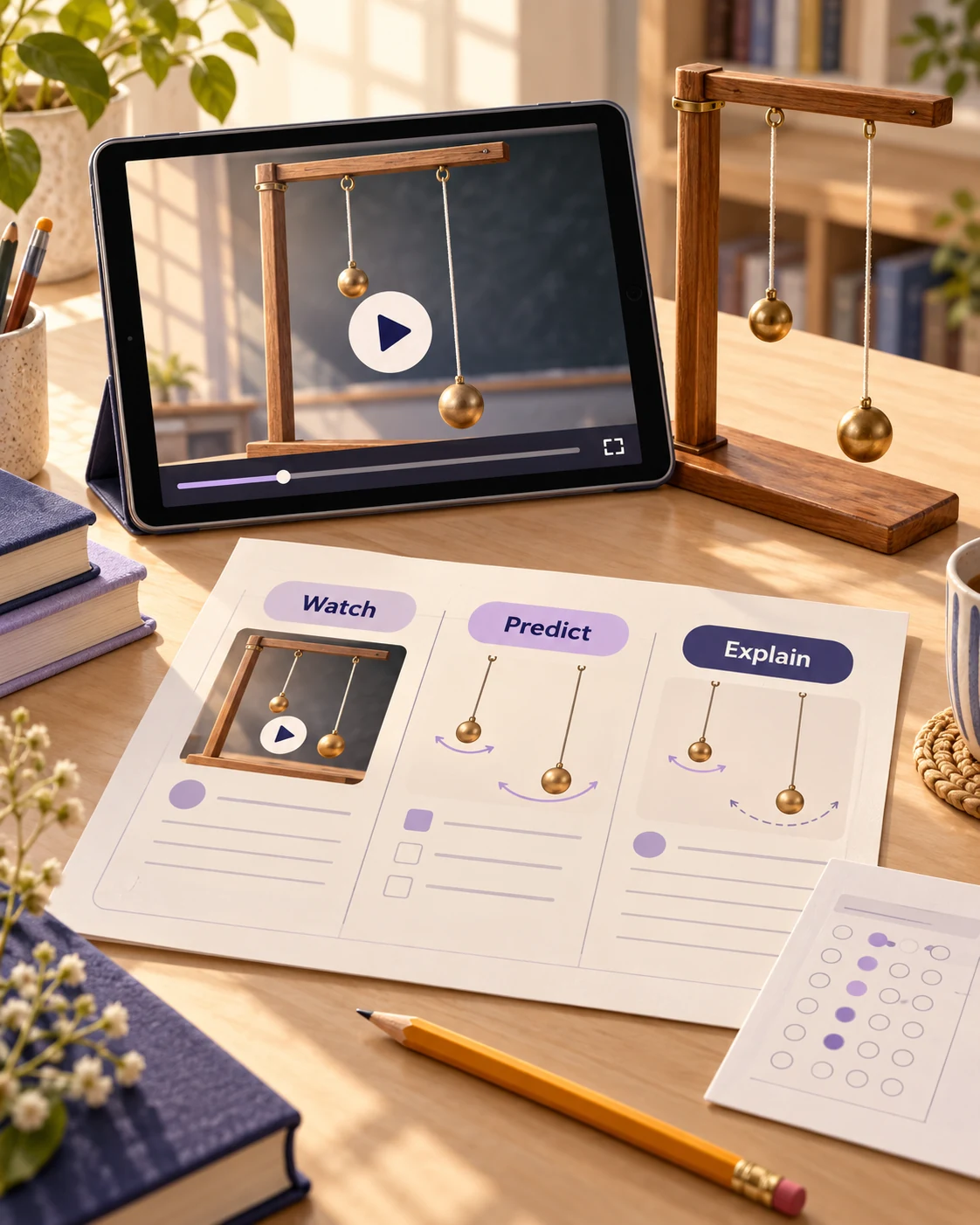
השתמשו בקישור מ-YouTube, TikTok, X/Twitter, Instagram או Facebook.
בחרו את קהל היעד, השפה, סוג השאלות והאורך. ספרו ל-SlidesPilot מה הלומדים אמורים להפיק.
השתמשו בחידון לאחר הצפייה, הדפיסו עותק לתרגול, או ערכו את קובץ ה-PPTX לשיעור הבא שלכם.
סיכום קצר וחזרה מפורטת יכולים להתחיל מאותו המקור.
בחרו בחידון תמציתי שבודק את השיעור המרכזי לפני סיום המפגש. השתמשו בהסבר כדי לסגור מעגל.
הדפיסו או הקרינו שאלות כדי שהלומדים יידונו בהן יחד. בקשו נימוק לכל תשובה לפני המעבר להסבר.
יצאו מצגת PowerPoint ניתנת לעריכה כדי לשנות דוגמאות, לסדר מחדש את השאלות ולשלב את הערכה עם חומרי לימוד נוספים.
מדביקים את הקישור, בוחרים את הגדרות השאלות, ומפיקים. SlidesPilot משתמש בתוכן הווידאו כדי ליצור עמודי שאלות ותשובות ויזואליים לחזרה או להוראה.
אפשר להדביק קישורי וידאו מ-YouTube, TikTok, X/Twitter, Instagram או Facebook. גם אתרי אינטרנט עם טקסט כתוב עובדים דרך אותה לשונית קישור כאשר המקור הוא מאמר.
כן. התמקדו בהסבר המרכזי, בדוגמה או במספר קטן של רעיונות מפתח. קטע קצר יכול לשמש לבדיקה כיתתית מהירה או לפעילות תרגול ממוקדת.
כן. ציינו את המושגים והרמה שברצונכם שהחידון יכסה. בחרו אורך המתאים למפגש החזרה שלכם והוסיפו הנחיות לגבי יעדי הלמידה.
כן. בחרו את פורמט החידון ותארו מה הלומדים אמורים להפגין. שאלות אמריקאיות, התאמה, נכון או לא נכון, והשלמת החסר תומכים בסוגי תרגול שונים.
כן. עמודי התשובות מסבירים את השאלות שנוצרו. השתמשו בהם כדי לחזור על השיעור באופן עצמאי או להנחות שיחה עם הלומדים.
כן. הדפיסו את הערכה המושלמת ובחרו את העמודים המיועדים לפעילות. תוכלו לשמור את עמודי התשובות לסקירה מאוחרת יותר או לשמור את בחירת ההדפסה כ-PDF.
כן. יצאו קובץ PPTX ניתן לעריכה והתאימו את החידון ב-PowerPoint. הוסיפו דוגמה כיתתית, שנו את הניסוח, או שלבו את השאלות במצגת הקיימת שלכם.
צרו משאב לימודי עמיד מקישור לסרטון לימודי.
המשיכו הסבר מ-YouTube עם שאלות שהלומדים יוכלו לדון בהן.
הפכו משימת קריאה מקוונת לפעילות הבנה ממוקדת.
השתמשו בטענה ממוקדת כדי להתחיל הסבר ברור של התשובה.
צרו שאלה ברורה, אפשרויות תשובה והסבר מועיל.
הכינו עמודי שאלות ותשובות לפעילות נייר.
צרו מצגת חידון ניתנת לעריכה עבור המסך המשותף בכיתה.
בנו שאלות ויזואליות והסברי תשובות לשיעור הבא שלכם.
צרו את פעילות הלמידה הבאה מתוך הקישור שברשותכם.