

Google Docs 、 Word 、 PDF 対応のコーネル式ノート テンプレート
繰り返し使えるコーネル式ノート ページを作成し、記入例で構造を確認して、キュー列を活用した実践的なセルフテストを行いましょう。
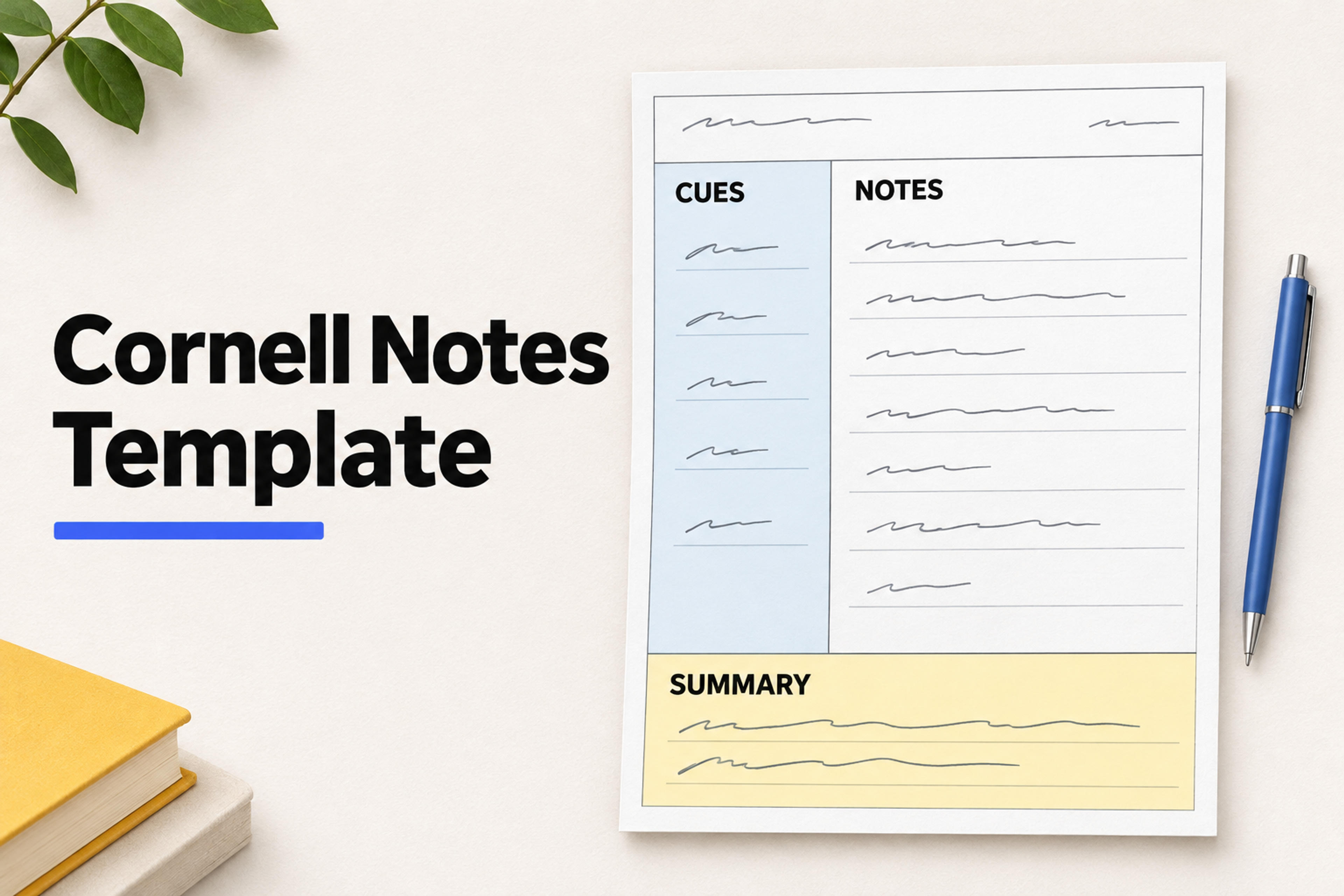
繰り返し使えるコーネル式ノート ページを作成し、記入例で構造を確認して、キュー列を活用した実践的なセルフテストを行いましょう。
コーネル式ノート テンプレートは、ページを質問用の狭い列、ノート用の広い列、そして下部の全幅サマリー領域に分割します。コーネル大学の Walter Pauk 氏によって開発された コーネル式ノート術 は、アイデアの記録、質問の作成、回答の思い出し、そして学習内容の復習を組み合わせた手法です。
同じ構造を Google Docs や Word で利用したり、作成した空欄ページを印刷可能な PDF として保存したりできます。まずはコピー可能なテンプレートから始め、記入例を参考に各セクションに何を書くべきか確認しましょう。
ノート列に幅の大部分を割り当てます。コーネル大学の レイアウト用ハンドアウト では、キュー(手掛かり)列を 幅 2½ インチ、ノート列を 幅 6 インチ、下部の全幅サマリーを 高さ 2 インチ と指定しています。
これらの列幅の比率は 5:12 、つまり キューが約 29% 、ノートが約 71% となります。余白のあるドキュメントにレイアウトを適用する際も、このバランスを維持してください。サマリーは両列の下に配置し、執筆エリアの上部には科目名、トピック、日付を記載する短いヘッダーを設けます。
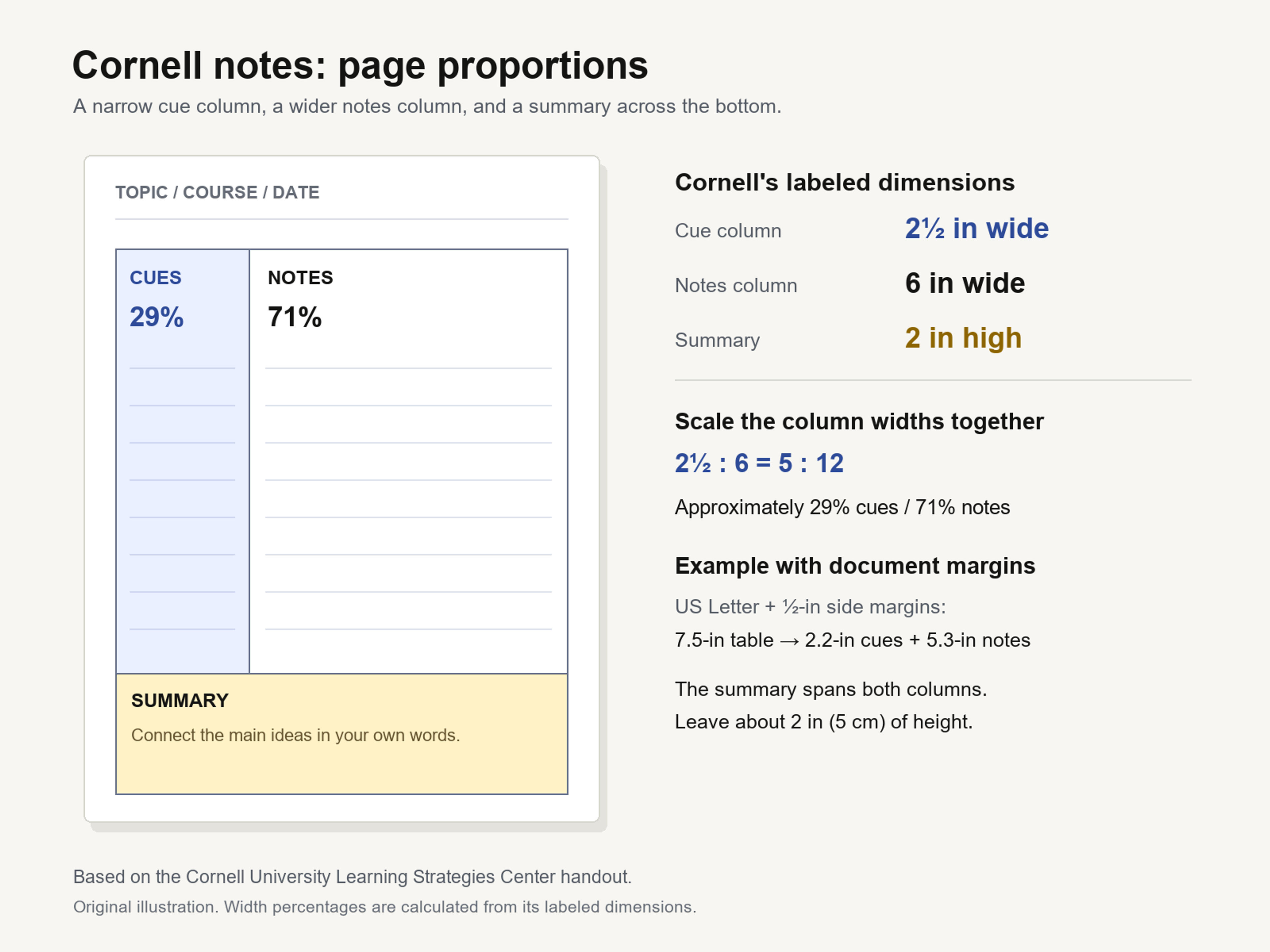
以下のコピー可能な表はコンテンツの構造を示しています。 Docs や Word で 1 ページのシートをセットアップする際は、図の比率を参考にしてください。
以下のフィールド、表、およびサマリーを選択してドキュメントにコピーします。カッコ内のプロンプトをご自身のメモに置き換えてください。より広い記入スペースを確保した 1 ページのシートを作成したい場合は、このガイドの後半にあるフォーマット手順に従ってください。
科目名: [ 科目名 ] トピック: [ 講義または読書のトピック ] 日付: [ 日付 ] 情報源: [ 講義、章、記事、または動画 ]
| キューと質問 | ノートと具体例 |
|---|---|
| [ 最初の主要なアイデアに関する質問 ] | [ 主要アイデア、補足説明、具体例 ] |
| [ 2 つ目の主要なアイデアに関する質問 ] | [ 主要アイデア、補足説明、具体例 ] |
| [ 比較、原因、または応用に関する質問 ] | [ 説明、関連性、または解法プロセス ] |
| [ 確認・明確化が必要な項目 ] | [ 不明点と、見直すべきページ番号やタイムスタンプ ] |
サマリー: [ 中心となるアイデアと、主要なポイントがどのように関連しているかを自分の言葉で説明します。 ]
次回の復習日: [ 日付 ] 再確認する質問: [ まだ回答できなかったキュー ]
質問は講義後にも役立ちます。ノート列を隠し、記憶を頼りに各質問に答えてみましょう。その後、ノートを開いて説明が正しいか確認します。
ページの各部分は授業の異なる段階をサポートします。ノート列でアイデアを記録し、キュー列で質問を作成し、サマリーで要点を整理・結合します。
右側の広い列には、要点、定義、具体例、簡潔な説明を記入します。短文やフレーズで書き、後から詳細や修正を追加できるようにアイデアの間にスペースを空けておきましょう。
後で見返したときに理解できるよう、十分な文脈を記録してください。単に「需要が増加する」と書くよりも、「買い手が各価格帯でより多くを求めるとき、需要が増加する」と書く方が効果的です。見直したい箇所の横には、ページ番号、スライド番号、またはタイムスタンプを書き加えておきましょう。
授業後や読書後に、重要なポイントの横に質問を書き込みます。キーワードだけでもトピックの特定はできますが、質問にすることで「定義する」「比較する」「理由を説明する」「応用する」といった具体的な課題が生まれます。
例えば、「機会費用」という単語を「ある活動を別の活動より優先して選んだ場合の機会費用とは何か?」という質問に変換します。復習時に隠せるよう、回答はノート列に保持しておきます。
最下部のセクションを使って、このページから学んだ内容を説明します。すべてのメモを丸暗記のように繰り返すのではなく、アイデア同士をつなぐ数行の文章を目指しましょう。
効果的なサマリーは次の問いに答えます。「中心となるアイデアは何か?」「具体例はそれをどのように説明しているか?」「どこに応用できるか?」
以下は、経済学の短いレッスンを題材にした学習例です。コンセプトはセントルイス連邦準備銀行による 機会費用 の定義に基づいており、学生のシナリオはわかりやすく説明するための例示です。
レッスンのサンプル: 時間は有限であるため、 1 つの活動を選ぶことは別の活動を諦めることを意味します。機会費用とは、選択の際に諦めた「次点の中で最も価値の高い選択肢(次善策)」の価値のことです。マヤには 2 時間の自由時間があります。彼女は 30 ドルの収入が得られる家庭教師のバイトをせず、勉強することを選びました。家庭教師が彼女にとって次善の選択肢であると仮定すると、諦めた 30 ドルがこの例における機会費用となります。
科目名: 経済学入門 トピック: 機会費用 情報源: 上記のサンプルレッスン
| キューと質問 | ノートと具体例 |
|---|---|
| なぜ選択にはトレードオフが伴うのか? | 時間などのリソースには限りがあるため。 1 つの活動に使用すると、他の活動に使える分が減少する。 |
| 機会費用とは何か? | 選択を行う際に諦めた、次善の選択肢の価値。 |
| マヤは勉強することで何を諦めたか? | 30 ドルの報酬が得られる家庭教師のバイト。家庭教師が次善の選択肢であるため、放棄された 30 ドルが彼女の機会費用となる。 |
| 機会費用とは、選択しなかったすべての代替案の合計か? | いいえ。選択できたすべての合計ではなく、あくまで「次善の選択肢(最も価値の高い 1 つ)」に関するものである。 |
サマリー: ある活動を選択することは、他の目的に使えるはずだったリソースを消費することを意味します。機会費用は、次善の選択肢の価値を特定することでトレードオフを説明するのに役立ちます。マヤが勉強を選んだことは、家庭教師による 30 ドルの収入を諦めることを意味しています。
キュー列には、本文を見なくても答えられるような質問が含まれていることに着目してください。復習の際は右側の列を隠し、マヤの選択について声に出して説明してみましょう。定義は暗記できていても彼女の状況に応用できない場合は、もう一度例に戻って確認してください。
長い読書課題や講義の文字起こしテキストを扱う場合、まずはノートに書き留める価値のあるアイデアを特定します。 SlidesPilot の AI Summarizer を使用すると、貼り付けたテキスト、対応ドキュメント、ウェブページ、 YouTube 動画を構造化された要約に整理できます。
要点を利用してノート列の構成を計画します。次に、独自のキュー質問を作成し、サマリー セクションでトピックを説明します。見直したい詳細の横には情報源の参照情報を残しておき、学習ノートから元の資料へすぐに戻れるようにしておきましょう。
講義の文字起こしを貼り付けたり、対応リンクを追加したり、ドキュメントをアップロードしたりできます。 SlidesPilot は、キュー質問を作成する前にノート列を整理するために役立つ構造化された要約を作成します。
学習資料を要約する狭いキュー列、広いノート列、および 1 つのサマリー ボックスを備えた繰り返し使えるページを作成するには、表(テーブル)を使用します。以下の手順はパソコン版 Google Docs の操作例です。
タイピングでノートを取る場合は、関連する質問と説明を同じ水平ライン上に維持します。手書きの場合は、印刷前に空行や余白を追加しておきましょう。 Google は Google Docs ヘルプ で表の操作方法を解説しています。
例えば、左右の余白が 0.5 インチの US Letter ページでは、利用可能な幅は 7.5 インチになります。バランスを保つために、列の幅をそれぞれ約 2.2 インチと 5.3 インチ に設定します。別の用紙サイズや異なる余白を使用する場合は、この比率に合わせて幅を縮小・拡大してください。
デスクトップ版 Word で空白のドキュメントを開き、上部に科目名、トピック、日付、情報源を追加します。次に、 3 つの記入領域を作成します。
レイアウトはシンプルで構いません。濃い色のラベル、薄い境界線、そして十分な筆記スペースを確保します。 Microsoft の セルに関する手順 では、デスクトップ版 Word でのセル結合手順について説明しています。
空欄ページが準備できたら、印刷用に PDF をエクスポートします。 Google Docs では、ファイル → ダウンロード → PDF ドキュメント (.pdf) を選択します。デスクトップ版 Word では、名前を付けて保存またはエクスポートを使用し、 PDF を選択します。
PDF を開き、サマリーがノートと同じページに収まっているか確認します。 2 ページ目にはみ出してしまう場合は、上の行の高さや表の上部の空白を減らしてください。ドキュメントの用紙サイズをプリンターの用紙と一致させます。
ページの用途に合わせてフォーマットを選択してください。
| フォーマット | おすすめの用途 | マスターとして保持するもの |
|---|---|---|
| Google Docs | ノートのタイピング入力やドキュメントの共有 | コピー可能な空白ドキュメント |
| Word | レイアウトの微調整やファイル単位での作業 | 空白の Word ファイル |
| 統一されたシートの印刷や PDF 注釈アプリでの手書き | 編集可能な Docs または Word バージョン |
記入されたページは学習用教材となります。キューの質問を活用することで、見ずに説明できる内容を確認できます。
授業後に質問を完成させ、サマリーを執筆します。次回の復習時には、ノートとサマリーの両方を隠し、キューに答えていきましょう。文章で回答を説明するか、例題を解いてみます。ノートを開き、理解の抜け漏れを修正して、後で再挑戦する質問にマークを付けます。
これが「想起練習(リトリーバル・プラクティス)」です。単に再読するのではなく、情報を記憶から呼び出します。2021 年の教室研究レビュー では、 5,374 人の参加者を対象とした 50 の実験を調査した結果、 49 の効果量のうち 57% が想起練習による中程度または大きなメリットを示しました。この研究はセルフテストの手順を裏付けるものであり、ページ レイアウト単体の効果を測定したものではありません。
質問にはさまざまな役割を持たせましょう。「この用語の意味は何か?」だけでなく、「なぜそれが重要なのか?」「他の概念とどう違うのか?」「新しい例を挙げて説明できるか?」といった質問を用意します。
はい。このガイドの前半にあるテンプレートをコピーし、プロンプトをノート内容に置き換えて使用できます。また、 2 列の表と結合されたサマリー行を使用して、 Google Docs や Word でレイアウトを再現することも可能です。
はい。キューとノート用に表を使用し、その下に全幅のサマリー領域を配置します。空欄のマスターを保管し、講義や読書ごとにコピーを作成してください。印刷用のシートを準備する場合は「ページ」フォーマットを使用します。
隣接するノートが回答となるような質問を記入します。定義、比較、原因、応用などを含めましょう。単に「マヤの例」とラベルを付けるよりも、「マヤは勉強することで何を諦めたか?」と質問する方がセルフテストに役立ちます。
ページの核となるアイデアを説明し、主要なポイントをつなぐのに十分な長さにします。 2 〜 4 文程度が目安です。ノートが複数の無関係なトピックにわたる場合は、トピックごとに独立したページとサマリーを作成してください。
はい。 AI は元資料を要点に要約するのに役立ちます。それらの要点を使ってノートを整理し、理解を反映したキュー質問とサマリーを作成してください。 SlidesPilot の AI Summarizer は、この事前準備手順のために貼り付けられたテキスト、対応ドキュメント、ウェブページ、 YouTube リンクを受け付けることができます。
PDF 注釈に対応したアプリに PDF を取り込んで手書き入力できます。再利用できるように空欄のコピーを保存し、講義ごとに複製してください。後でページ レイアウトを変更したい場合に備えて、編集可能なドキュメントも保管しておきましょう。
講義を 1 つ選び、コーネル式ノート テンプレートをコピーして右側の列を埋めてみましょう。その後、質問とサマリーを追加します。そうすれば、作成した同じページを使って、次回の学習セッションをセルフテストから始めることができます。
SlidesPilot を使用して読書課題、文字起こし、または元ドキュメントを整理された要点に変換し、コーネル式ノート テンプレートを使って質問とサマリーを作成しましょう。