

ビジョンボードの作り方:12 のアイデアと実例
自分にとって重要な目標を中心にビジョンボードを作成しましょう。12 の実例、再利用可能な計画レイアウト、そして行動を促進するアクションも併せて紹介します。
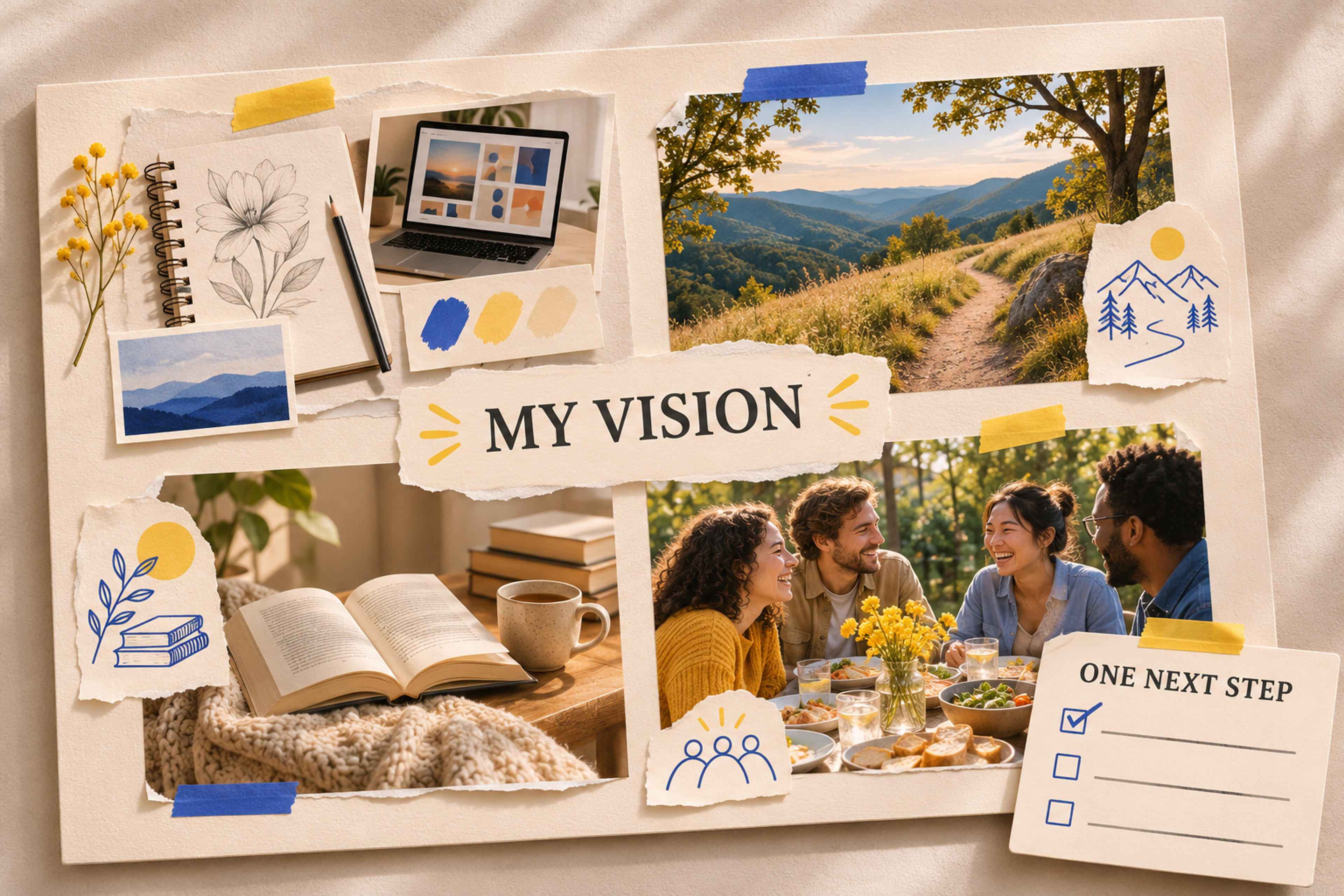
自分にとって重要な目標を中心にビジョンボードを作成しましょう。12 の実例、再利用可能な計画レイアウト、そして行動を促進するアクションも併せて紹介します。
ビジョンボードを作成するには、いくつかの目標を選び、それを象徴する画像や短いフレーズを集めて、ボードやデジタルのキャンバスに配置します。次に、各目標に次のステップと見直す日付を設定します。
厚紙、スマートフォンサイズの画像、あるいはプレゼンテーションのスライドを使用できます。実際に目にする機会が多いフォーマットから始めて、作りたい生活、仕事、体験を中心にボードを組み立てましょう。
このガイドでは、12 の実例とコピーして使えるレイアウトを交えて、一からビジョンボードを作成する方法を解説します。
ビジョンボードとは、自分の目標を表す画像、言葉、リマインダーを集めたものです。1 年全体を網羅することもできれば、キャリアチェンジ、学期の修了、旅行の計画など、特定のプロジェクトを対象にすることもできます。
役立つボードとは、画像と意図との繋がりが明確なものです。例えば山の写真は、ある人にとっては「屋外で過ごす時間を増やす」ことを意味し、別の人にとっては「初めての長距離ハイキングを達成する」ことを意味するかもしれません。選んだ時の意図を思い出せるよう、短いラベルを添えておきましょう。
例えば、「私の 2027 年:大切なことにもっと時間を」 という見出しのボードには、散歩道、スケッチブック、みんなで囲む食事、完成したポートフォリオなどの画像が含まれるかもしれません。「昼食後に散歩する」や「3 つのプロジェクトを完成させる」といったラベルを付けることで、それらの写真に個人としての意味が生まれます。
何十枚もの画像を集める前に、フォーマットを選びましょう。利用可能なスペースを把握することで、どれくらいの要素を入れるべきかが判断しやすくなります。
| フォーマット | こんな時におすすめ… | 必要なもの… |
|---|---|---|
| 物理ボード | 壁やデスクの上で常に目標を目にしたい時 | 厚紙またはコルクボード、印刷した画像、ハサミ、接着剤、ペン |
| スマホやデスクトップの画像 | 日常的に画面を使用する中でボードを見たい時 | 画面サイズに合わせたキャンバスと、厳選した少数の画像 |
| プレゼンテーションのスライド | ミーティング、授業、ワークショップで目標を説明・見直したい時 | 全体像を示す 1 枚のスライド(必要に応じてアクションや進捗用のスライドを追加) |
| 手帳・ジャーナルのページ | 計画や振り返りのすぐ横にボードを置いておきたい時 | ノートの見開き、小さな画像、手書きの短いラベル |
ムードボードは通常、部屋の配色やブランドの写真など、視覚的なスタイルを探求するためのものです。一方、ビジョンボードは目標に焦点を当てます。目標が読み取りやすい状態を保ちつつ、自分好みのデザインを取り入れましょう。
「次の学期」「よりクリエイティブな 2027 年」「これからの 90 日間」など、ボードの対象期間やテーマがわかる見出しを書きます。
次に、もっと時間を割きたいこと、終わらせたいこと、変えたいことは何かを自分に問いかけてみましょう。無理なく始められるよう、優先事項は 3 〜 5 つに絞ります。大きなプロジェクトについては、後で別のボードを作成することもできます。
各優先事項に対して、説明がなくても理解できる一文をつけましょう。「成功する」という表現を視覚化するのは困難ですが、「採用担当者に送れるポートフォリオを完成させる」と表現すれば、具体的でイメージしやすく、行動に移しやすくなります。
目標は体験やルーティンであっても構いません。「月に 1 回友人たちと夕食を食べる」という目標も、受賞や卒業写真と同じくらいボードに載せる価値があります。
自分の写真、イラスト、雑誌の切り抜き、使用許可のある画像などを利用しましょう。望む結果だけでなく、そこに至るプロセス(行動)を表す画像も探すのがポイントです。
読書の目標なら、読み切りたい本と、お気に入りの読書椅子の写真を組み合わせます。キャリアの目標なら、インスピレーションを受けるプロジェクトと、作業を行うデスク周りの画像を組み合わせるとよいでしょう。
各目標に対して少数の画像をあつめ、最も心に響くものを選びます。空いているスペースをすべて埋める必要はありません。
メインテーマを上部または中央に配置します。関連する画像をグループ化し、最初に目につかせたい目標には大きめの画像を使用します。
シンプルなグリッド状の配置から始めるのが簡単です。優先事項ごとに 1 つのエリアを割り当て、画像と短いフレーズを配置します。1 つの目標と次の目標の区切りがわかるよう、エリア間に十分な余白を残しましょう。物理ボードの場合は、貼り付ける前に配置を試してみてください。
各画像の下に、すぐに実行できる行動を書き込みます。「もっと旅行する」なら「今週末に候補地を 3 つ選ぶ」、「カメラを学ぶ」なら「土曜日に撮影散歩をする」のように変換します。
障害があらかじめ予想される場合は、対応策を用意しておきます。「土曜日に雨が降ったら、屋内で小物の撮影練習をする」といった形です。こうすることで、予定通りにいかない週でもボードが役立ちます。
完成したボードは、デスクの横、手帳の中、日常的に使う画面の上など、自分の生活リズムに合う場所に配置します。プレゼンテーション形式であれば、毎月の計画セッションの冒頭で開くことができます。
ボードを見直す日付を決めましょう。見直しの際には、何を試したか、何が進展したか、アプローチを変えるべきものは何かを振り返ります。重要でなくなった目標は差し替え、達成したことを認める余裕も残しておきましょう。
これらの実例を出発点としてご活用ください。それぞれテーマ、ビジュアル、アクションが結びついています。ご自身の優先事項に合わせて詳細を調整してください。
テーマ: 創造性と繋がりを深める余白のある 1 年。
スケッチブック、散歩コース、みんなで囲む食事、個人のプロジェクトなどを選びます。「つくる」「探求する」「繋がる」「完成させる」といったラベルを使用しましょう。最初の行動として、来月のクリエイティブな時間と友人との予定を 1 つずつスケジューリングしてみましょう。
テーマ: 新しい職種に向けたポートフォリオの作成。
憧れの作品例と、自身の完成したポートフォリオを象徴する画像を組み合わせます。「共有できる 3 つのプロジェクト」と添えましょう。まず最初のプロジェクトを選んで概要を書き、ドラフトを見直す日付を設定することから始めます。
テーマ: 集中力とバランスの取れた学期。
理解を深めたい科目、学習スペース、部活やサークル活動、友人との時間を盛り込みます。「統計学に自信を持つ」という目標に「火曜日と木曜日に練習問題を解く」という行動を組み合わせます。学習セクションの横には、最初の課題の提出期限を記載しておきます。
テーマ: 自分が楽しめる毎日のルーティンに時間を作る。
地元の散歩道、作るのが好きな料理、あるいは落ち着いた夜の空間などの画像を使います。「デスクを離れて昼食をとる」「日曜の午後は屋外で過ごす」といったラベルが考えられます。来週のカレンダーに入れるルーティンを 1 つ選びましょう。
テーマ: 価値のある買い物のために貯金する。
欲しいものや体験の写真を選び、自分自身の目標額と期限を加え、進捗を記録するスペースを残しておきます。まずは積み立て可能な金額を見直すことから始めましょう。ボードを作成することで、計画の中に目標を視覚的に位置づけることができます。
テーマ: 心から楽しめる旅行を計画する。
目的地、現地でやりたい体験、そしてルートや持ち物リストといった実用的な詳細を盛り込みます。「沿岸を歩く 1 週間の旅」のようなラベルが効果的です。まずは候補日程を比較し、必要な手配事項をメモすることから始めましょう。
スライド形式のビジョンボードがお好みですか? SlidesPilot で目標を入力することから始めて、ビジュアルをカスタマイズし、次のステップを追加しましょう。
目標プレゼンテーションを作成テーマ: 大切な人たちと過ごす時間を増やす。
料理、ボランティア、ゲームなど、一緒に楽しむ活動の写真や手持ちの写真を使用します。「会う時間を作る」といったフレーズを追加しましょう。次のアクションとして、集まりの誘いを送るか、地域のボランティア活動を探してみます。
テーマ: 一連の作品群を完成させる。
題材、素材、そして完成形(写真シリーズ、短編小説、小規模な個展など)を表す画像を選びます。「印刷用の写真 6 枚」など具体的な成果物ラベルを付けます。まずは最初の作品のテーマを決めることから始めましょう。
テーマ: 新しいスキルを日常生活で活用する。
語学学習の場合、会話のシーン、ノート、練習できそうな場所の写真を組み合わせます。「短い会話を交わす」と付け加えましょう。最初のステップとして、練習パートナーを選び、初回セッションのテーマを決めてみてください。
テーマ: 明確で役立つ最初のオファー(商品・サービス)を作る。
支援したい人々、提供したい体験、そして完成したサービスや商品の例を盛り込みます。「オファーの内容を 1 ページで説明する」と書き添えましょう。そのページを下書きし、ターゲット層の人からフィードバックを集めることから始めます。
テーマ: 成功したプロジェクトの具体的なイメージや雰囲気をチームで共有・合意する。
目指すべき成果物の写真やスケッチに、チームメンバーによる簡単な説明を添えて使用します。共通するテーマをグループ化し、全員で取り組む優先事項を 1 つ選びます。ワークショップの最後には、最初の試みに担当者と期日を割り当てて締めくくります。
テーマ: これからの 90 日間で重要なことを 1 つ達成する。
メイン画像を 1 枚、マイルストーンのラベルを 3 つ選び、今週のステップを記入するスペースを設けます。家の片付けプロジェクトであれば「整理」「収納」「維持」といったラベルが使えます。引き出しや棚 1 つから始めて、最初の試みから得た気づきを振り返ってみましょう。
1 枚のデジタルボードを作成する場合は、必要な形状の白紙キャンバスまたはスライドから始めます。スマートフォンの壁紙と横長プレゼンテーションスライドでは適した配置が異なります。タイトルを追加し、スペースを目標エリアに分割して、各エリアに画像と短いラベルを配置します。
デザインを始める前に、この計画レイアウトをコピーしてご活用ください:
| 目標 | 画像のアイデア | 短いラベル | 最初の行動 | 見直し |
|---|---|---|---|---|
| ポートフォリオを完成させる | プロジェクトのモックアップと自分の作業環境 | 共有できる作品 | 最初のプロジェクトの概要を書く | 月末 |
| 定期的に読書をする | 自分の読書椅子と次に読む本 | 読書の時間を作る | 夜の読書時間を確保する | 2 週間後 |
| 友人にもっと頻繁に会う | みんなで囲む食事の写真 | 連絡を取り続ける | 誘いの連絡を送る | 来月 |
例をご自身の目標に置き換えてください。ビジュアルボードは簡潔に保ち、長めのメモは別のページやスライドに記入するようにします。
プレゼンテーション形式なら、全体のビジョンボードに続けて、アクション、マイルストーン、振り返りなどを記載する十分なスペースが得られます。このフォーマットは、学生のプレゼンテーション、キャリア計画の相談、チームのワークショップなどに非常に役立ちます。
SlidesPilot の AI プレゼンテーション生成ツール は、テーマ、概要、アウトラインを構造化された視覚的なドラフトに変換します。目標、対象読者、含めたいセクションを入力してください。すでに計画を文章化している場合は、Text to PPT で目標のメモから スタートすることも可能です。
カスタマイズして使えるプロンプトの例をご紹介します:
これからの 90 日間の個人目標に関するショートプレゼンテーションを作成してください。キャリア、学び、ウェルビーイング、人間関係の全体像から始め、次にアクションプランのスライドを続けてください。各分野において、短い見出しをつけ、画像を提案し、目標、最初の行動、見直し日を入れるスペースを空けてください。落ち着いた視覚スタイルと簡潔なテキストを使用してください。
自分自身の目標を使ってドラフトをパーソナライズしましょう。表現を整え、レイアウトを調整し、伝えたい意味に合ったビジュアルを選択します。全体像は一目で把握できるようにシンプルにし、詳細はアクション用のスライドに記載します。
ビジョンボードは、日常生活の中で目標をいつでも意識できるようにしてくれます。関連する実践に関する研究は、ビジョンボードに「計画」と「進捗チェック」を加えるべき説得力のある理由を示しています。
メンタル・コントラスティングと実行意図に関する 2021 年のメタ分析(参加者 15,907 人を含む 24 の独立した研究を検証)によると、望む結果、障害、そして「If-Then プラン(もし〜なら…する)」を組み合わせることで、目標達成に小規模から中規模の効果が見られることが示されました。出版バイアスを考慮すると効果はより小さい可能性があります。なお、この研究はビジョンボードそのものではなく、計画手法を対象としたものです。
進捗モニタリングに関する 2016 年のメタ分析(参加者 19,951 人を含む 138 の研究を検証)では、進捗のモニタリングを促す介入が目標達成率を向上させることが分かりました。これはビジョンボードの成功率を直接証明するものではありませんが、定期的な見直しを行うことの妥当性を裏付けています。
これらの考え方は、1 つの目標で実践に移すことができます:
写真によって目標が可視化され、計画によって機会が訪れた時に何をすべきかが明確になります。
次回の見直しの際には、1 つの目標を選び、進展の証拠を探してみましょう(下書きの完成、送信した招待状、練習セッションの実施、決断を下したことなど)。それを目標の横やアクションメモに記録します。
何も進んでいない場合は、次のアクションをより小さくするか、1 週間のスケジュールの中でより明確な場所を割り当てます。「ポートフォリオの作業をする」を「火曜日にトップページ用の事例を 3 つ選ぶ」へと変更するイメージです。優先事項が変わった場合は、それに合わせてボードを更新してください。
達成した目標は、その陰にあった努力を自分自身で称えるためにも、しばらくの間ボードに載せたままにしておきましょう。その後、その進展をさらに発展させるか、別の目標のためのスペースを作るかを判断します。
自分にとって意味のある写真、短いフレーズ、目標を掲載しましょう。注力したい各エリアに対して、画像 1 枚、目標ラベル 1 つ、次のアクション 1 つの組み合わせから始めるのが効果的です。個人の写真やイラストを使うと、ボードがよりパーソナルで具体性の高いものになります。
はい、作成できます。デジタルのビジョンボードは、画像ファイル、デジタル手帳のページ、またはプレゼンテーションのスライドとして作成できます。スマホ画面用やワイドスライド用など、用途に応じたサイズを選択し、そのサイズでテキストが読みやすくなるように配慮しましょう。
はい、作成可能です。白紙のスライドから始めて画像とテキストを追加し、目標エリアごとに配置します。1 枚目のスライドに全体像を配置し、2 枚目のスライドをアクションや見直し用のメモとして使用します。スライド形式であれば、自分のボードを他の人に説明する際にも役立ちます。
各目標を明確に見渡せるスペースを確保するため、まずは 3 〜 5 つの優先事項から始めるのがおすすめです。これは研究で確立された規則ではなく、実践的な出発点です。1 つのプロジェクトに特化したボードであれば、1 つの目標といくつかのマイルストーンで構成することもできます。
設定した期間に合った見直しスケジュールを設定しましょう。学期ごとのボードであれば毎月、90 日間のプロジェクトボードであれば毎週チェックするのがよいでしょう。目標が達成された時、状況が変わった時、またはより明確な次のステップが見つかったタイミングで更新してください。
目標やメモを SlidesPilot に取り込み、推敲、共有、そして次回の見直し時にいつでも立ち返ることができるプレゼンテーションを作成しましょう。