

ウェビナーを PPT とフォローアップコンテンツに再利用する方法
1 つのウェビナー録画を、再利用可能な PowerPoint プレゼンテーションと一連のフォローアップコンテンツ資産に変換するための実践的なワークフローです。
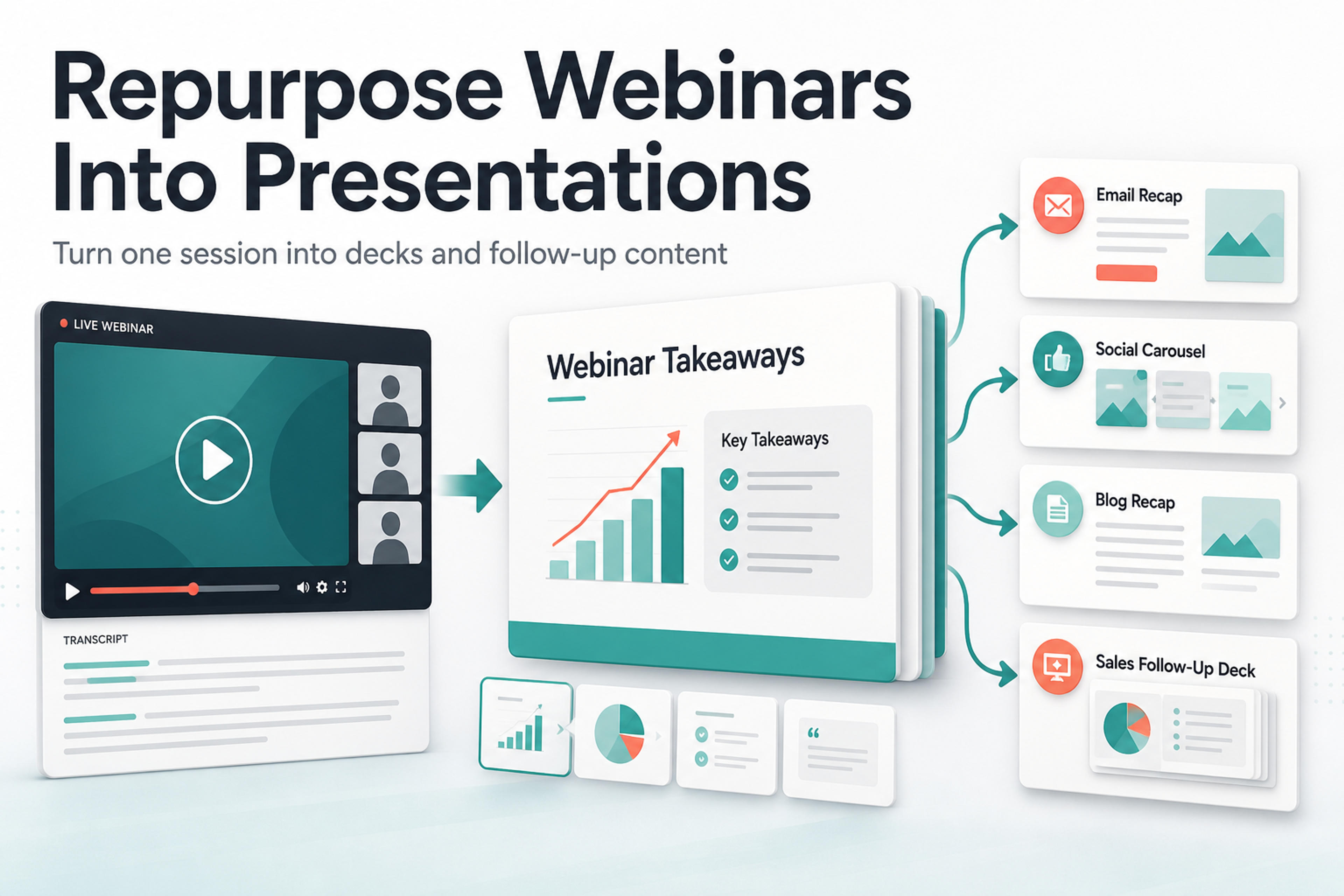
1 つのウェビナー録画を、再利用可能な PowerPoint プレゼンテーションと一連のフォローアップコンテンツ資産に変換するための実践的なワークフローです。
ライブセッションが終了しても、ウェビナーの活用が終わるわけではありません。録画、書き起こしテキスト、チャットでの質問、発表者ノートは、PowerPoint プレゼンテーション、要約資料、営業フォローアップメール、SNS 投稿、社内向けイネーブルメント資料として再利用できます。
重要なのは、参加者が次に取るべきアクションを中心にウェビナーを再利用することです。PowerPoint プレゼンテーションによって核となるストーリーが整理されます。そしてフォローアップコンテンツにより、イベント終了後も参加者が読み、共有し、転送し、実行に移せる資産としてハイライト部分を活用できます。
ウェビナーを PowerPoint プレゼンテーションに再利用する前に、フォローアップを通じて視聴者にどのようなアクションを促したいかを決めます。その答えが、スライドやあらゆる関連資産の方向性を決定づけます。
一般的なウェビナーの成果目標には、以下のようなものがあります。
どのようにすべてを要約するか? と考えることから始めてはいけません。視聴者に何を記憶し、決断し、次に試してほしいか? と問うことから始めてください。その答えが、PowerPoint プレゼンテーションの核となるメッセージになります。
ウェビナーには、動画ファイル以外にも役立つ素材が数多く含まれています。セッション中やセッション後に重要となった要素を集めましょう。
有用な素材には以下のようなものがあります。
| 素材 | 抽出する内容 | 最適なフォローアップ用途 |
|---|---|---|
| ウェビナー録画 | メインストーリー、デモンストレーション、発表者の説明 | PowerPoint プレゼンテーションおよび要約スライド |
| 書き起こしテキスト | 引用可能な説明、主要なステップ、専門用語 | ブログ要約、メール本文、発表者ノート |
| 元のスライド | ビジュアルフレームワーク、アジェンダ、グラフ、図表 | ブラッシュアップしたスライドおよび営業向けバージョン |
| チャット・Q&A | 参加者の懸念点、疑問点、追加の質問 | FAQ、育成メール、営業トークポイント |
| アンケート・問いかけ | 参加者の優先事項、関心・意図を示すシグナル | セグメンテーションおよびフォローアップテーマ |
| 登録ページ | 参加者への約束、ターゲット層、イベントの位置づけ | LP の要約および SNS 投稿 |
この収集ステップにより、再利用のプロセスが実際のイベント内容からブレなくなります。目的は、一般的なマーケティングコンテンツを作成することではありません。ウェビナーから優れたアイデアを抽出・保存し、異なる詳細度を求める読者に向けて再構成することです。
PowerPoint プレゼンテーションは、ウェビナーの内容を再利用可能なストーリーに整理するための核となる資産です。スライドの構成が明確になれば、より短尺のフォローアップコンテンツを作成しやすくなります。
効果的なウェビナー要約プレゼンテーションには、通常以下のような構成が必要です。
この構成が効果的なのは、時系列のイベントを意思決定に直結する資産へと変化させるからです。視聴者はメッセージを理解するためにウェビナー全体を視聴する必要がなくなります。
ライブウェビナーには、アイスブレイクや進行上のつなぎ、繰り返しの説明、参加者とのやり取りなどが含まれることがよくあります。これらはセッション中には役立ちますが、単体の PowerPoint プレゼンテーションとしては説得力を弱める原因になります。
ウェビナーをスライドに変換する際は、以下の編集視点を活用してください。
| ウェビナーでの場面 | スライドでの扱い | メリット |
|---|---|---|
| オープニングの挨拶 | 簡潔な背景スライド | テンポよくスライドを進められる |
| 登壇者のプロフィール | 信頼性を補足するメモまたは最後のスライド | 本題に入るのを遅らせない |
| 長い説明 | フレームワークスライド+発表者ノート | アイデアを再利用しやすくする |
| 製品デモ | ステップごとのビジュアルシーケンス | 動画の動きを明確なワークフローに変換できる |
| 参加者からの質問 | FAQ または懸念点対策スライド | 購買や学習のシグナルを保持できる |
| クロージングの案内 | 具体的なネクストステップスライド | 読者に明確なアクションを提示できる |
スライドのタイトルを使ってストーリーを展開しましょう。アジェンダ ではなく 顧客オンボーディングのワークフローを改善する 3 つの決断 と記載します。Q&A ではなく 限られたチームリソースでフレームワークを適用する方法について参加者から質問がありました と記載します。読者が詳細を確認する前に、タイトルを見ただけでポイントが伝わるようにすることが重要です。
1 つのウェビナーから複数の PowerPoint プレゼンテーションを作成できます。イベント後にアプローチしたい対象読者に応じて、適切なバージョンを選択してください。
参加者向けには、セッションの理解を深め、次のアクションを起こしやすくするための要約スライドを作成します。
欠席者向けには、価値を迅速に伝え、録画アーカイブやフォローアップのオファーへ誘導するハイライトスライドを作成します。
営業チーム向けには、イベントで出たよくある質問、懸念点、ペインポイント、活用事例をまとめたイネーブルメント用スライドを作成します。
社内チーム向けには、参加者の関心事、主要な質問、推奨されるフォローアップアクションをまとめたブリーフィングスライドを作成します。
同じ元データからこれらすべてを作成できますが、各スライドには異なる役割を持たせる必要があります。欠席者向けの要約が社内報告のようになってはいけません。営業イネーブルメント用のスライドが、公開イベントのスライドを単に繰り返すだけのものであってはなりません。
PowerPoint プレゼンテーションの構成が固まったら、それを元にして小さなコンテンツ資産を作成します。これにより、すべてのチャネルでメッセージの一貫性を保つことができます。
最も効果的な要点、事例、参加者からの質問が含まれるスライドから始めましょう。それらを読者の状況に合わせたコンテンツフォーマットに変換します。
| フォローアップ資産 | 最適な参照スライド | 目的 |
|---|---|---|
| メールでの要約 | 要点およびネクストステップスライド | 参加者に役立つ要約を提供する |
| 欠席者向けメール | 背景およびフレームワークスライド | 全編の録画を見なくても価値を届ける |
| ブログでの要約 | スライド全体の軸+ Q&A インサイト | セッションを検索可能なコンテンツに変換する |
| SNS 用カルーセル | フレームワークおよび要点スライド | 1 つのアイデアをビジュアルフォーマットで共有する |
| 営業フォローアップ用スライド | エビデンス、デモ、Q&A、懸念点対策スライド | 商談での会話をサポートする |
| 社内向けブリーフィング | 参加者の質問およびエンゲージメントテーマ | マーケティング、営業、製品チームの認識を合わせる |
スライドが情報のソースとなります。各フォローアップ資産は短くすることができますが、同じ核となるメッセージを参照するようにします。
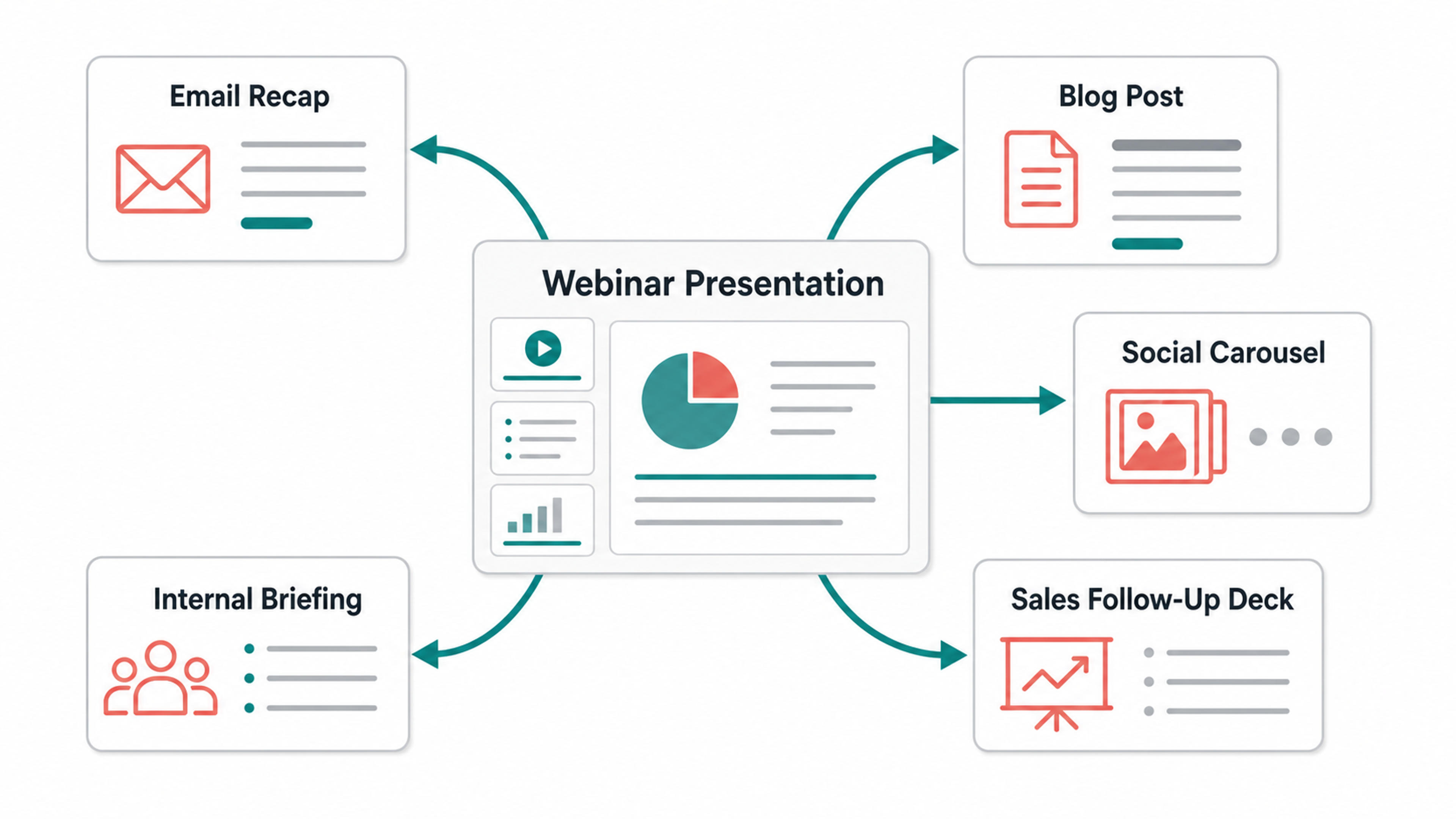
効果的なフォローアップとは、お礼の言葉とともにアーカイブ動画のリンクを送るだけのものではありません。ウェビナーが開始した役割を継続して果たすものであるべきです。
参加者に対しては、主要な要点を強調し、具体的なアクションを提示します。
チームと共有する価値のある 3 つのアイデアをご紹介します。この要約スライドを活用して、現在のワークフローとフレームワークを比較してみてください。導入の詳細について質問していた方に、Q&A セクションを共有してください。欠席者に対しては、参加しなかった罪悪感を抱かせるのではなく、価値を優先して伝えます。
セッションで扱った内容の要約をこちらにまとめました。最も役立つフレームワークは、以下のスライドにまとめています。数分しかお時間がない場合は、スライド 4 〜 7 をまずご覧ください。営業のフォローアップでは、ウェビナーのトピックを見込み顧客の状況に関連付けます。
貴社チームから導入の複雑さについて質問がございましたので、こちらのスライドでは導入プロセスに関するセクションをハイライトしております。Q&A スライドには、セッション中に最も多く寄せられた質問を掲載しています。スライド 6 の事例は、以前ディスカッションしたワークフローに最も近い内容となっております。これこそが、ランダムにコンテンツを切り抜くよりもウェビナーの再利用が価値を持つ理由です。各資産は、イベント後の関係性構築においてそれぞれ明確な役割を果たします。
ライブウェビナーは、話し手の声、間(タイミング)、人柄に頼ることができます。しかし、再利用された PowerPoint プレゼンテーションはそれ自体で完結している必要があります。
スライドを共有する前に、以下のチェックリストを確認してください。
スライドが単なる書き起こしのように感じられる場合は、編集を続けてください。明確なネクストステップを伴うガイド付きの要約のように感じられれば、フォローアップコンテンツとして活用する準備は完了です。
最初のウェビナー再利用プロジェクトでは、単にスライドを制作する以上の成果を目指すべきです。再現可能なコンテンツシステムも構築してください。
各ウェビナーの終了後、以下を記録・保存します。
これを継続することで、チームはライブイベントを長期間活用できるコンテンツへとより迅速に変換できるようになります。ウェビナーが素材の源泉となり、PowerPoint プレゼンテーションが情報を整理する資産となり、フォローアップコンテンツがイベント終了後もメッセージを届け続ける手助けとなります。
YouTube動画を編集可能なPowerPointプレゼンテーションに変換
コンテンツが豊富なリンクを貼り付け、オンラインソースを明確で編集可能な PowerPoint プレゼンテーションに変換します。
メモ、段落、アイデアを、明確で編集可能な PowerPoint プレゼンテーションに変換します。
テキストの貼り付け、YouTube やウェブページのリンク追加、ドキュメントのアップロードを行うだけで、元のソースと連携した美しく構造化された要約を作成できます。
アイデアを完全な構造化されたプレゼンテーションに変えましょう。聴衆と目標を定義し、トーンと長さを指定するだけで、SlidesPilot がストーリーライン、スライドプラン、コンテンツ、ビジュアルの方向性を構築します。
ウェビナーの録画、リンク、メモ、書き起こしテキストを、要約やフォローアップコンテンツに活用できる編集可能な PowerPoint プレゼンテーションに変換します。


