

ワンペーパーとは?事例とデザインテンプレート
具体例とコピーして使える 3 つのレイアウトを活用して、長文の概要書を明確な 1 ページの資料にまとめましょう。
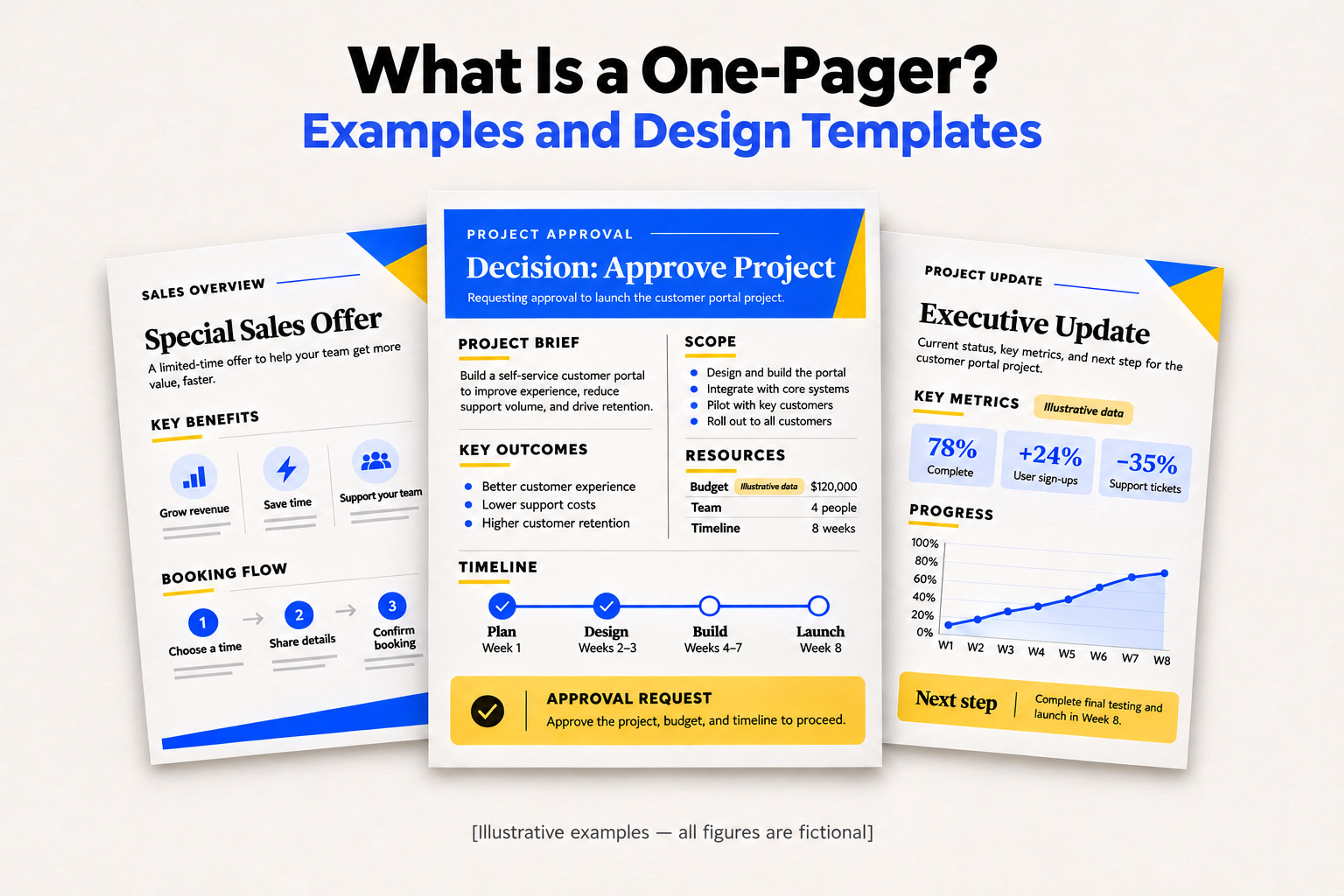
具体例とコピーして使える 3 つのレイアウトを活用して、長文の概要書を明確な 1 ページの資料にまとめましょう。
ワンペーパーとは、特定の読者に対してプロジェクト、製品、または提案に関する重要な事実を伝え、次のステップを明確にする 1 ページのドキュメントです。プロジェクトのワンペーパーはマネージャーにパイロット運用の承認を求めるものかもしれません。営業用のワンペーパーは、購買担当者がデモを予約するかどうか判断するのに役立ちます。
まず、読者に下してほしい決定から考え始めましょう。次に、その決定に必要な情報が最初に目に入るようなレイアウトを選択します。
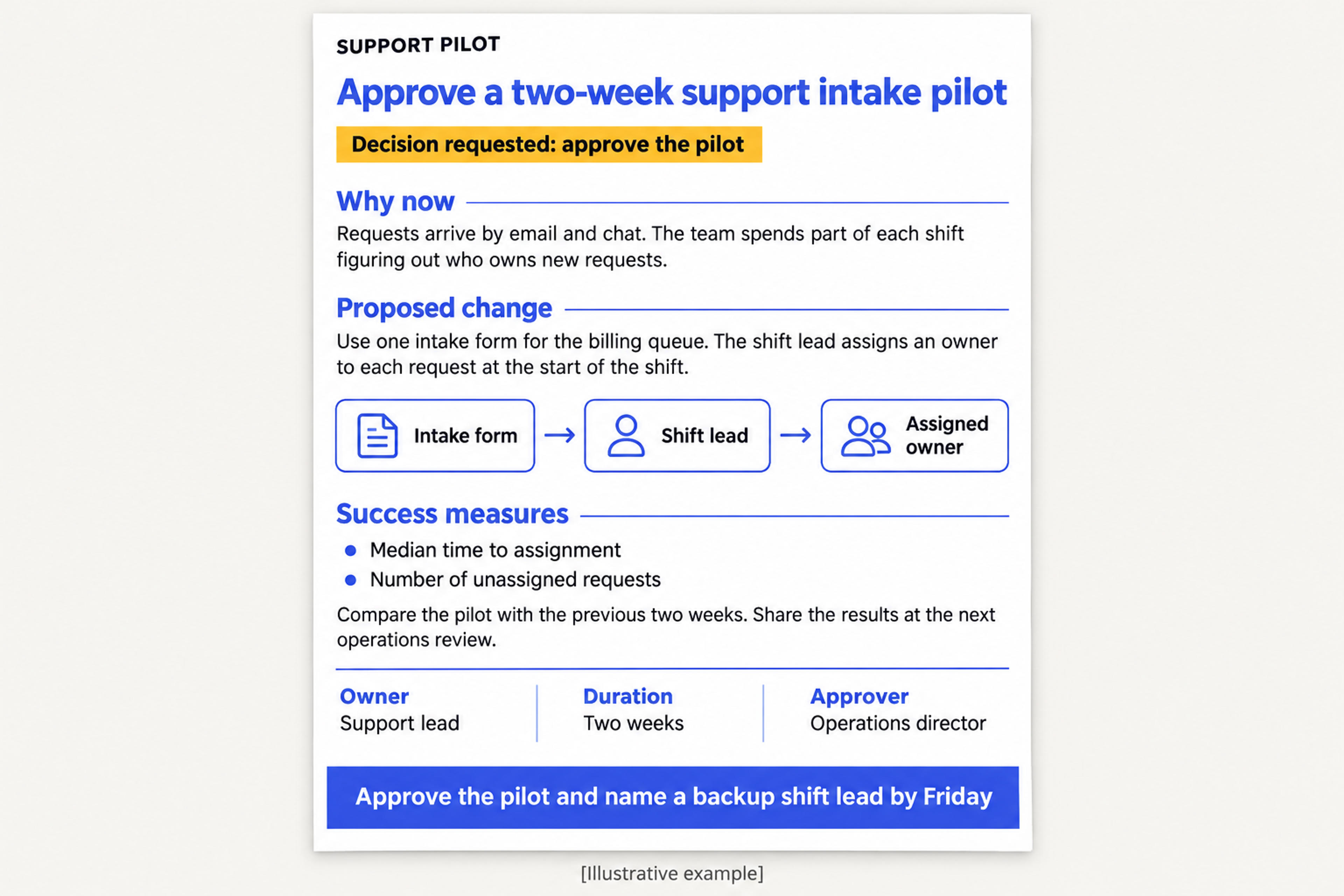
サポートチームが業務ディレクターに小規模なパイロット運用の承認を求める場面を想像してみてください。ページには以下のような内容を記載できます。
承認依頼 — 2 週間のサポート受付パイロット運用の承認
なぜ今必要なのか。 リクエストはメールやチャットで届きます。チームは各シフトの一部を費やして、新しいリクエストの担当者を特定しています。
変更点。 請求キューでは 1 つの受付フォームを使用します。シフトリードはシフトの開始時に各リクエストに担当者を割り当てます。
パイロットの評価方法。 割り当てまでの所要時間の中央値および未割り当てリクエストの数を、過去 2 週間と比較します。サポートリードが次回の業務レビューで結果を報告します。
担当者と次のステップ。 サポートリードがパイロット運用を実行します。業務ディレクターは金曜日までにパイロット運用を承認し、予備のシフトリードを指名できます。
この例では、見出しに決定事項、中央に提案する変更内容、下部に責任者を配置しています。キューの履歴やフォーム項目に関する背景の詳細は、リンク先のプロジェクト概要書に記載できます。
各ブロックに明確な役割を与えましょう。見出しには提案、決定事項、または主要な発見を記載します。この読者にとってなぜそれが重要なのかを説明する背景を 1 文追加します。メインセクションには、読者の決定に影響を与える最小限の詳細を記載します。最後に、アクションと、該当する場合は担当者や期限を指定した「次のステップ」で締めくくります。
以下の基本構造をドキュメントにコピーしてご活用ください。
[決定事項、提案、または主要な発見]
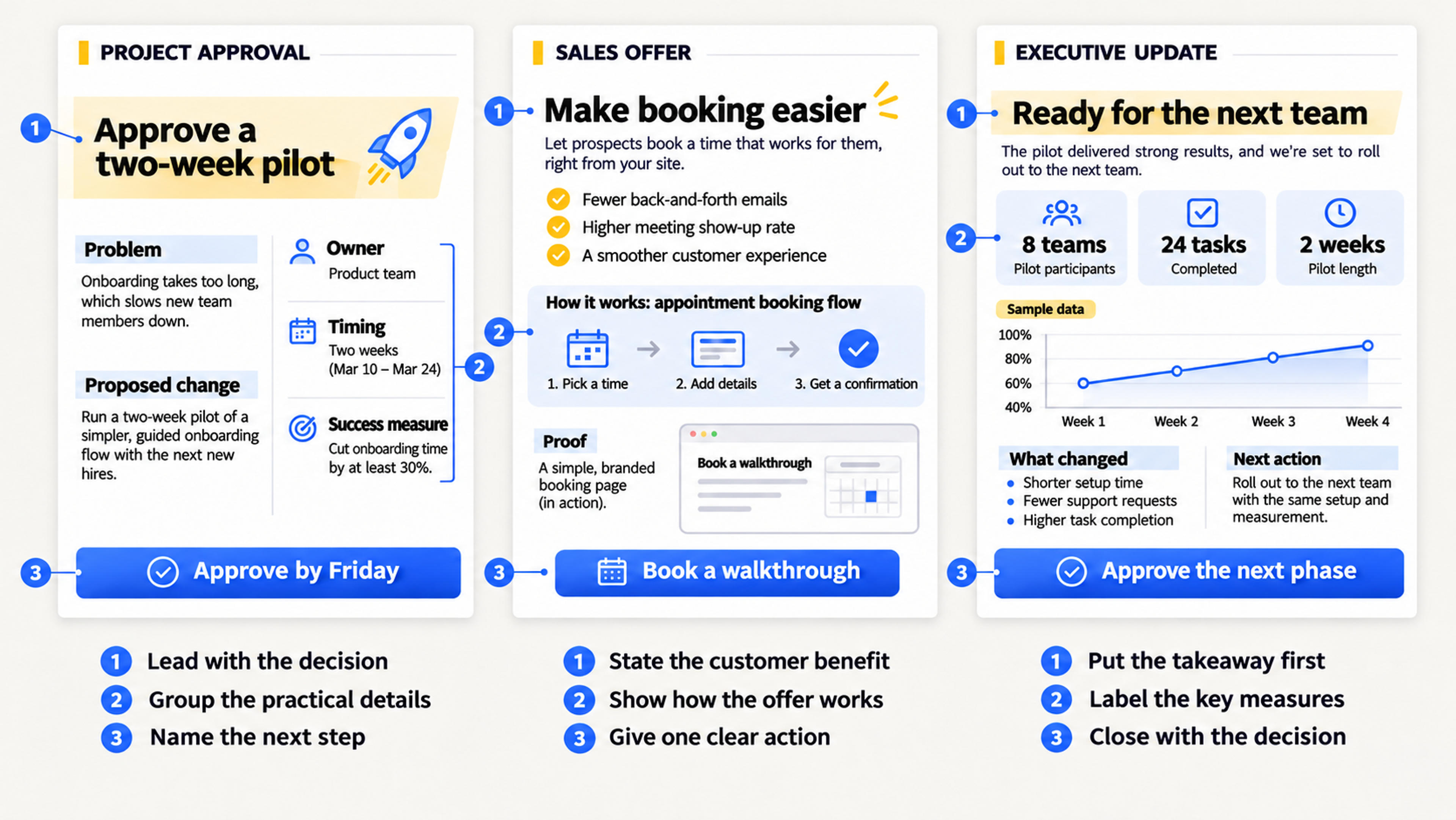
読者が最初に確認すべき情報に基づいてレイアウトを選択します。文例を出発点として活用し、ご自身のプロジェクトの詳細に置き換えてください。
決定事項には全幅の見出しを使用します。左側に 課題 と 変更案 を配置します。右側に 担当者、実施期間、成功指標 を配置します。最後に全幅の承認依頼で締めくくります。
前述のサポートパイロットの例では、右カラムは 担当者 サポートリード · 実施期間 2 週間 · 指標 割り当てまでの所要時間の中央値、のように記載できます。読者は説明文を細かく読まなくても、実務的な詳細をすぐに見つけることができます。
買主(顧客)が望む成果から書き始めます。提案の仕組みについて短い説明を加え、関連する成果、事例、またはスクリーンショットを表示する小さな証明ブロックを用意します。最後に デモ案内を予約する などの単一のアクションで締めくくります。
予約サービスの場合、見出しは「店舗に電話することなく、お客様が修理を予約できるように」とすることができます。メインセクションでは、顧客が日時を選択し、店舗が予約を受信する流れを示します。予約フローのスクリーンショットを掲載することで、購買担当者に具体的なイメージを提供できます。
上部に最も伝えたい要点を配置し、その下に 2 〜 3 つの指標を並べます。残りのスペースを使って、何が変わったのか、なぜそれが重要なのか、次に何が起こるのかを説明します。決定が必要な場合は、専用の結びの行を設けます。
展開状況の報告の場合、1 行目を「パイロット運用を 2 つ目のチームへ拡大する準備が整いました」とします。その下に、対象期間における定着率やサポート指標を表示します。結びの行を使って、拡大を承認する必要があるチームを指定します。
共有または印刷する予定のサイズで、読みやすい 1 ページ内に収める必要があります。対象者や素材に応じて文字数を決定してください。比較表と文章中心のプロジェクト概要書では、スペースの使い方が異なります。
ワンペーパーは「フォーマット(形式)」を表します。一方、エグゼクティブサマリーは意思決定者のために長い情報源を要約する「役割」を表します。主要な発見や決定事項が 1 ページに収まる場合、エグゼクティブサマリーをワンペーパーとして作成することができます。
SlidesPilot でレポート、提案書、またはプロジェクト概要書を要約し、上記のレイアウトを活用してワンペーパーを作成しましょう。