

サンクススライドに何を書くべきか:文言と具体例
応用可能な 6 つの例とともに、最後のスライドに最適な締めのメッセージ、要点、次のアクションの選び方を解説します。
応用可能な 6 つの例とともに、最後のスライドに最適な締めのメッセージ、要点、次のアクションの選び方を解説します。
プレゼンテーションのデザインにおいて、サンクススライド(お礼スライド)が必要かどうかはよく議論されるテーマです。しかし、私たちはこのスライドに十分な価値があると考えています。なぜなら、聞き手への感謝を伝え、主要なメッセージを補強し、次のアクションを明確にすることができるからです。思慮深い締めくくりのスライドを用意しておけば、質疑応答中や連絡先のメモをとる際、あるいはプレゼンを受けてどう行動するかを検討する際に、参加者が参照できる有益な情報を提供できます。
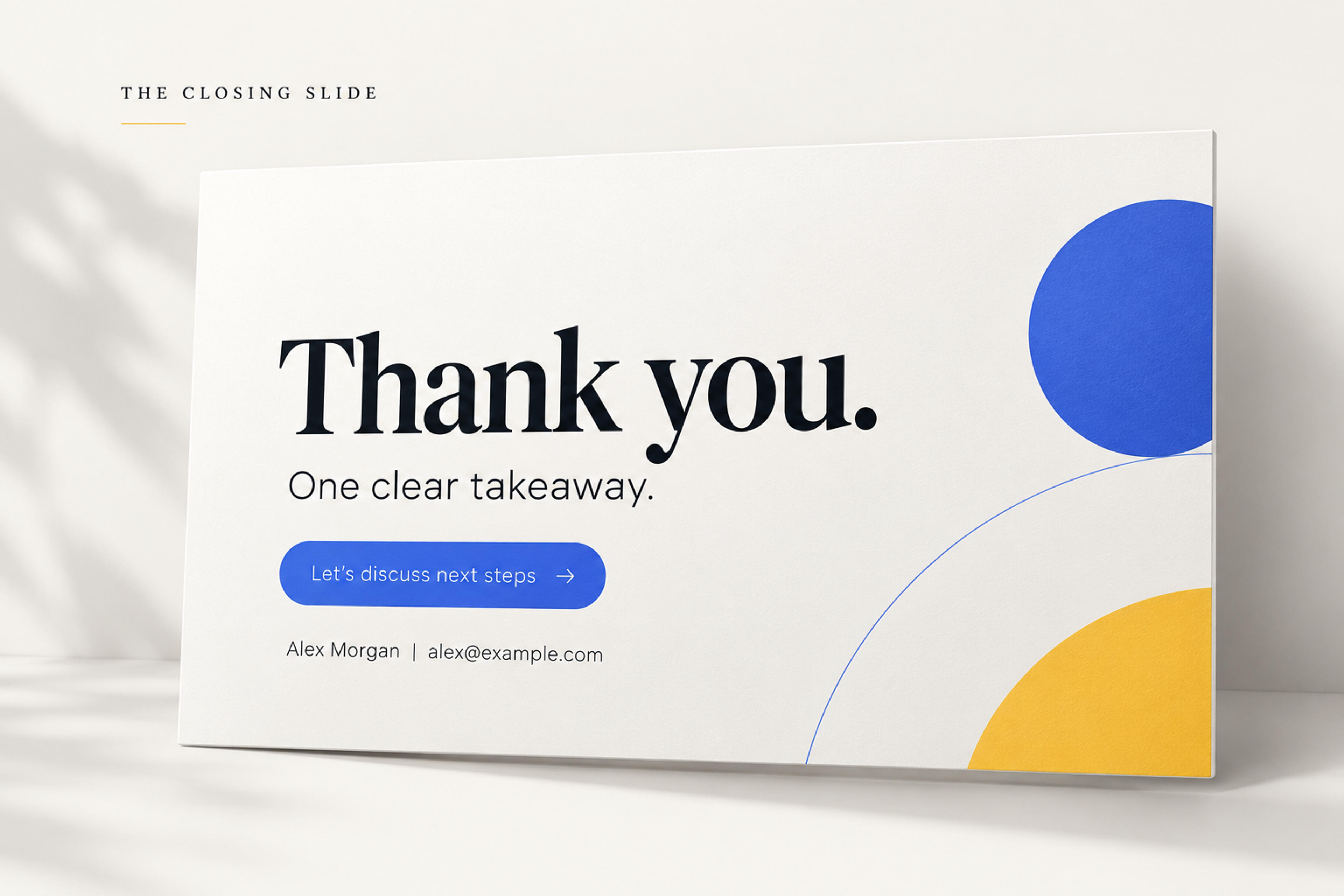
では、具体的に何を書くべきでしょうか?まずは、短い感謝の言葉、要点 1 つ、そして質問や次のアクションへ進むための案内から始めましょう。プレゼン終了後に連絡を取る必要がある場合は、お名前と連絡先を追加します。
すべてのスライドにすべての要素を入れる必要はありません。授業でのプレゼンなら議論を促す問いかけで終えるのが効果的でしょう。クライアントへの提案なら、意思決定と期限で締めくくるのが適しています。聞き手がその後の対話を続けやすくなる内容を選びましょう。
まずは以下の 5 つの要素から始め、プレゼンに必要なものを残してください。
場面に合った言葉を選びます:
メッセージは一目で読める長さに抑えましょう。より詳しい感謝の気持ちは口頭で伝えることができます。
聞き手に 1 つの提言、発見、またはアイデアだけを持ち帰ってもらいたい場合は、それを 1 文で示します。プレゼン内で既に説明した内容を使用してください。
プロジェクトの提案であれば、「拡大する前に、まず 1 つのパイロットチームから始めましょう」 などが考えられます。情報の評価に関する講義であれば、「主張を共有する前に、まずは情報源を確認しましょう」 となります。
詳細な振り返りは要約スライドに記載すべきです。締めくくりのスライドには、最後の対話の間ずっと画面に表示しておくべき考えだけを掲載します。
プレゼンが終わった後に聞き手に何をしてほしいかを決め、その行動を具体的に提示します:
主要な行動は 1 つに絞りましょう。ミーティングの予約、レポートのダウンロード、アンケートへの回答、3 つのアカウントのフォローを同時に求めると、聞き手はどれを優先すべきか迷ってしまいます。
聞き手が後でフォローアップしたり、資料を転送したり、見返したりする可能性がある場合は、お名前と役職を記載します。状況に応じた連絡方法を追加しましょう。ビジネス上の議論なら電子メールアドレス、リソースの提供ならウェブサイト、個別相談なら予約リンクなどが適しています。
社内の定期的な進捗報告であれば、チーム名だけで十分な場合もあります。一方、公開カンファレンスでのプレゼンでは、より明示的な連絡先が必要です。
聞き手がプレゼン内容に基づいて行動するのに役立つ場合は、リソースを追加します。移動先は明確に記載しましょう。「スキャンしてください」 よりも 「ワークショップのワークシートを入手」 の方が親切です。
対面での講演では、QR コードを掲載するとスマートフォンからアクセスしやすくなります。配布資料やオンライン会議の場合は、クリック可能なリンクも併記しましょう。セッションを終了する前に、聞き手がリソースを開く時間を確保してください。
これらの例をスターティングポイントとしてご活用ください。括弧内の詳細をご自身の情報に置き換えてお使いください。以下の各行はスライド上の改行を表しています。
お時間をいただきありがとうございました
まず 1 つのチームで 4 週間のパイロット運用を開始します。
次のステップ:[日付] までにパイロットの範囲を承認してください。
[お名前] | [役職] | [メールアドレス]
このパターンは、提言と意思決定の要求をセットにしています。プレゼン終了後の議論に具体的な焦点を当てることができます。
次のステップを計画しましょう
次回のデモで体験したいワークフローをお選びください。
セッションを予約:[予約リンク]
[お名前] | [メールアドレス]
対話の段階に合わせて案内を調整しましょう。聞き手がまだ検討段階にある場合は、購入の要請よりも、テーマを絞ったデモの提案の方が適切な場合があります。
ご清聴ありがとうございました。ご質問を歓迎します。
[プレゼンで得られた発見を 1 文で記載]
[お名前] | [所属部署または研究機関]
[学術用メールアドレス]
発見事項を表示しておくことで、質疑応答のフレームワークとして役立ちます。共同研究者、資金提供、その他の貢献に対する感謝の意を表す必要がある場合は、専用のスペースを設けてください。
ご清聴ありがとうございました
[トピック] についての考え方が変わった例はどれですか?
[お名前またはグループ名] | [コース名・科目名]
具体的な質問を用意することで、クラスメイトが発言しやすくなります。発表したばかりの内容を使って答えられる問いを設定しましょう。
ご参加いただきありがとうございました
次回の [タスク] で [テクニック] を試してみてください。
実践ワークシートを入手:[短縮リンク]
[ファシリテーター名]
この締めくくりは、セッションを実際の実践に結びつけます。参加者が追加の説明なしでタスクを理解できるよう、指示は簡潔に保ちます。
ご清聴ありがとうございました。引き続き対話を続けましょう。
[持ち帰ってほしい要点を 1 文で記載]
スライドとリソース:[短縮リンク]
[お名前] | [ウェブサイトまたはメールアドレス]
共有したい資料のリンクは 1 つにまとめましょう。個別のダウンロードリンクを並べるよりも、明確にラベル付けされた 1 つのリンクを提示する方が分かりやすいです。
聞き手が自然な順序で読めるようにレイアウトを整えます。最初に締めのメッセージ、次に要点や次のアクション、最後に補足情報を配置します。
シンプルなサンクススライドにする場合は、メッセージを中央に配置し、その下にお名前と連絡先を記載します。意思決定に焦点を当てた締めくくりの場合は、提言を左揃えにし、その直下に求めているアクションを配置します。QR コードを含める場合は、テキストの横に専用のスペースを設け、短い案内ラベルを添えます。
フォント、色、ビジュアルスタイルは PowerPoint 全体と統一してください。背景は静かに保ち、テキストを識別しやすくします。連絡先は、タイトルより小さく表示されていても、聞き手の閲覧距離から読める大きさを維持する必要があります。
プレゼンを行う前に、発表者モードでスライドを確認してください。部屋の端から、あるいはビデオ通話で参加者が見るサイズで食べてみましょう。締めのメッセージや次のアクションから気を散らすものはすべて取り除きます。
次に起こることに合った見出しを選びましょう。「ありがとうございました」 は明確なお別れの挨拶に適しています。「ご質問はありますか?」 は聞き手にマイクを渡す合図になります。「次のステップ」 は合意や意思決定が必要なミーティングに適しています。
感謝の言葉と対話の問いかけを組み合わせることもできます:「ありがとうございました。どの点についてさらに議論を深めましょうか?」
最終的な発言の前に質問を受け付ける場合は、質疑応答の後に要点や次のステップのスライドに戻りましょう。聞き手に最も持ち帰ってもらいたいメッセージで締めくくります。
新しい根拠を持ち込んだり、結論を丸ごと詰め込んだり、長々と連絡方法を並べたりすることは避けましょう。詳細な参考文献や補足資料は、専用のスライドに記載します。
文脈に関係のない引用や装飾的なアニメーションも、締めくくりへの注意を削ぐ原因になります。このプレゼンと目の前の聞き手に役立つ内容のためにスペースを使いましょう。
終わる前に、次の 3 つを確認してください:大切なことが一目で分かりますか?次に何が起こるか聞き手は理解していますか?必要に応じて連絡先やリソースを見つけられますか?これらの答えによって、サンクススライドに掲載すべき内容が決まります。
プレゼン全体が明確な成果に向かって構成されていれば、締めくくりのスライドも書きやすくなります。SlidesPilot の AI プレゼンテーション生成ツール を使えば、トピック、メモ、アウトラインから、推敲可能な構造化プレゼンテーションを作成できます。
指示の中に、対象読者、主な要点、希望する次のアクションを含めてください。例:「チームでの 4 週間のパイロット運用を提案するプレゼンテーションを作成してください。[日付] までのパイロット範囲の承認を求めるサンクススライドで締めくくってください。」
トピック、メモ、アウトラインから SlidesPilot で構造化されたプレゼンテーションを作成しましょう。最後のスライドに入れたい要点や次のステップも指定できます。