
営業用プレゼンテーションの刷新
以前のピッチで使用した製品写真を呼び出し、最新のメッセージとともに新しい提案書に取り入れます。
プレゼンテーション内の画像を取り出し、すぐに再利用できます。個別の画像を元のファイル形式でダウンロードすることも、複数の画像を選択して ZIP 形式でまとめて保存することもできます。無料でご利用いただけます。
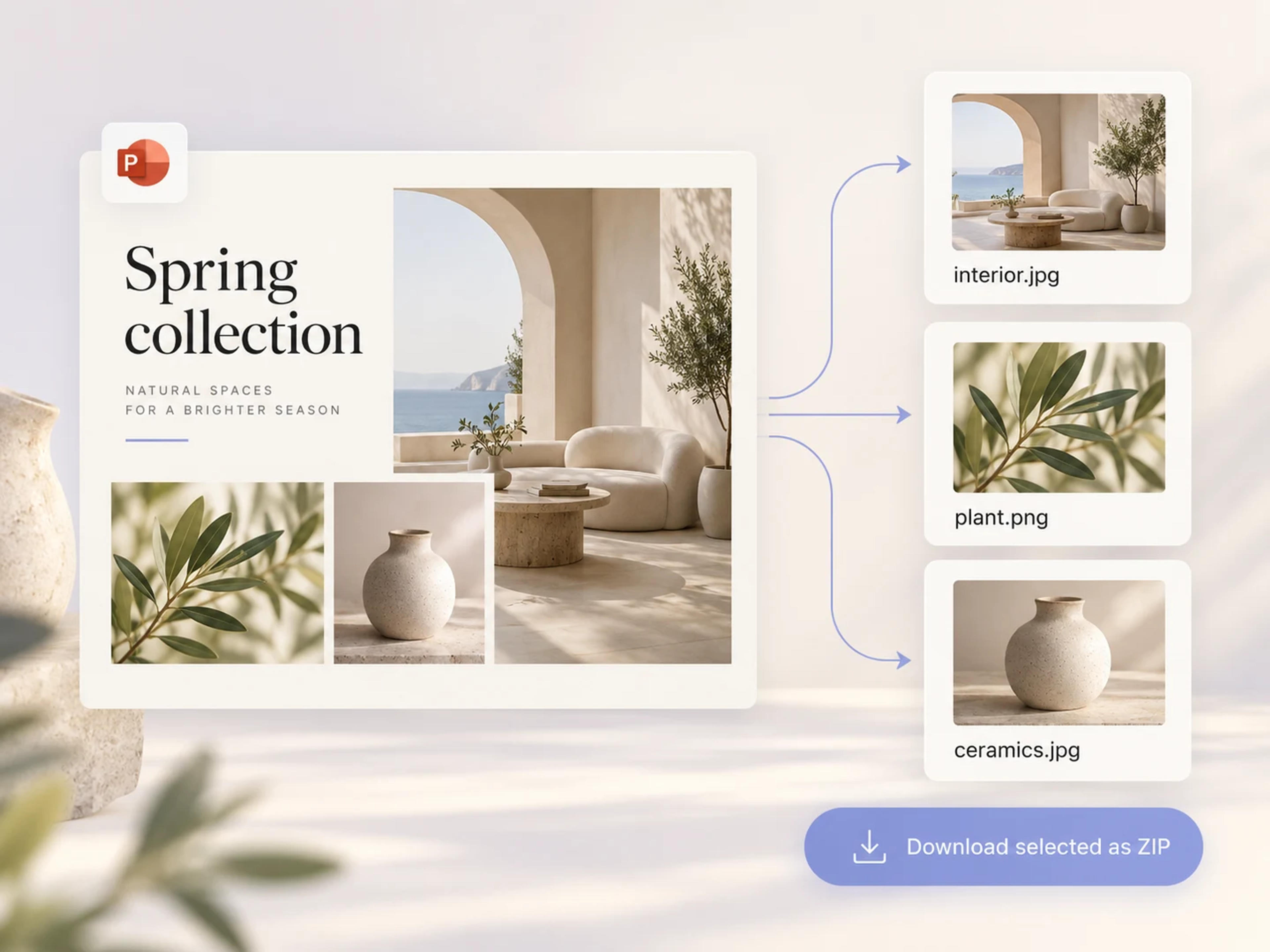
プレゼンテーションは、過去のプロジェクトの製品写真やキャンペーンビジュアル、イラストが見つかる最後の場所になることがよくあります。 SlidesPilot はスライド内の画像ファイルを抽出し、ダウンロードできるようにします。必要な素材を選んで、次の制作物に活用しましょう。
完成したプレゼンテーションから、新しいクリエイティブ素材のセットへ。
SlidesPilot はプレゼンテーションに保存されている画像形式のまま抽出します。 JPG は JPG のまま、PNG は PNG のまま保存されるため、作成中のドキュメントやデザイン、プレゼンテーションに直接取り込むことができます。
過去の営業用プレゼンテーションにある製品写真が必要ですか? その画像を選択して単体でダウンロードできます。手元にあるファイルが PowerPoint の場合、便利な素材を直接取り出すことができます。
複数の画像を選択し、次のプロジェクト用に ZIP パッケージとしてダウンロードできます。キャンペーン写真をまとめて保管したり、デザイナー用の参考ビジュアルを用意したり、授業で再利用したいイラストを集めたりできます。
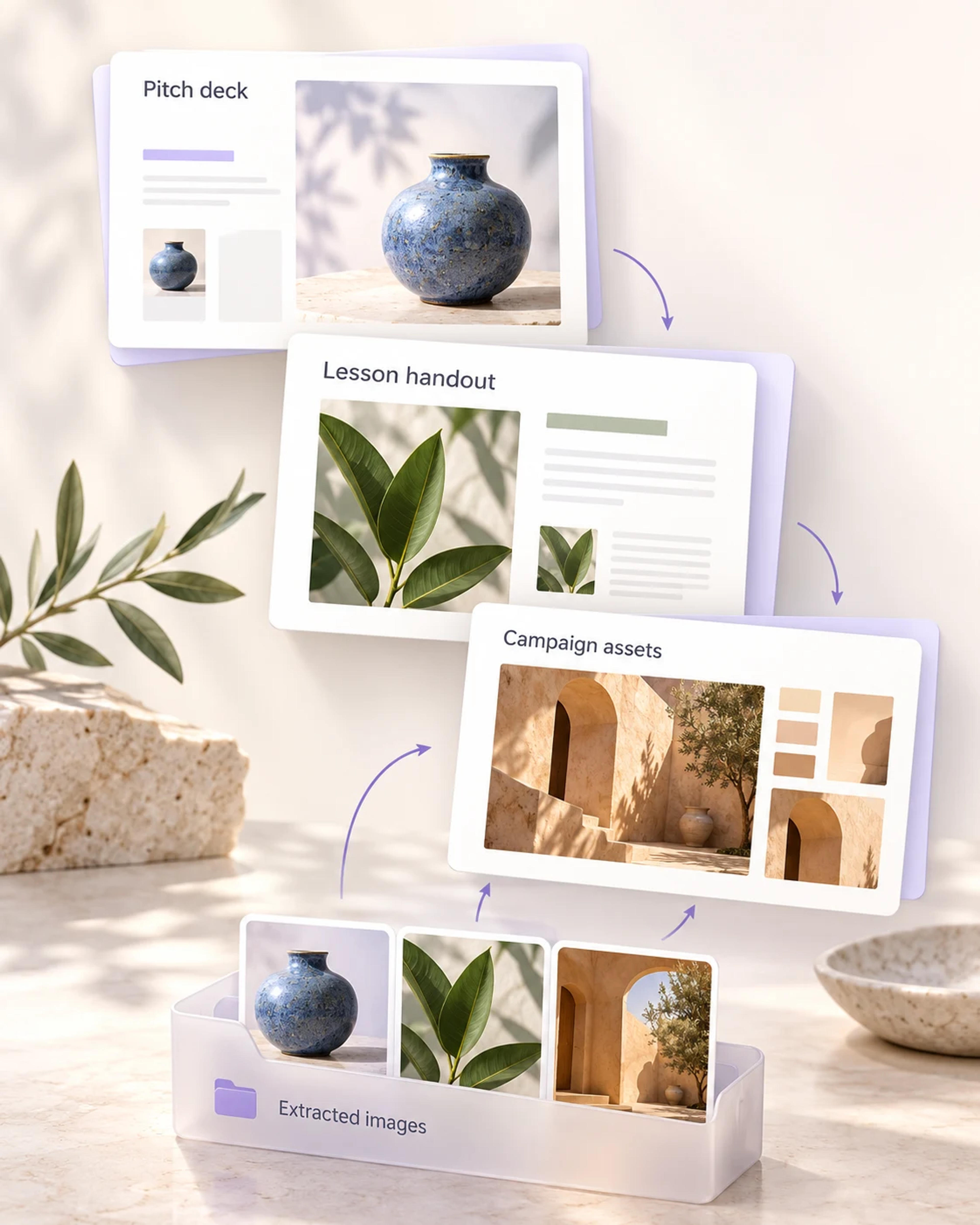
プレゼンテーションを入れるだけで、必要な画像を抽出。
画像抽出ツールを開き、画像が含まれているプレゼンテーションをアップロードします。 SlidesPilot がスライド内の画像ファイルをすばやく検出します。
必要な画像を選択するか、複数の画像を選んでコレクションを作成します。次のプロジェクトに取り込む素材を自由にコントロールできます。
1 枚の画像を直接ダウンロードするか、選択した画像をまとめて ZIP として保存します。抽出された画像は元のファイル形式を保持し、次のドキュメント、デザイン、スライドですぐに使用できます。
既存のスライドから始まる日常業務のための、迅速で無料のワークフロー。
以前のピッチで使用した製品写真を呼び出し、最新のメッセージとともに新しい提案書に取り入れます。
ローンチプレゼンテーションから画像を選択し、キャンペーン指示書やデザイナーへの引き継ぎ用にまとめてパッケージ化します。
講義用スライドの画像を、授業後に学生が利用できるワークシート、読書ガイド、教室用演習課題に移動させます。
プロジェクトプレゼンテーションで記憶にある画像を特定し、メモやリサーチボード用に個別ファイルとして保存します。
画像ファイル自体を操作します。新しいスライドに配置したり、デザイン内でリサイズしたり、新しいテキストの隣に配置したりできます。
SlidesPilot では、画像の抽出、単一画像のダウンロード、選択した ZIP パッケージのダウンロードがすべて無料で利用できます。
SlidesPilot の無料 PowerPoint 画像抽出ツールを開き、プレゼンテーションをアップロードして、希望の画像を選択します。単一の画像を直接ダウンロードするか、複数の画像を選択して ZIP としてまとめて保存します。
はい。個別画像や選択した画像を含む ZIP を含め、プレゼンテーションから画像を抽出して無料でダウンロードできます。
はい。保存したい抽出画像をすべて選択し、ZIP としてまとめてダウンロードできます。プレゼンテーション画像の一部だけが必要な場合は、一部のみ選択することも可能です。
各画像は PowerPoint 内に保存されている画像形式を維持します。例えば、埋め込まれた JPG は JPG として、埋め込まれた PNG は PNG としてダウンロードされます。一括ダウンロードでは、選択した画像ファイルが ZIP にパッケージ化されます。
はい。必要な個別の画像を選択し、直接ダウンロードできます。既存のスライドから 1 枚の製品写真、イラスト、その他の画像を取り出したい場合に便利です。
プレゼンテーション内部から個別の画像ファイルを取得できます。これらは、別のドキュメント、スライド、またはデザインで画像を再利用したい場合に便利です。スライド全体を画像としてエクスポートする操作は、スライドのレイアウト全体を画像化する別のワークフローです。
最大 100 MB までの PowerPoint ファイルをアップロードできます。画像が抽出されたら、個別のダウンロードまたは選択した画像の ZIP パッケージのいずれかを選択します。
次のプレゼンテーション、キャンペーン指示書、ワークシート、または書面によるレポートで利用できます。個別の画像ファイルを使用することで、作成中のレイアウトに各画像を自由に配置できます。
PowerPoint から画像を抽出し、必要なものだけをダウンロード。1 枚でも一括でも、無料で利用できます。