
シンプルなスピーチ原稿用の TXT
軽量でシンプルなファイルでテキストを保存したい場合は、プレーンテキストとしてノートをダウンロードできます。テキストエディタで開いたり、リハーサル時に手元に置いたり、お気に入りの執筆ツールに貼り付けたりできます。
スライドの背景にあるテキストを利用可能なドキュメントに変換します。リハーサル、編集、共有のために、既存のスピーカーノートを TXT、Markdown、または Word としてエクスポートできます。無料でご利用いただけます。
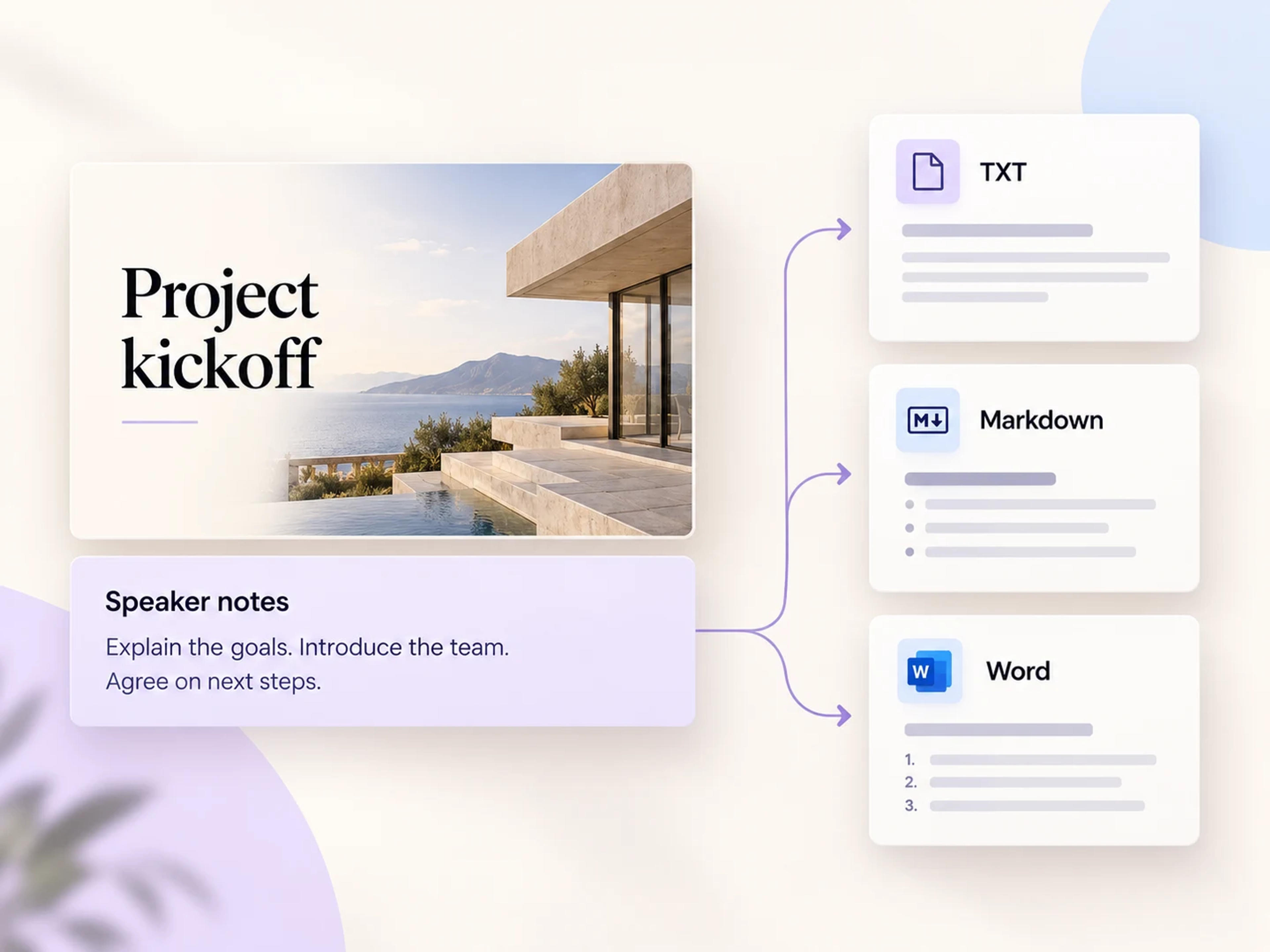
無料のノート抽出ツールを開き、PowerPoint をアップロードして、次のステップに最適なエクスポート形式を選択してください。
無料でスピーカーノートを抽出スライドには見出しやグラフしか表示されていなくても、スピーカーノートにはプレゼンテーションを成立させる説明、具体例、話のつながりが含まれています。SlidesPilot はそれらの既存のノートを個別のドキュメントに抽出し、準備したテキストを編集、共有、リハーサルしやすい形式で提供します。
3 つの便利なドキュメント形式と、それぞれの明確な活用法。
軽量でシンプルなファイルでテキストを保存したい場合は、プレーンテキストとしてノートをダウンロードできます。テキストエディタで開いたり、リハーサル時に手元に置いたり、お気に入りの執筆ツールに貼り付けたりできます。
Markdown エディタや対応するワークスペースで作業を続けるには、ノートを Markdown としてエクスポートします。プレゼンテーションの資料をリサーチノート、プロジェクト文書、または次の下書きに組み込むのに実用的な形式です。
次のステップでドキュメント化が必要な場合は、スピーカーノートを Word にエクスポートします。表現を推敲したり、独自のフォーマットを適用したり、配布資料を準備したり、同僚とスピーチ原稿を引き継ぐためにファイルを共有したりできます。
練習中も、準備したトピックを読みやすいドキュメントで確認できます。プレゼンテーション全体でアイデアをつなぐ表現や移行部分のブラッシュアップに集中できます。
スライド資料はチーム内で共有されます。個別のノートドキュメントがあれば、次の発表者がスライドの背景にある具体例、説明、意図されたメッセージを正確に理解できます。
既存のノートをファシリテーターガイド、講義の副教材、またはプロジェクトの進捗レポートの原稿として活用できます。すでに準備された説明からスムーズに作成を開始できます。
スライド内のノートから、作業しやすいドキュメントへ。
スピーカーノート抽出ツールを開き、ノートが含まれている PowerPoint をアップロードします。話すポイントを保存したいスライド資料から始めましょう。
SlidesPilot はプレゼンテーションに保存されているノートをすばやく抽出します。スライドの背景にある説明を、活用可能な独立したテキストワークスペースに取り込めます。
原稿用のプレーンテキスト、執筆ワークスペース用の Markdown、ドキュメントの編集や共有用の Word など、次のステップに適した形式でノートをダウンロードします。
抽出後もアイデアを活用し続けましょう。
SlidesPilot AI で続ける
スピーカーノートには、すでに価値ある説明やアイデアが含まれています。抽出後、SlidesPilot の AI ワークフローをワンクリックで使用すれば、その内容を美しくデザインされた新しい PowerPoint に変換できます。新しい聞き手に向けた新鮮なプレゼンテーションを作成したいときに最適です。
作成済みの説明からスタート: スピーカーノートの内容を新しいプレゼンテーションの作成フローに引き継ぎます。
新鮮なビジュアルデザインを適用: SlidesPilot AI を使用して、アイデアを中心にデザインされた美しい新しい PowerPoint を作成します。
ノート抽出ツールからそのまま継続: 次のスライド資料を作成する準備ができたら、ワンクリックで AI プレゼンテーション作成フローに移動できます。
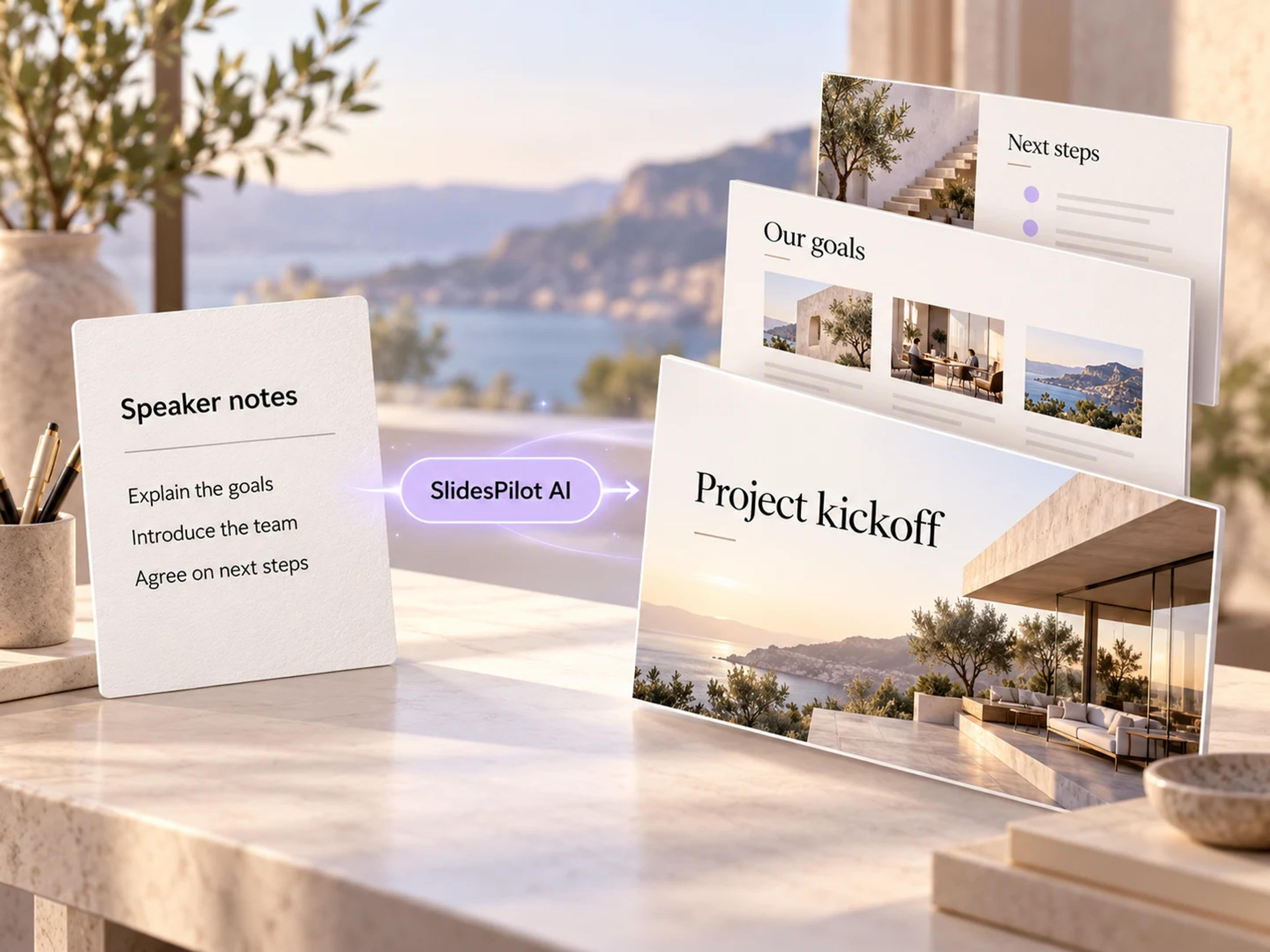
SlidesPilot のスピーカーノート抽出ツールを開き、PowerPoint をアップロードします。ツールがプレゼンテーションに保存されているノートを取得します。TXT、Markdown、または Word を選択し、ドキュメントをダウンロードしてご利用ください。
はい。SlidesPilot では、既存のスピーカーノートの抽出および TXT、Markdown、Word へのエクスポートを無料でご利用いただけます。
はい。エクスポート形式として Word を選択すると、スピーカーノートをドキュメントとしてダウンロードできます。表現の編集、フォーマットの適用、原稿や配布資料としての共有が可能です。
はい。SlidesPilot は Word に加え、TXT および Markdown のエクスポートに対応しています。TXT はシンプルなテキストファイルを提供し、Markdown は Markdown ベースの執筆やドキュメント作成フローに適しています。
スライドに保存されている既存のスピーカーノート(PowerPoint のノート領域で準備したトピック、説明、その他のテキスト)を保存します。それらのノートがエクスポートされるドキュメントの元データとなります。
スピーカーノートを Word にエクスポートし、ファイルを開いて Word の印刷オプションを使用します。印刷前にテキストの書式やページレイアウトを調整できるため、印刷された原稿をスムーズに作成できます。
はい。ノートの抽出後、ワンクリックで SlidesPilot の AI プレゼンテーション作成フローに進み、テキストを美しくデザインされた新しい PowerPoint に変換できます。また、ノートをダウンロードして独自の執筆フローで使用することも可能です。
最大 100 MB までの PowerPoint ファイルをアップロードできます。SlidesPilot がファイル内のノートを抽出し、TXT、Markdown、Word としてエクスポートできるようにします。
ノートを Word またはその他の対応フォーマットにエクスポートし、プレゼンテーション資料と一緒にそのファイルを共有します。個別のドキュメントにすることで、チームメンバーが説明を読んで本番の準備をしやすくなります。
テキストやドキュメントに合わせた次のプレゼンテーションフローを選択してください。
スライドの背景にあるテキストを TXT、Markdown、または Word としてエクスポート。リハーサル、編集、共有にすぐに活用できます。無料でご利用いただけます。