I-convert ang Loom Videos sa PPT gamit ang AI

Gawing propesyonal na PowerPoint presentation ang mga screen recording

Mga Loom recording na ginawang naibabahaging presentasyon

I-convert ang isang na-record na walkthrough sa mga slide na nagpapanatili ng paliwanag, daloy ng produkto, at mga susunod na aksyon.

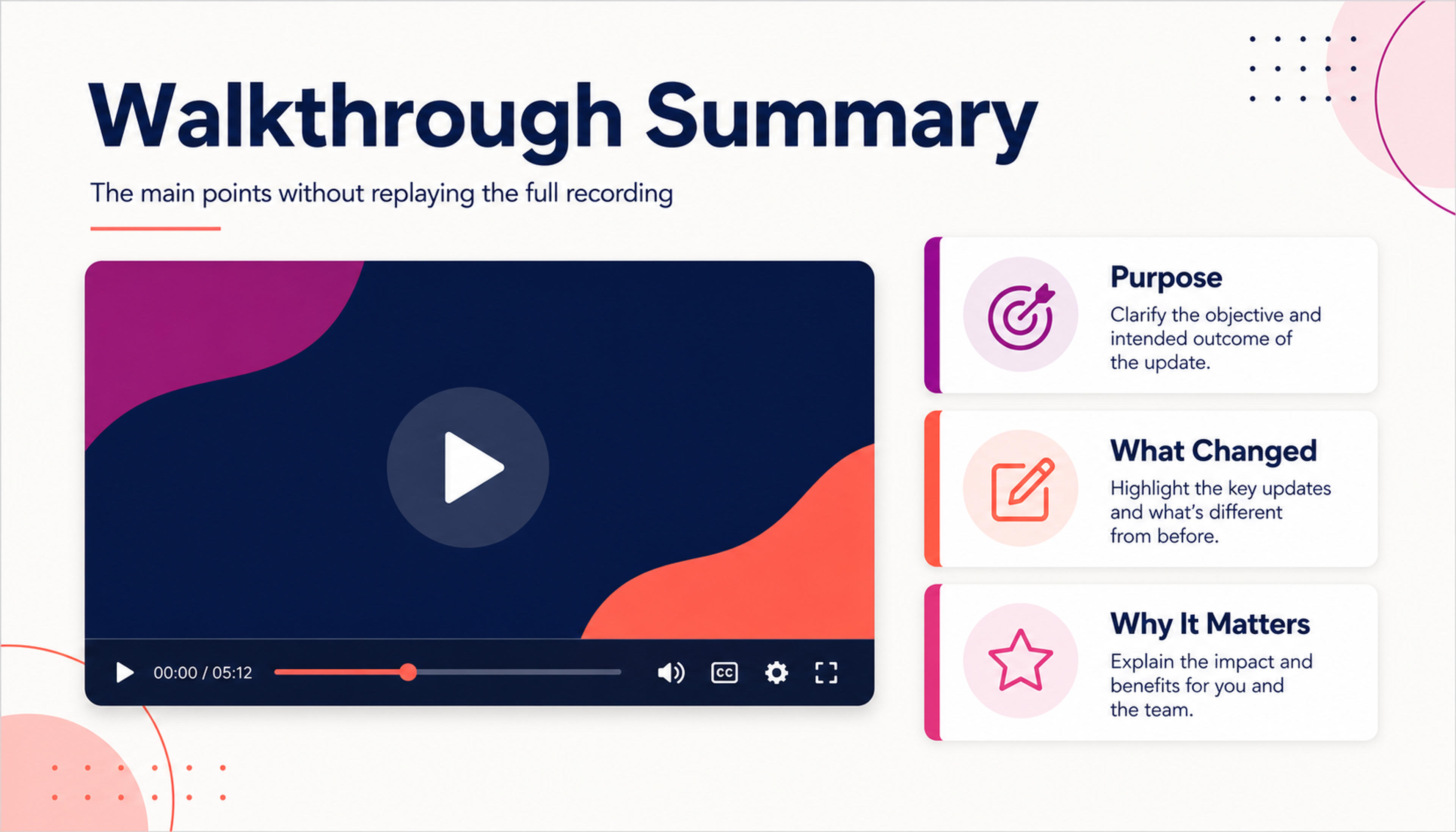
Halimbawa ng presentasyon ng Buod ng Paglalakad na ginawa gamit ang SlidesPilot

Buod ng Paglalakad

Gawing deck ang mga pangunahing punto mula sa isang Loom recording na maaaring i-scan ng mga kasamahan nang hindi na kailangang i-replay ang buong video.

Gawing Naibabahaging Presentasyon ang isang Loom Recording

I-convert ang mga Loom recording sa mga naibabahaging deck na kumukuha ng mga demo, async update, paliwanag ng customer, desisyon, at mga susunod na hakbang.

Gawing Slides ang Async Video

Binabago ng SlidesPilot ang pagsasalaysay ng Loom sa isang deck na mas mabilis i-scan kaysa sa recording. Maaaring ibahagi ng mga team ang mensahe, mga halimbawa, at mga desisyon nang hindi hinihiling sa lahat na panoorin ang buong video.
Kunin ang Mga Sandali ng Demo at Desisyon

Ang mga screen ng produkto, hakbang sa walkthrough, tanong ng customer, paliwanag ng feature, at desisyon ay maaaring maging mga seksyon ng slide. Ito ay kapaki-pakinabang para sa mga update ng produkto, onboarding, suporta, at sales enablement.

Gamiting Muli ang Recording sa Iba't Ibang Team

Maaaring suportahan ng deck ang mga follow-up na meeting, recap ng kliyente, internal na pagsasanay, dokumentasyon, at pagkakahanay ng remote team. Ang orihinal na Loom ay nagiging magagamit muli na materyal sa komunikasyon.

Paano I-convert ang isang Loom Recording sa PPT

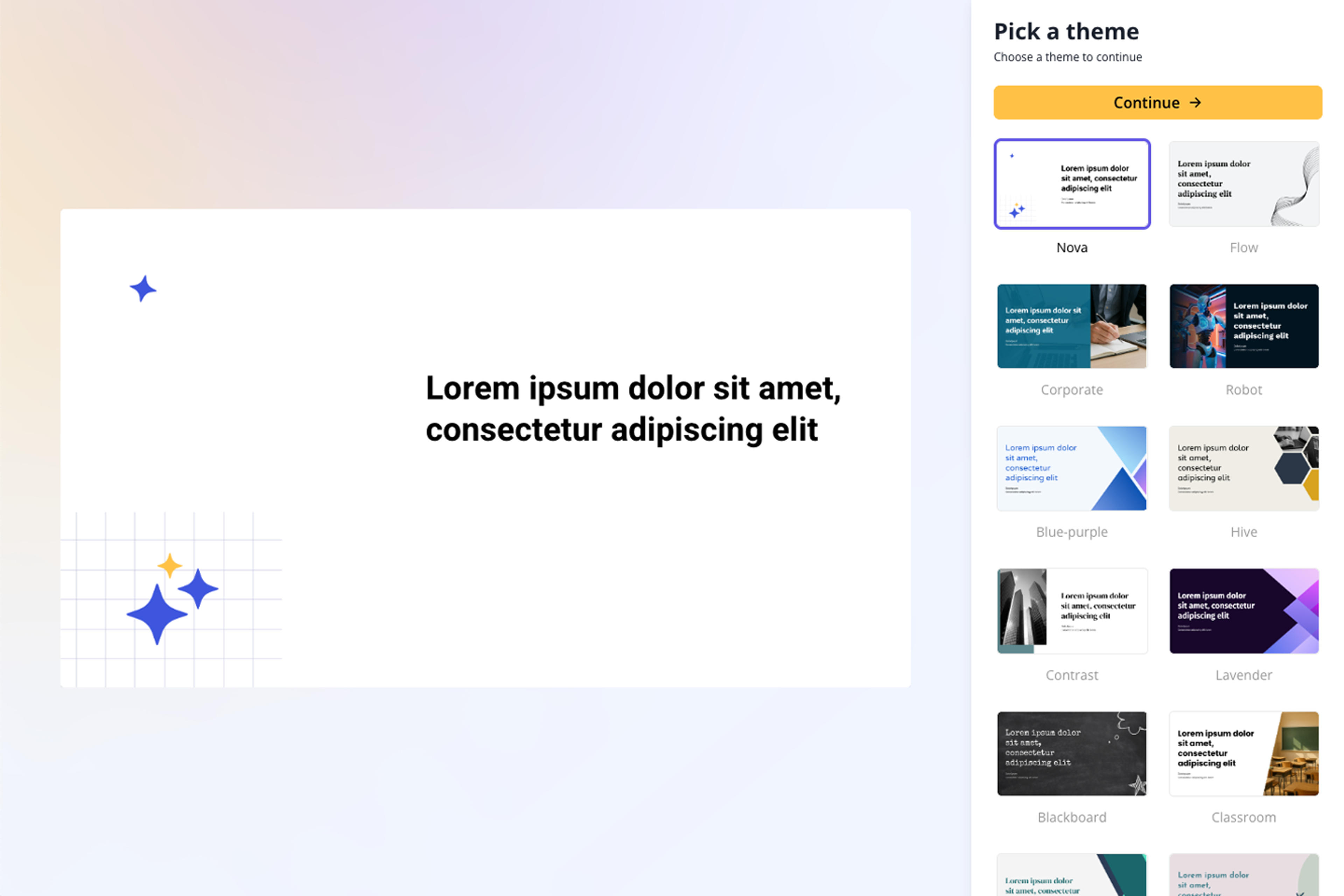
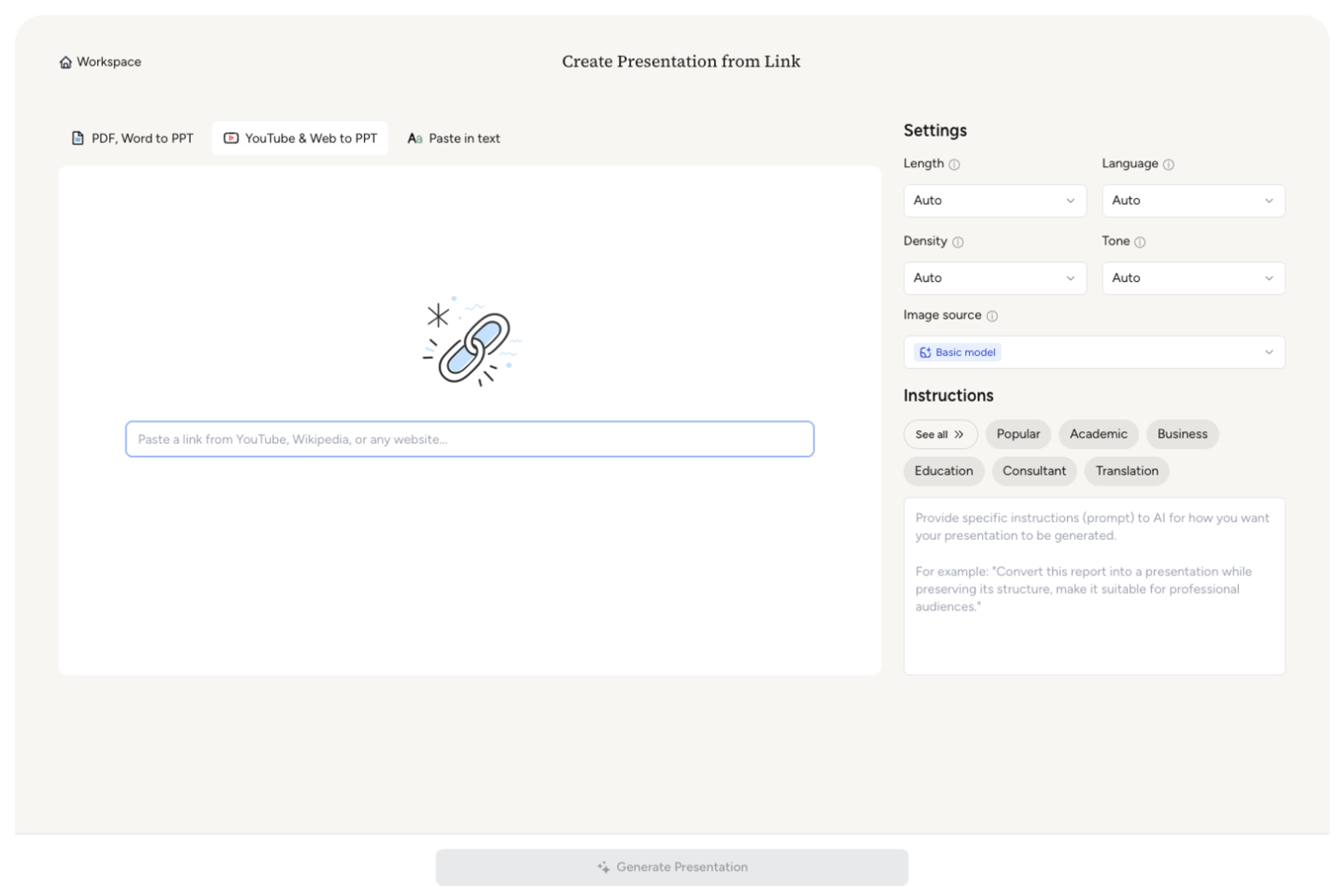
Idikit ang link ng Loom

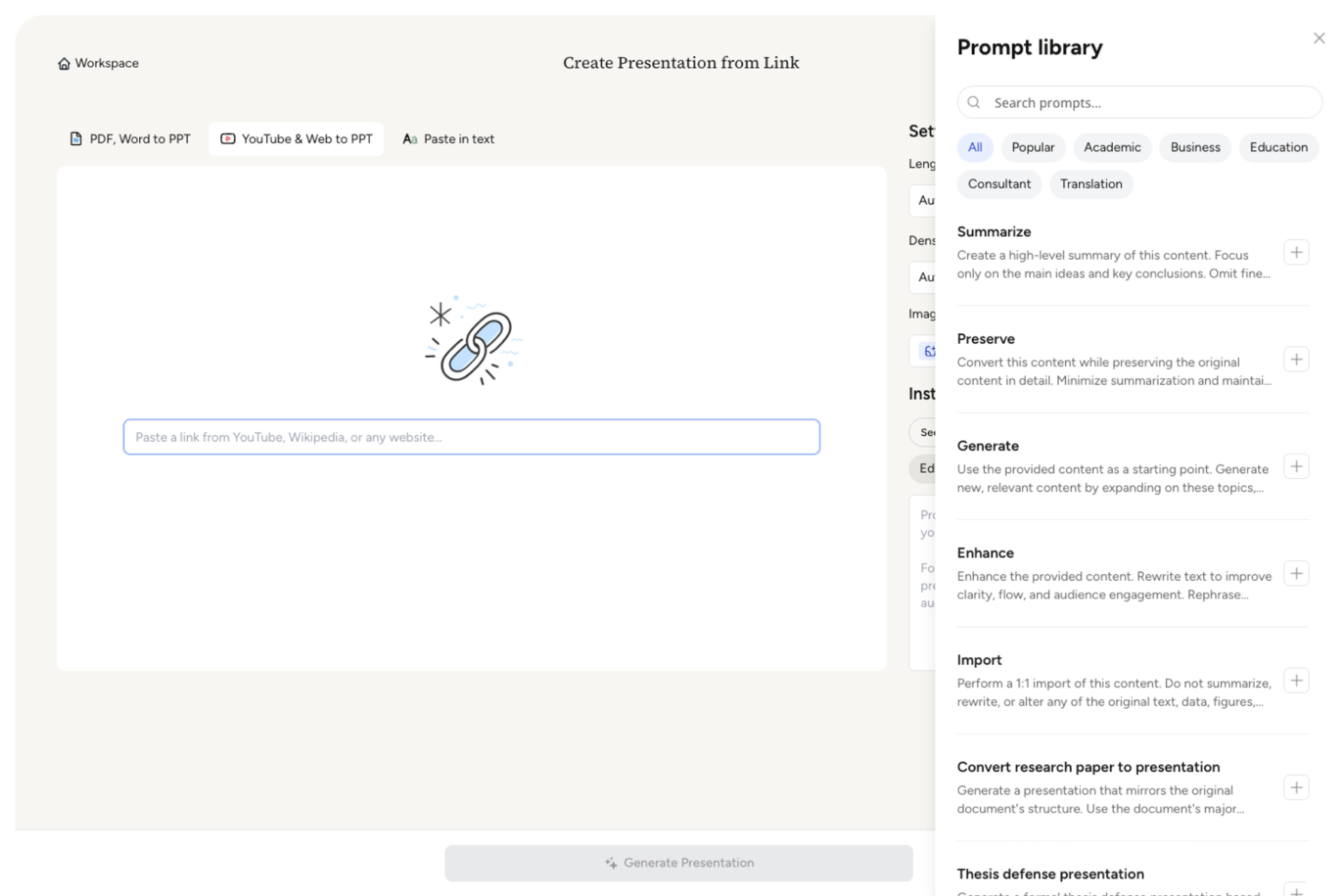
Idagdag ang link ng Loom recording, transcript, demo notes, screenshot, o async-update context. Sabihin sa SlidesPilot kung ang deck ay para sa mga kliyente, product team, onboarding, suporta, sales, o internal na follow-up.

Idikit ang link ng Loom

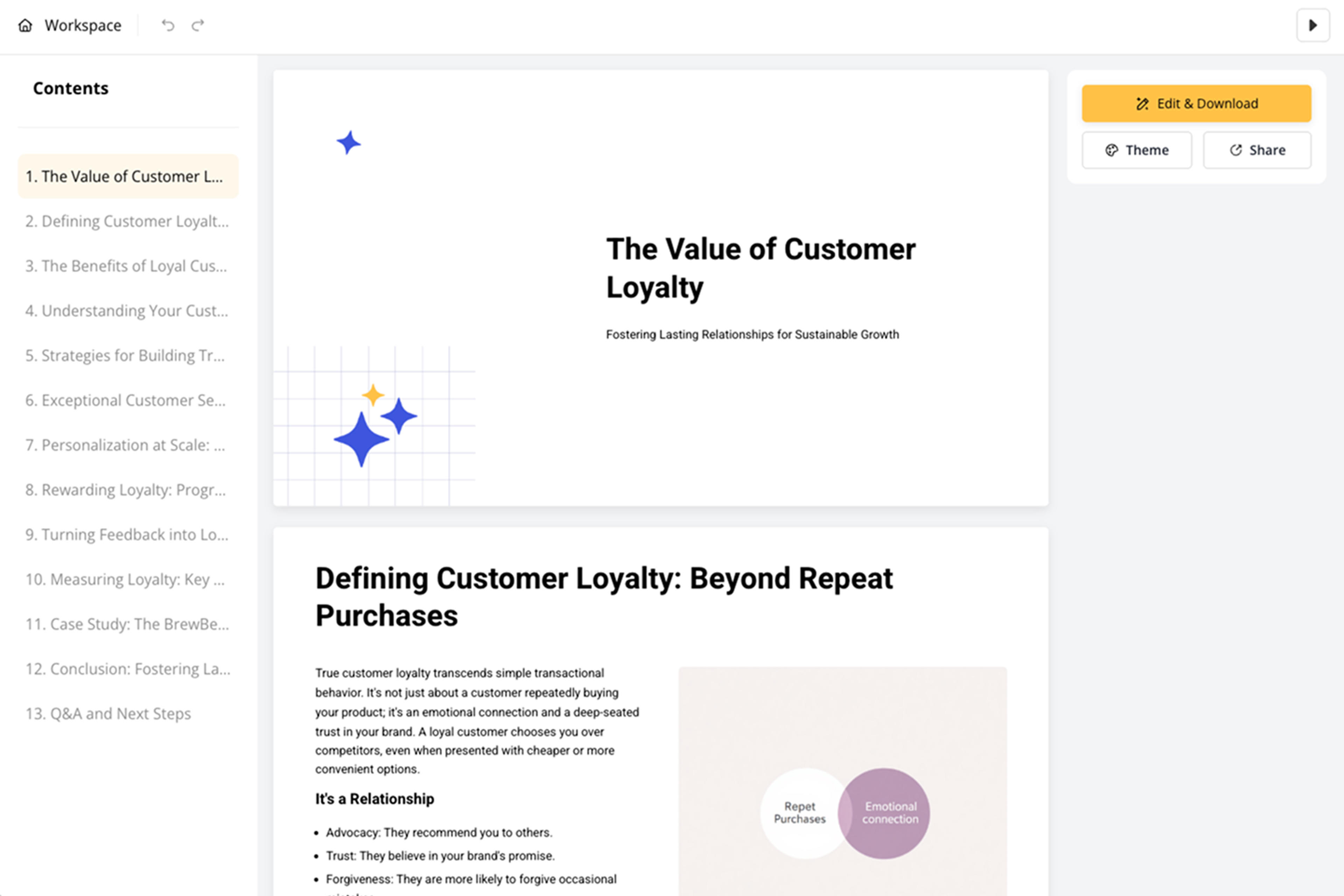
I-mapa ang mga kabanata at sandali sa screen

Tinutukoy ng SlidesPilot ang layunin ng recording, paliwanag ng nagsasalita, mga hakbang sa workflow, mga screen ng produkto, mga halimbawa ng customer, mga desisyon, at mga susunod na aksyon. Ginagawa nitong istraktura ng presentasyon ang isang video update.

I-mapa ang mga kabanata at sandali sa screen

Hubugin ang async na salaysay

I-mapa ang pinakamalakas na sandali sa mga slide. Ang isang product walkthrough Loom ay maaaring maging mga seksyon para sa sakit ng customer, demo ng feature, mga hakbang sa workflow, paliwanag ng benepisyo, mga pagtutol na tinugunan, at mga follow-up na gawain.

Hubugin ang async na salaysay

Bumuo ng Loom deck

Bumuo ng Loom recap deck na may mga chapter slide, demo highlight, decision point, screenshot o visual cue, at mga takeaway na partikular sa audience. Ang deck ay ginawa para sa mabilis na pagsusuri at muling paggamit.

Bumuo ng Loom deck

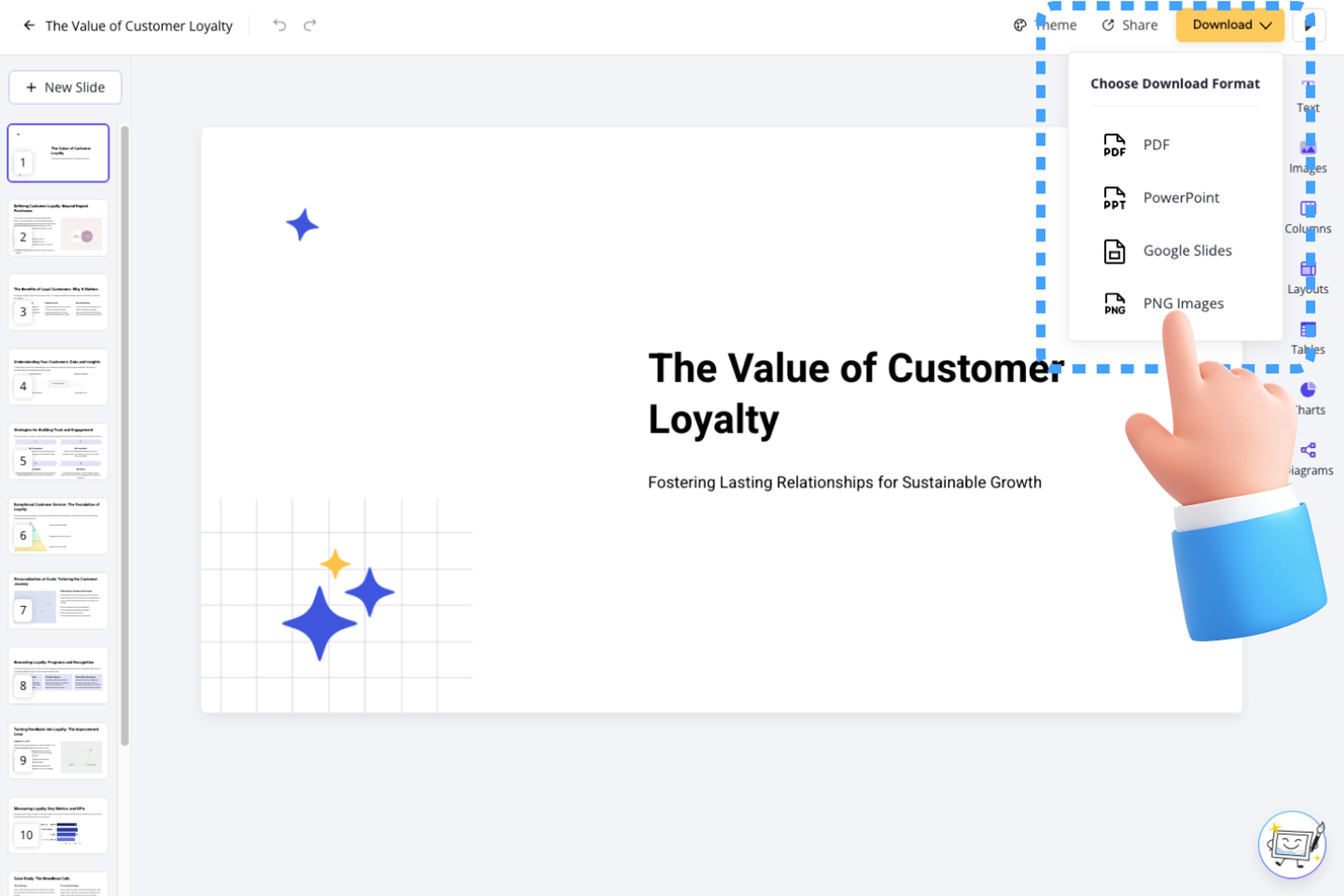
Pinuhin at i-export

Pinuhin ang pagkakasunod-sunod ng slide, mga screenshot, pagkakabuo ng salita, CTA, at antas ng detalye bago i-export. Maaaring gawing client update, training deck, sales handoff, o documentation asset ng mga team ang isang Loom.

Pinuhin at i-export

AI na Ginawa para sa Loom-to-Presentation Workflows

Ginagawang magagamit muli na materyal ng presentasyon ng Loom to PPT ang async video. Nakatuon ang SlidesPilot sa mga demo, paliwanag, desisyon, at follow-up na halaga.

Pag-unawa sa Screen-Demo

Ang pagsasalaysay at konteksto ng daloy ng screen ay nagiging isang deck na mas madaling i-skim at ibahagi. Nakakatulong ito sa mga remote team na makipag-ugnayan nang higit pa sa orihinal na video.

Pag-mapa ng Kabanata at Timestamp

Ang mga demo ng produkto, feature walkthrough, halimbawa ng customer, at desisyon ay maaaring maging mga anchor ng slide. Pinapanatili ng deck ang pinakamakapaki-pakinabang na bahagi ng Loom na nakikita.

Pagkuha ng Desisyon at Aksyon

Ang pag-frame na partikular sa audience ay nakakatulong sa parehong recording na suportahan ang mga kliyente, internal team, onboarding, suporta, o sales. Maaaring ayusin ng mga user ang mensahe bago i-export.

Magagamit Muling Async Brief

Sinusuportahan ng output ang mga follow-up na meeting, dokumentasyon, enablement, at pagsasanay. Ang isang beses na async video ay nagiging magagamit muli na asset.

Pinagkakatiwalaan ng Remote Teams at mga Propesyonal

Nagre-record ako ng mga Loom para sa bawat feature release. Ang pag-convert ng mga ito sa mga slide para sa lingguhang all-hands ay tumatagal ng oras. Ngayon, ididikit ko lang ang link, at ibubuod ng AI ang mga pangunahing punto sa isang deck. Ito ay isang malaking time-saver para sa aming product team.

Marcus

Senior Product Manager

Nagpapadala ako ng mga Loom video sa mga kliyente na nagpapaliwanag ng kumplikadong workflows. Minsan kailangan nila ng dokumento upang ibahagi sa loob ng kanilang mga boss. Ginagawa ng tool na ito ang aking mga video ng paliwanag sa propesyonal na PPT guide agad, na nagpapaganda sa aking hitsura.

Jessica

Customer Success Lead

Nagtatrabaho kami nang asynchronously at malawakang ginagamit ang Loom. Ginagamit ko ito upang gawing mabilis na slide deck ang aking 10-minutong lingguhang update video upang mabasa ng team ang buod sa halip na panoorin ang buong bagay. Ginagawa nitong mas mabilis ang pagkuha ng impormasyon.

David

Remote Team Lead

Gumagawa ako ng mabilis na demo recording para sa mga prospect. Kapag humingi sila ng 'slides para ipakita sa boss', dati ay nagpa-panic ako dahil wala akong nagawa. Ngayon, direktang kino-convert ko ang aking demo video sa isang presentasyon. Perpekto nitong nakukuha ang daloy.

Sarah

Sales Engineer

Mayroon akong library ng mga training video sa Loom. Ang pag-convert ng mga ito sa training manual ay isang bangungot. Kinukuha ng tool na ito ang mga hakbang at lumilikha ng structured na aralin sa format ng PowerPoint nang awtomatiko. Nakakagulat na naiintindihan ng AI ang konteksto nang maayos.

Robert

Corporate Trainer

Nag-o-audit ako ng mga website sa pamamagitan ng Loom. Upang pormal na ipakita ang aking mga natuklasan, kino-convert ko ang video sa PPT. Pinapanatili nito ang visual na konteksto ng screen recording ngunit ini-format ang aking verbal na komentaryo sa malinaw na bullet points. Mahalaga para sa aking consulting work.

Emily

Marketing Consultant

Mga FAQ ng Loom to PPT

Oo. Idagdag ang link ng Loom, transcript, o recording notes at ang SlidesPilot ay makakagawa ng presentasyon na may mga demo highlight, seksyon ng paliwanag, desisyon, at mga susunod na hakbang.

Ang mga demo ng produkto, async update, paliwanag ng customer, onboarding video, support walkthrough, sales handoff, at internal recap ay gumagana nang maayos. Ang deck ay maaaring hubugin ayon sa audience at follow-up na layunin.

Oo. Ang mga hakbang sa workflow, feature moments, screen description, screenshot, at benepisyo ng user ay maaaring maging mga seksyon ng slide. Ginagawa nitong mas madaling gamitin muli ang mga Loom video para sa pagsasanay o sales.

Oo. Itakda ang audience bilang client-facing at bigyang-diin ang problema, paliwanag, desisyon, rekomendasyon, at mga susunod na hakbang. Maaari mong pinuhin ang wika at visuals bago ibahagi.

Nakatuon ang Loom to PPT sa mga Loom recording at async work communication. Nagsisimula ang Video Transcript to PPT mula sa transcript text at nagbibigay ng mas direktang kontrol sa mga speaker label at timestamp.

Oo. Maaari mong ayusin ang pagkakasunod-sunod ng slide, magdagdag ng mga screenshot, pinuhin ang mga demo notes, baguhin ang pagkakabuo ng salita, at i-export ang isang nae-edit na PowerPoint.

Gumawa ng Slides nang 10× Mas Mabilis

Gawing presentasyon ang iyong trabaho, agad-agad. ⭐ #1 AI PowerPoint Generator | Pinagkakatiwalaan ng 3 milyong user sa buong mundo

MAGSIMULA NANG LIBRE