
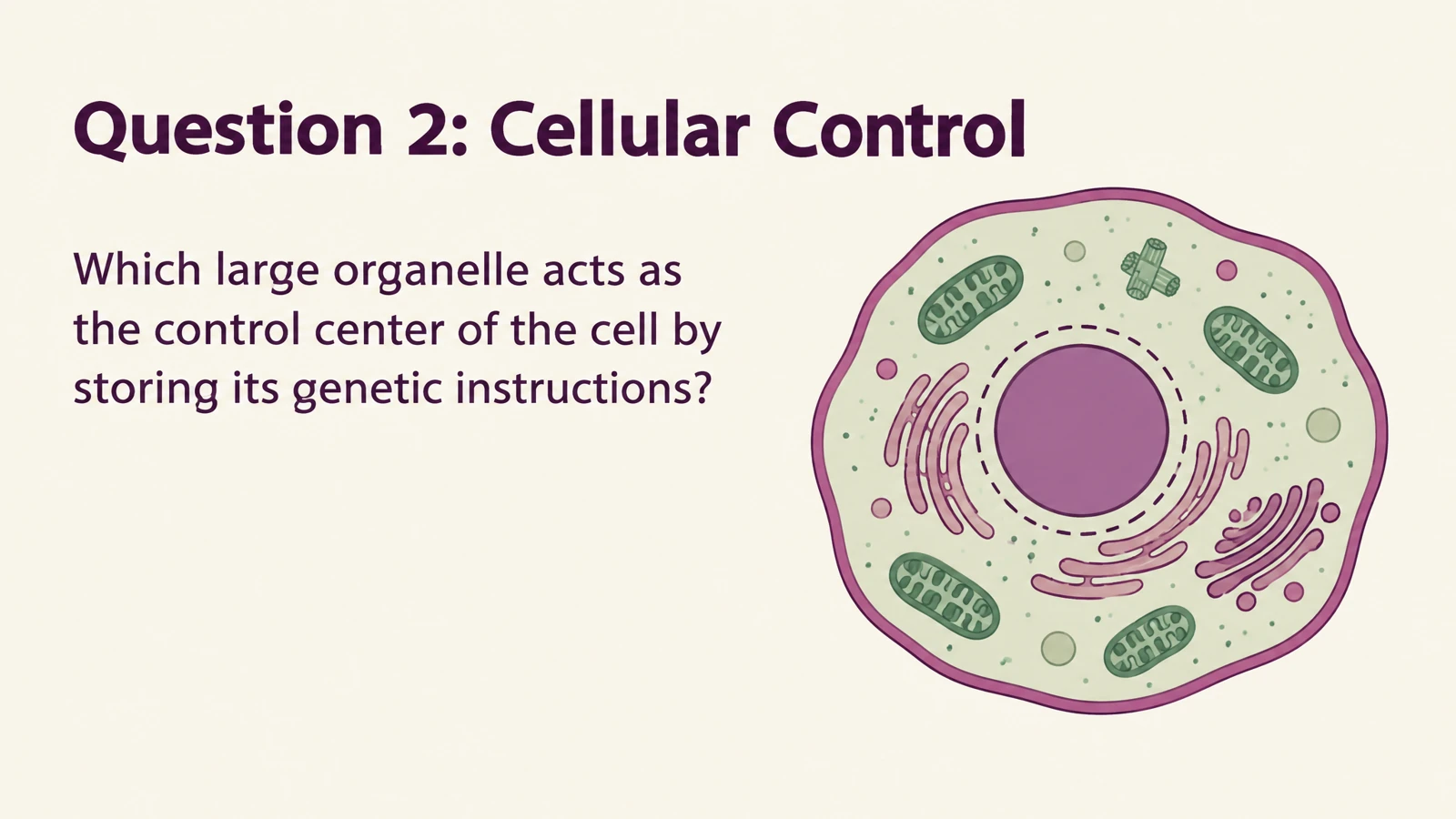
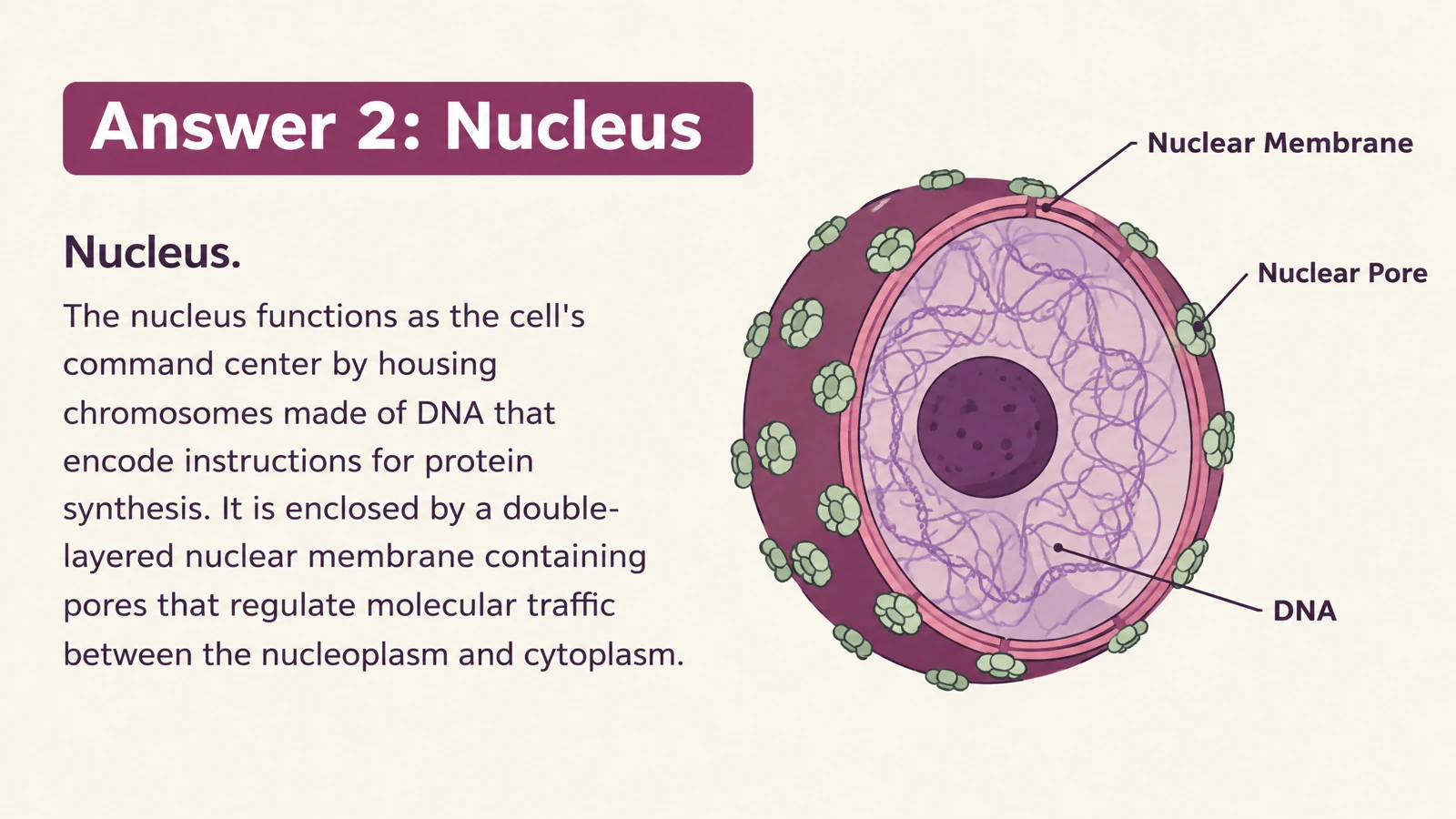


Formulez vos questions à votre façon
Adaptez la formulation pour correspondre à votre classe, votre cours ou votre session de formation. Un terme scientifique peut être introduit avec l'exemple exact que vous avez utilisé pendant la leçon.
Générez des flashcards illustrées, puis personnalisez le texte et le design dans PowerPoint.
Glissez-déposez vos fichiers ici.
Collez un lien provenant de YouTube, TikTok, X/Twitter, Instagram, Facebook ou de n'importe quel site Web.
SlidesPilot crée le contenu question-réponse et sa mise en page visuelle. Le format PPTX éditable vous offre un environnement familier pour adapter le résultat à vos apprenants.
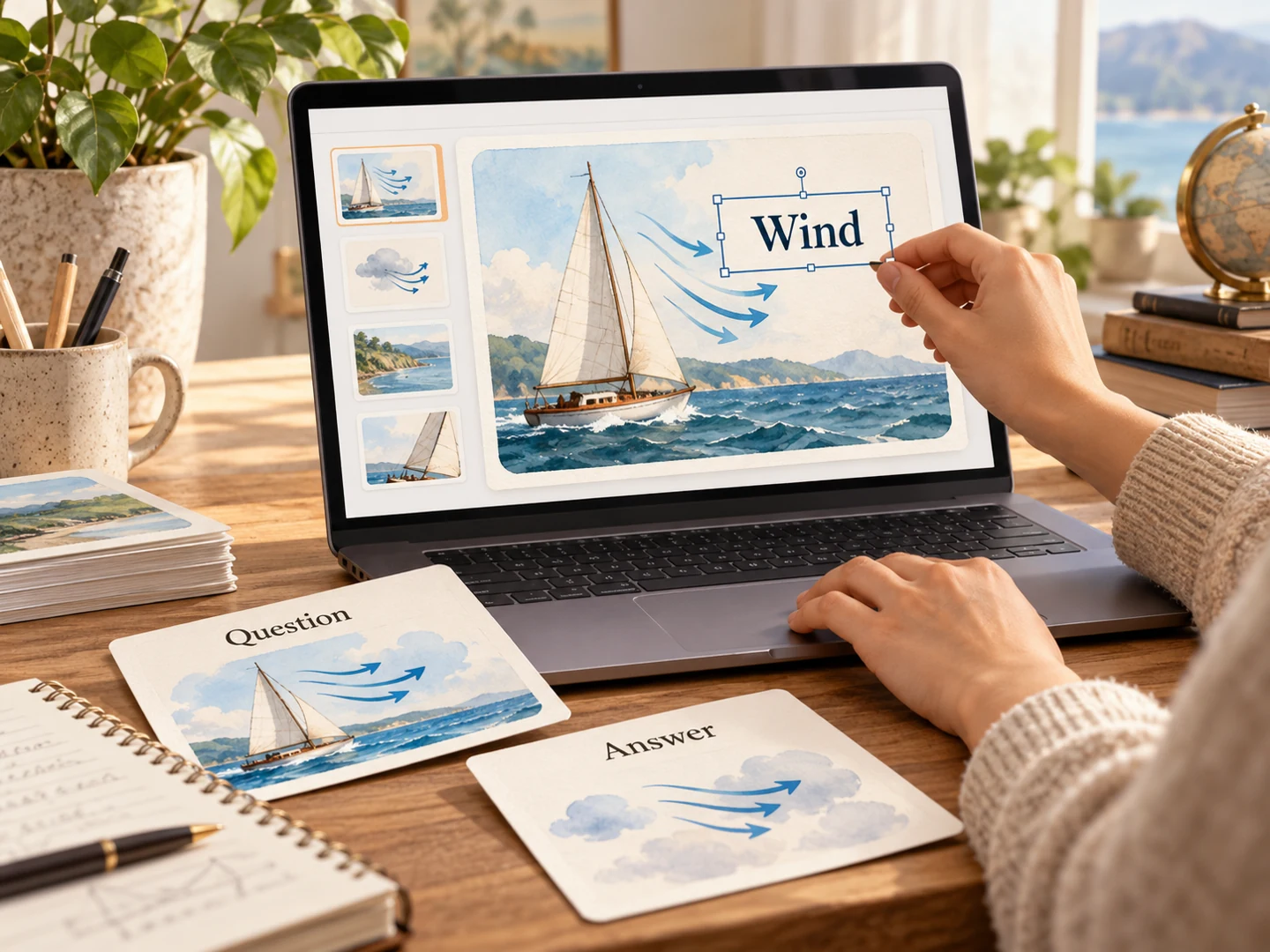
Adaptez la formulation pour correspondre à votre classe, votre cours ou votre session de formation. Un terme scientifique peut être introduit avec l'exemple exact que vous avez utilisé pendant la leçon.
Ajustez le texte et les éléments visuels dans la présentation exportée. Ajoutez vos propres détails pédagogiques ou simplifiez une carte pour un public différent.
Réordonnez les questions et réponses dans PowerPoint. Intégrez un ensemble court dans votre support de cours ou créez une présentation de révision autonome.
Choisissez le format de l'activité une fois le contenu prêt.
Utilisez les diapositives lors d'une révision en classe ou en groupe. Faites une pause pour obtenir une réponse avant de passer à l'explication.
Imprimez vos cartes finalisées pour un travail en binôme ou une mémorisation autonome. Choisissez les pages et la disposition dans vos paramètres d'impression.
Enregistrez le fichier PPTX modifié pour le groupe suivant. Révisez les exemples ou la langue au fil de l'évolution de votre cours sans refaire la mise en page.
Utilisez Générer pour un sujet, ou passez à un document, un texte ou un lien comme matériel de départ.
Choisissez le public cible, la langue, la longueur et le style. Demandez une question d'un côté et une explication utile du côté réponse.
Générez le jeu de cartes, exportez-le au format PPTX éditable et ouvrez-le dans PowerPoint pour apporter vos dernières modifications.
Créez le jeu de flashcards dans SlidesPilot, puis exportez-le au format PPTX éditable. Ouvrez le fichier dans PowerPoint pour adapter le texte, les exemples et les éléments visuels avant de présenter ou d'imprimer.
Vous pouvez commencer à partir d'un sujet ou d'une consigne. Vous pouvez aussi utiliser des documents, du texte collé ou des liens si vous disposez déjà de matériel d'apprentissage.
Cette page est dédiée à la création d'une présentation de flashcards PowerPoint éditable. L'outil PowerPoint en flashcards part d'un fichier PPT ou PPTX existant et transforme son contenu de cours en un nouveau jeu de révision.
Oui. L'exportation PowerPoint se fait au format PPTX éditable, ce qui vous permet de personnaliser la formulation et les éléments visuels directement dans PowerPoint.
Oui. Présentez les diapositives de question et de réponse dans le cadre de vos explications. Réordonnez ou combinez les cartes sélectionnées avec un support de cours existant.
Oui. Imprimez la présentation exportée en utilisant les paramètres d'impression de PowerPoint, ou utilisez la fonction d'impression de SlidesPilot sur le jeu généré. Choisissez les pages et la disposition adaptées à votre activité.
Oui. Spécifiez la langue de sortie et décrivez le sujet, les apprenants et les exemples. Pour des cartes bilingues, indiquez dans vos instructions la langue souhaitée sur chaque face.
Explorez l'exemple de carte recto-verso ci-dessus ou consultez Modèles et exemples de flashcards pour voir des exemples imprimables. Générez votre propre jeu de cartes pour obtenir un résultat PowerPoint éditable et personnalisé.
Réutilisez une présentation existante sous forme de matériel d'étude question-réponse.
Créez une présentation de quiz éditable pour l'écran partagé de la classe.
Créez des cartes illustrées à utiliser sur votre bureau ou en classe.
Expliquez des mots, des processus et des concepts à l'aide d'illustrations et de schémas.
Explorez onze jeux illustrés complets et téléchargez leurs PDF.
Transformez des documents Word en fiches d'étude utiles pour la mémorisation active.
Transformez vos notes de cours et textes collés en cartes d'aide aux révisions.
Créez des cartes d'étude illustrées à partir de votre matériel ou d'un sujet.
Laissez l'IA créer la base, puis personnalisez-la dans PowerPoint.