


Du titre à la question
Un titre tel que « Forces et mouvement » peut devenir une question sur les facteurs d'accélération d'un objet. Demandez des cartes qui expliquent les concepts de votre document avec des exemples adaptés à vos apprenants.
Transformez vos supports de cours et documents pédagogiques en flashcards illustrées à imprimer et à adapter.
Glissez-déposez vos fichiers ici.
Collez un lien provenant de YouTube, TikTok, X/Twitter, Instagram, Facebook ou de n'importe quel site Web.
SlidesPilot transforme le contenu d'un document Word en questions ciblées et fiches de réponses visuelles, offrant un nouveau rôle à vos supports habituels dans vos révisions.
Un titre tel que « Forces et mouvement » peut devenir une question sur les facteurs d'accélération d'un objet. Demandez des cartes qui expliquent les concepts de votre document avec des exemples adaptés à vos apprenants.
Utilisez un glossaire, un résumé de cours ou un document de formation pour travailler à la fois le sens et l'application. Une carte peut demander un terme d'un côté et en expliquer le rôle en situation de l'autre.
Définissez le périmètre autour de la leçon que vous étudiez actuellement. Précisez la section, le public et le niveau de détail dans vos instructions afin que le jeu s'adapte au temps dont vous disposez.
Choisissez Importer des fichiers et ajoutez votre document Word, votre fiche de révision ou votre support de cours.
Indiquez les concepts, exemples et le niveau souhaités. Choisissez la langue, la longueur et le style visuel des cartes.
Générez les cartes, entraînez-vous sur les questions, puis imprimez une copie ou exportez un fichier PPTX modifiable pour votre prochain cours.
Choisissez la manière dont le document s'intègre dans votre routine d'étude.
Utilisez quelques cartes avant de discuter des lectures. Laissez aux apprenants le temps d'expliquer un concept, puis révélez la réponse et faites le lien avec le sujet.
Imprimez les cartes pour des interrogations en binôme ou une courte session individuelle. Séparez les questions et les réponses en configurant les options d'impression.
Exportez vers PowerPoint pour modifier les exemples, réajuster la formulation ou combiner les cartes avec une présentation. Votre prochaine version s'adaptera ainsi aux questions réellement posées par votre classe.
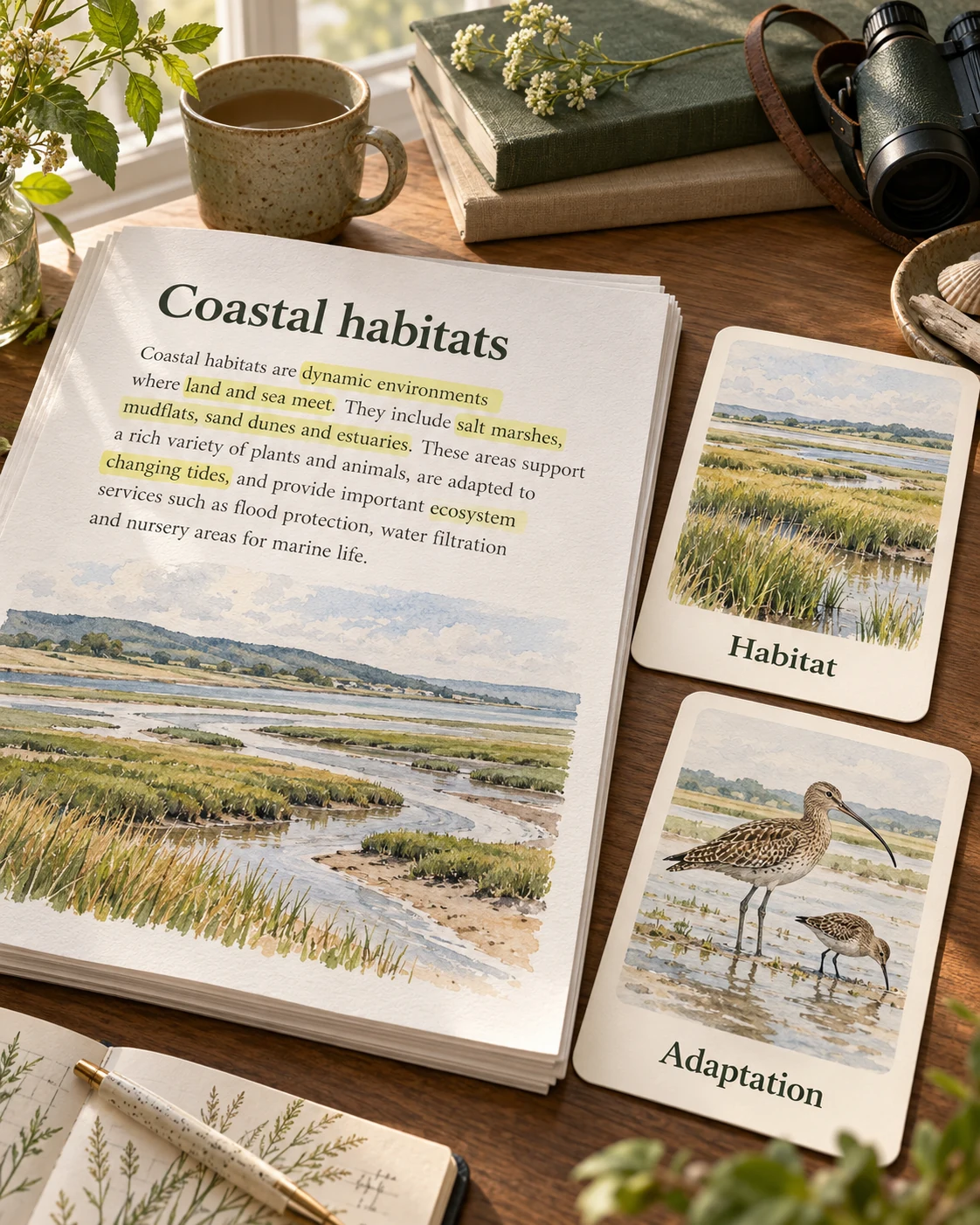
Importez votre fichier Word dans la zone d'action, décrivez le public et les notions à aborder, puis générez un jeu de flashcards. SlidesPilot crée des pages de questions et réponses à partir de votre document, accompagnées d'explications illustrées que vous pouvez réviser à tout moment.
Utilisez des fiches de cours, des notes, des glossaires, du matériel de formation ou des guides d'étude. Un support de vocabulaire peut devenir des cartes de définitions et d'exemples ; un cours de sciences peut se transformer en questions sur des processus et des relations.
Oui. Indiquez le chapitre, le titre ou l'objectif pédagogique dans vos instructions. Vous pouvez également importer un document ne contenant que le matériel nécessaire à cette session de révision.
Oui. Vous pouvez demander des explications, des comparaisons, des exemples ou des cas pratiques. Pour un cours sur les forces, vous pouvez demander des cartes reliant chaque concept à une action du quotidien, comme pousser un chariot.
Oui. Choisissez la langue de sortie et décrivez les apprenants. Précisez s'il s'agit d'une première introduction, d'une révision pour un examen ou d'une explication plus détaillée du sujet.
Oui. Ouvrez le jeu généré et sélectionnez Imprimer. La fenêtre d'impression de votre navigateur vous permet de choisir l'imprimante, les pages et l'option Enregistrer au format PDF.
Exportez le jeu sous forme de fichier PPTX modifiable et ouvrez-le dans PowerPoint. Ajustez le texte, les exemples et les éléments visuels avant d'imprimer ou de présenter les cartes.
Oui. La même zone d'action propose « Coller du texte », « Coller un lien » et « Générer ». Choisissez la source dont vous disposez tout en conservant le format flashcards en sortie.
Créez des questions à partir d'un cours, d'un guide ou d'un support de formation Word.
Transformez un chapitre ou un document PDF en cartes de questions-réponses ciblées.
Ajoutez un côté question à vos notes de cours et textes collés pour vos révisions.
Découpez un chapitre en concepts, processus et exemples à mémoriser.
Réutilisez une présentation existante comme matériel d'étude sous forme de questions-réponses.
Créez des cartes illustrées à emporter sur votre bureau ou en classe.
Générez des cartes, puis modifiez et organisez le fichier PPTX exporté dans PowerPoint.
Créez des cartes d'étude illustrées à partir de vos supports ou d'un sujet.
Transformez votre prochaine lecture en questions auxquelles vos apprenants pourront répondre.