
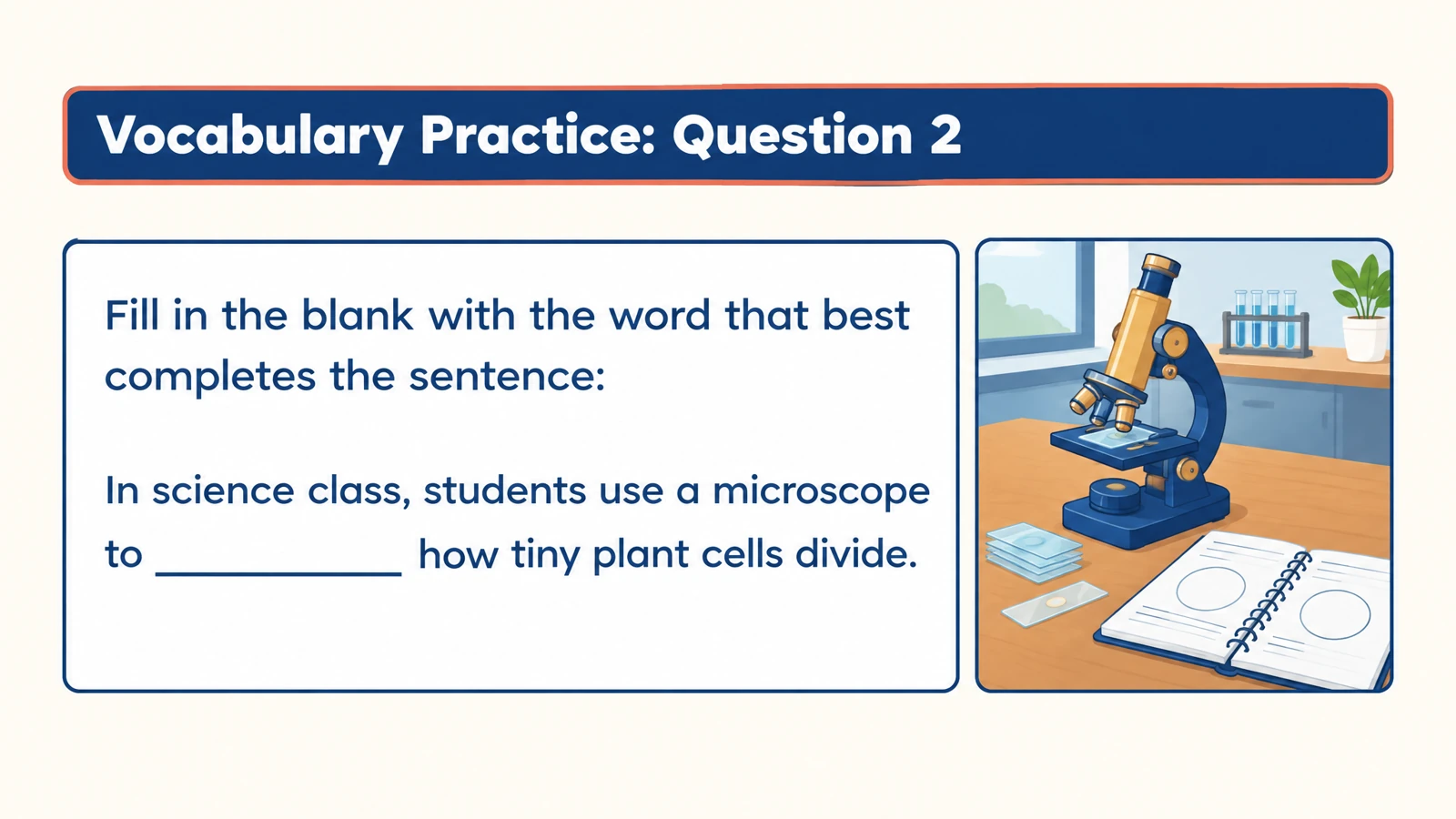
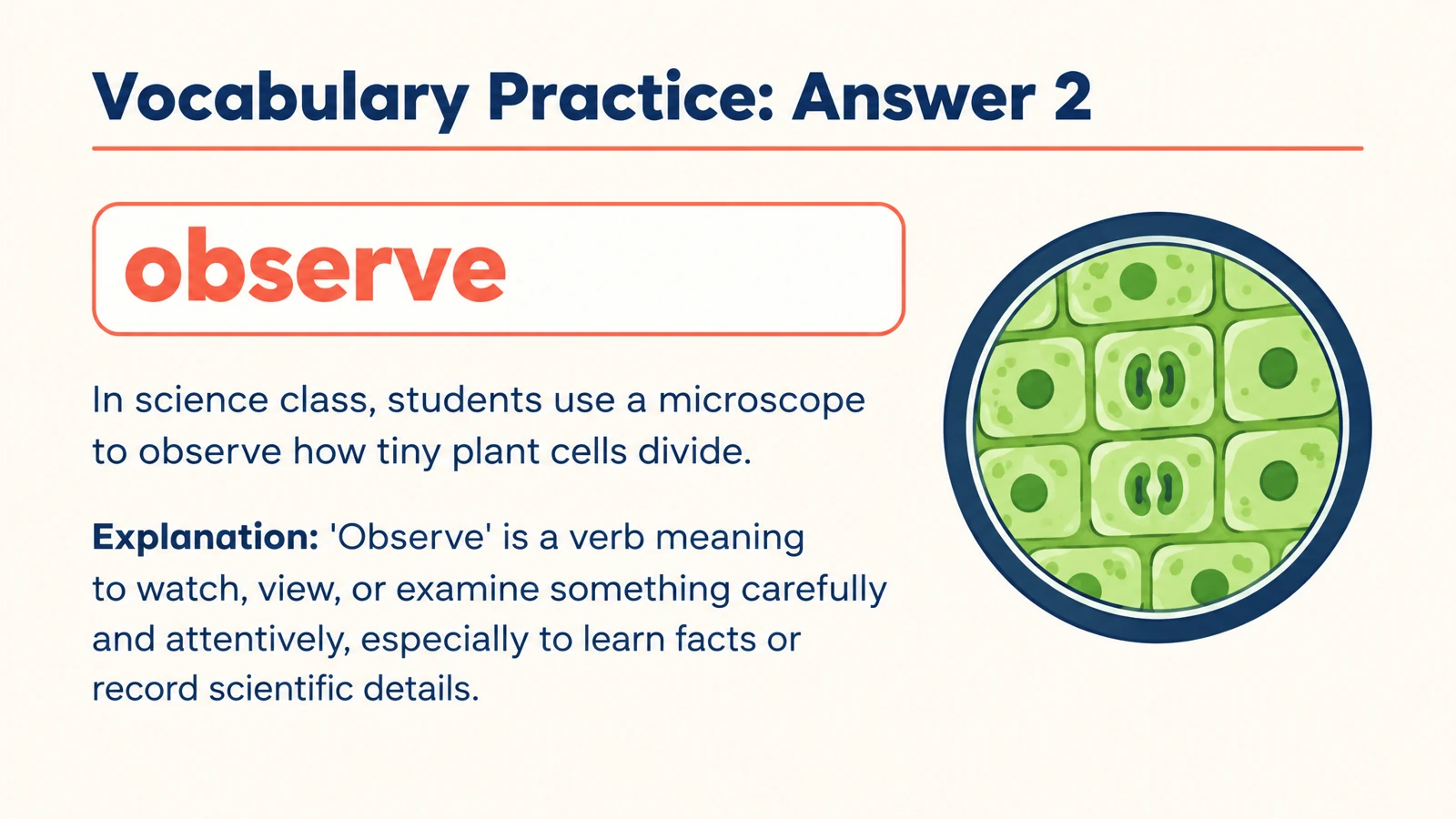


Vérifiez les distinctions clés
Utilisez des questions d'association ou à choix multiples pour séparer les termes voisins. Un document sur la thermodynamique peut par exemple demander aux apprenants de distinguer un système de son environnement.
Créez un quiz à partir de votre document Word, avec des questions visuelles et des explications pour une vérification de lecture ou un récapitulatif.
Glissez-déposez vos fichiers ici.
Collez un lien provenant de YouTube, TikTok, X/Twitter, Instagram, Facebook ou de n'importe quel site Web.
SlidesPilot transforme vos supports Word en un jeu de questions-réponses. Adaptez le quiz en fonction de ce que les apprenants doivent reconnaître, expliquer ou appliquer.
Utilisez des questions d'association ou à choix multiples pour séparer les termes voisins. Un document sur la thermodynamique peut par exemple demander aux apprenants de distinguer un système de son environnement.
Demandez comment l'explication du document s'appliquerait dans une situation concrète. Passez de la simple nomination d'un concept au choix ou à l'explication d'un exemple.
Les explications des réponses apportent une deuxième étape utile à chaque question. Discutez du raisonnement avec la classe ou revenez-y lors de vos révisions autonomes.
La même source peut servir à différents moments d'apprentissage, chacun ayant son propre objectif.
Créez une évaluation initiale à partir du document distribué. Utilisez les réponses pour déterminer les notions à approfondir.
Transformez un document de formation en de courtes sessions de discussion. Présentez les questions, invitez à donner une explication, puis révélez la réponse.
Imprimez une série d'exercices pour que les apprenants travaillent à leur rythme. Conservez les pages de réponses pour la séance de correction ou exportez un fichier PPTX pour personnaliser le suivi.
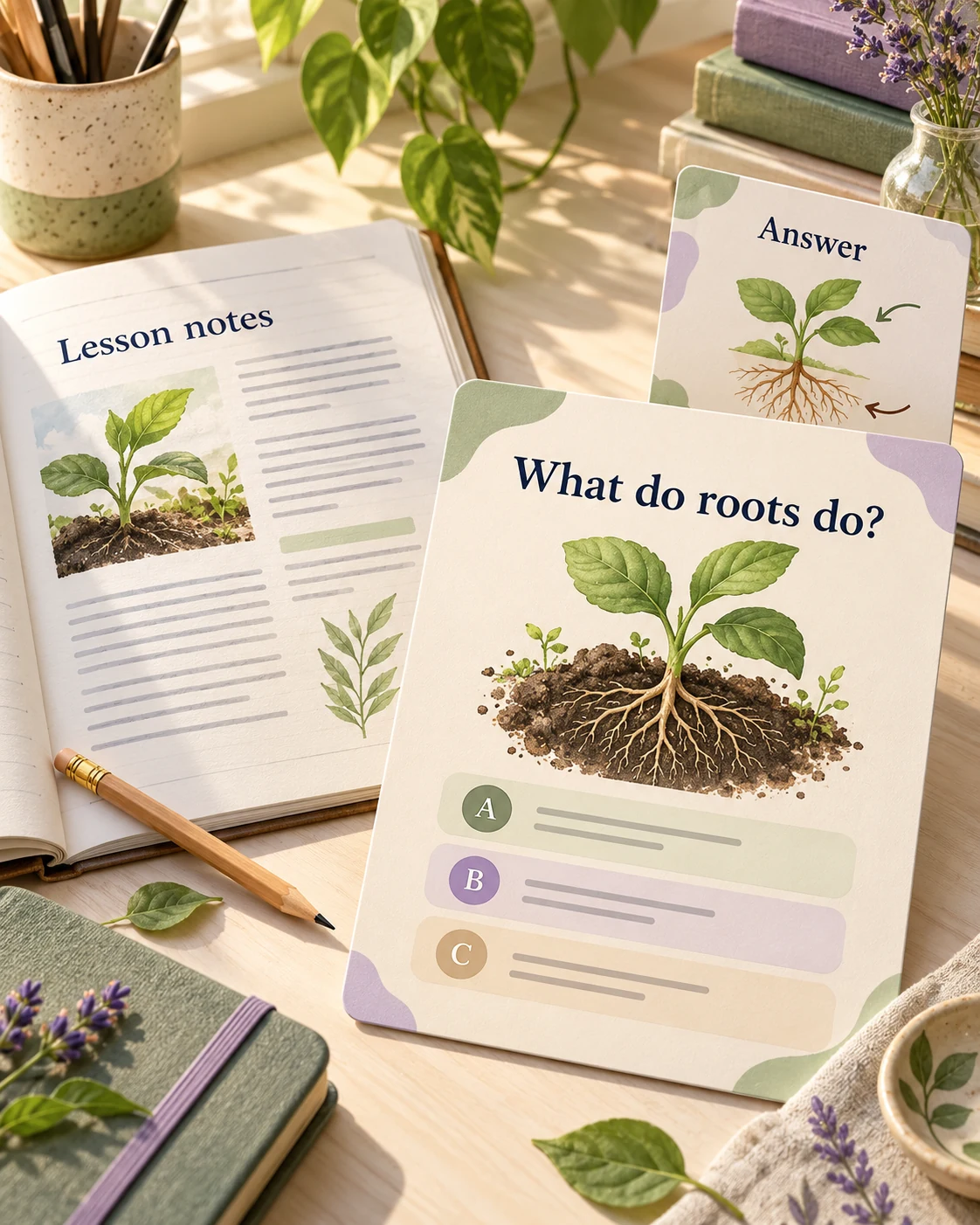
Ajoutez votre leçon, document, guide ou support de formation Word.
Choisissez le type de question, le public cible, la langue et la longueur. Indiquez les sections ou les objectifs d'apprentissage à mettre en avant.
Utilisez à l'écran les questions et réponses conçues, imprimez-les ou exportez une présentation PowerPoint modifiable.
Importez le document, choisissez vos paramètres de quiz et générez. SlidesPilot utilise son contenu pour créer des questions visuelles accompagnées de pages de réponses et d'explications.
Oui. Tous deux peuvent servir de matériel pour le quiz. Décrivez les apprenants et les connaissances pratiques que vous souhaitez aborder, comme la terminologie, les procédures ou les comparaisons.
Vous pouvez demander des exercices à choix multiples, d'association, vrai ou faux, ou à trous. Choisissez le format qui correspond aux connaissances que vous souhaitez vérifier chez les apprenants.
Oui. Indiquez les titres ou les concepts dans vos instructions, ou importez un document contenant uniquement l'extrait choisi. Cela permet d'aligner parfaitement un court quiz sur une leçon spécifique.
Oui. Le jeu généré inclut des pages de réponses avec explications. Utilisez-les pour une revue en classe, une discussion animée par le formateur ou une révision autonome.
Oui. Utilisez la sélection de pages dans la fenêtre d'impression de votre navigateur pour imprimer les pages de questions ou les pages de réponses selon vos besoins. Vous pouvez également enregistrer votre sélection au format PDF.
L'exportation modifiable se fait au format PPTX. Ouvrez-le dans PowerPoint pour adapter le texte et les éléments visuels, puis imprimez ou présentez la version souhaitée.
Oui. Basculez sur l'onglet Coller du texte pour inclure un extrait, des notes ou une courte leçon. Les autres onglets d'entrée restent disponibles tandis que le résultat généré demeure un quiz.
Rendez vos documents de cours et fiches Word utiles pour la mémorisation active.
Créez des questions d'entraînement à partir d'une lecture PDF ou d'un document de cours.
Utilisez vos notes pour vérifier ce que vous êtes capable de vous rappeler, d'associer et d'expliquer.
Transformez vos diapositives de cours existantes en un quiz sur le même sujet.
Créez une question claire, des options de réponse et une explication utile.
Reliez des termes à des définitions, des exemples et des concepts associés.
Préparez des pages de questions et de réponses pour une activité sur papier.
Organisez une série d'exercices autour de vos sujets de révision et de vos objectifs.
Commencez dès maintenant avec le document Word dont vous disposez.