


Un récapitulatif après la présentation
Générez des questions sur les idées clés de la présentation. Utilisez-les pour lancer une discussion ou revoir la matière lors du cours suivant.
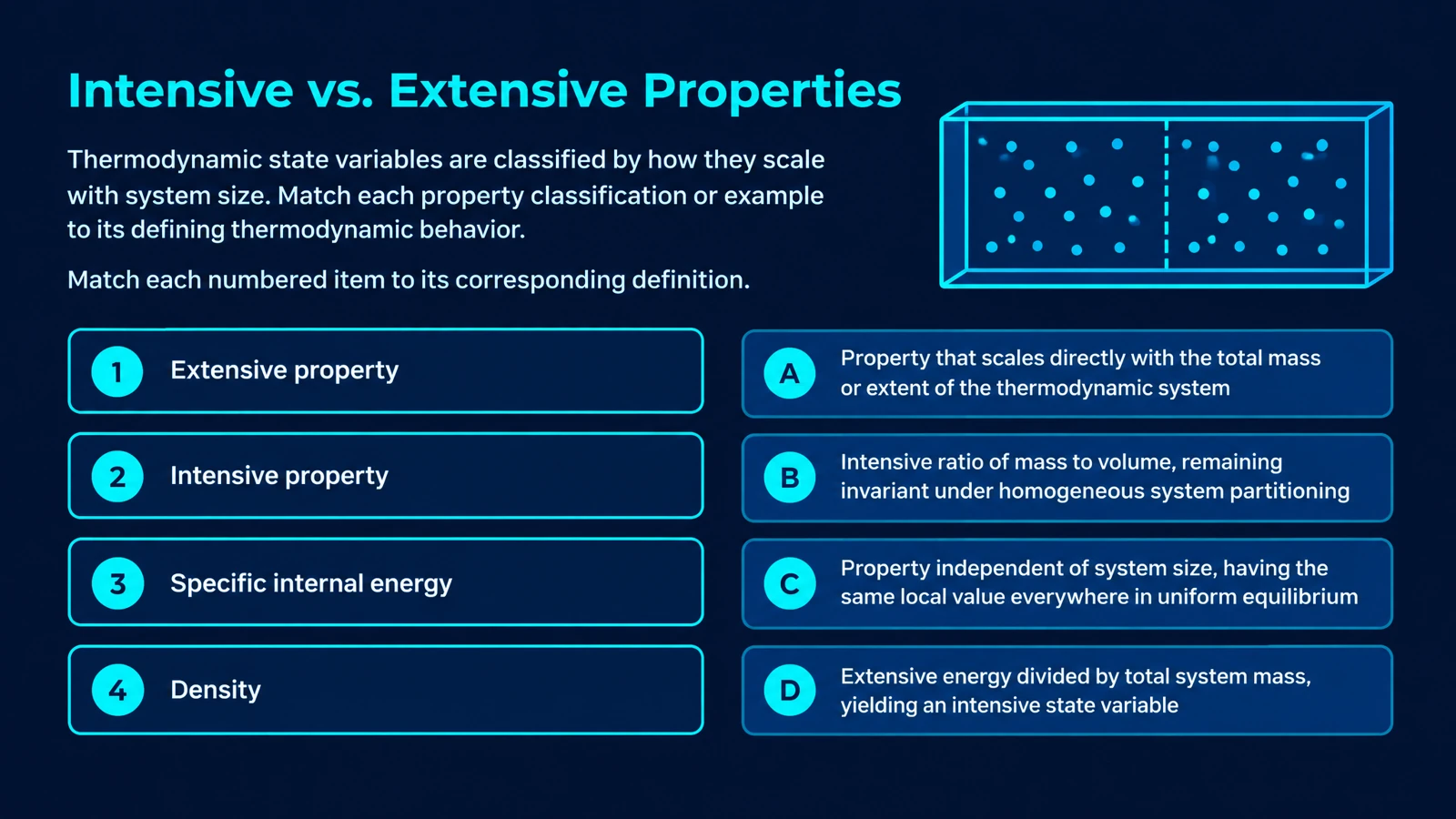
Créez des questions de quiz et des explications de réponses à partir de la leçon PowerPoint que vous enseignez déjà.
Glissez-déposez vos fichiers ici.
Collez un lien provenant de YouTube, TikTok, X/Twitter, Instagram, Facebook ou de n'importe quel site Web.
Commencez par votre présentation PowerPoint existante.
Définissez le public et le type de questions. Précisez les concepts que les apprenants doivent se remémorer, comparer ou appliquer.
Utilisez le jeu de questions-réponses pour réviser, imprimez-le pour vous entraîner ou modifiez le fichier PPTX exporté.
Gardez le quiz lié au cours tout en choisissant la manière dont les apprenants démontrent leur compréhension.
Générez des questions sur les idées clés de la présentation. Utilisez-les pour lancer une discussion ou revoir la matière lors du cours suivant.
Choisissez des questions à choix multiples, d'association, vrai ou faux ou à trous. Adaptez le format au type de compréhension que vous souhaitez évaluer.
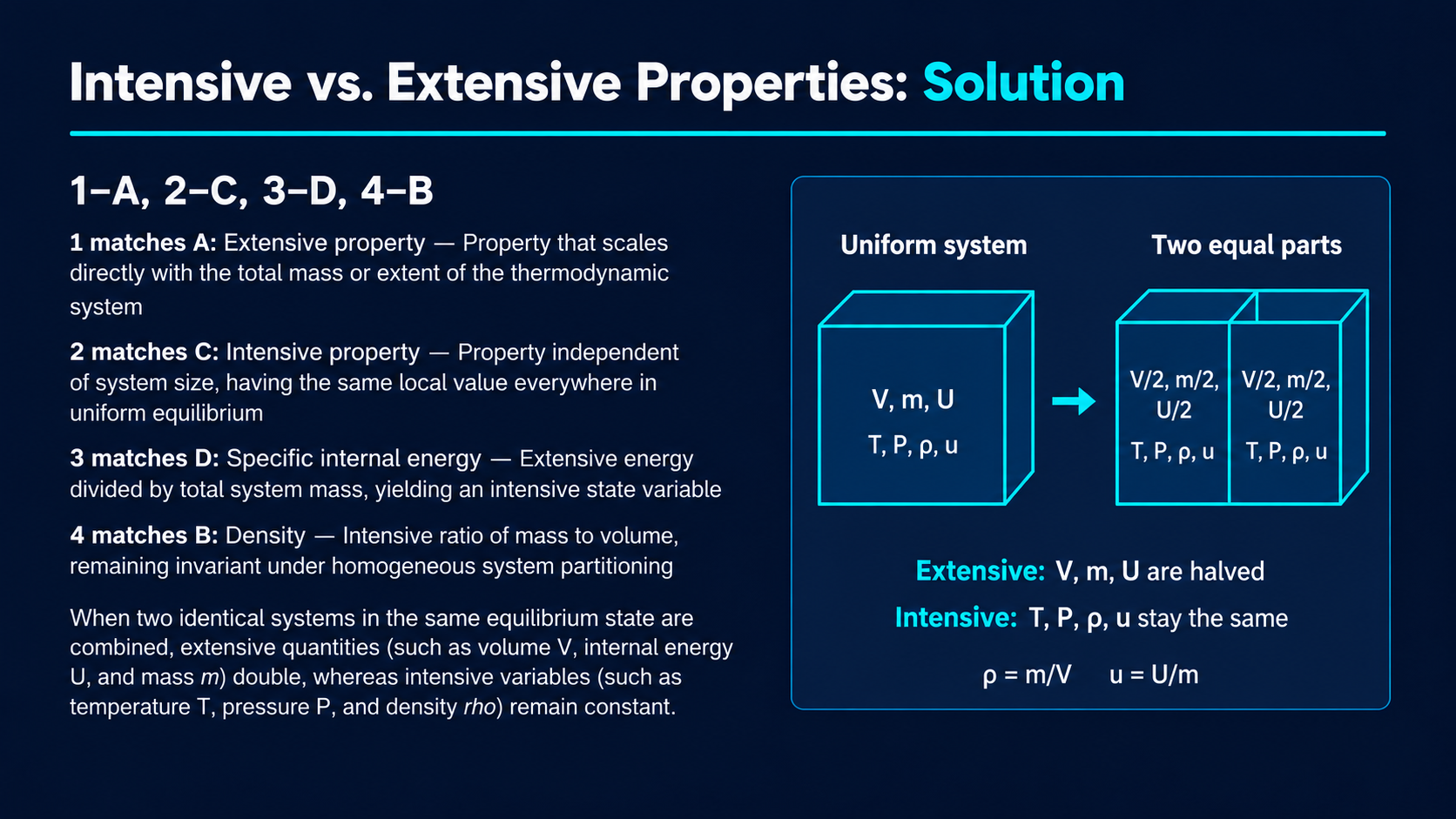
Affichez les pages de réponses générées pour appuyer votre présentation. Les explications visuelles intègrent pleinement le récapitulatif à l'enseignement.
Intégrez le résultat dans votre flux de travail d'enseignement.
Votre présentation existante peut fournir à la fois le sujet et le contexte d'un quiz. Choisissez le format le plus adapté à l'activité qui suit les explications.
Imprimez un exemplaire d'exercice: L'impression en un clic transforme le quiz en une activité hors ligne pour les apprenants. Sélectionnez les pages de questions et de réponses dont vous avez besoin dans la fenêtre d'impression.
Modifiez un nouveau jeu de diapositives de quiz PPT: Exportez un fichier PPTX modifiable pour ajuster une question, ajouter un exemple vécu en classe ou organiser le quiz en vue de la prochaine session.
Présentez une question, puis discutez-en: Utilisez les pages de questions-réponses générées pour animer un récapitulatif à l'écran. Demandez d'abord un choix ou une explication, puis révélez la réponse et rattachez-la au contenu du cours.
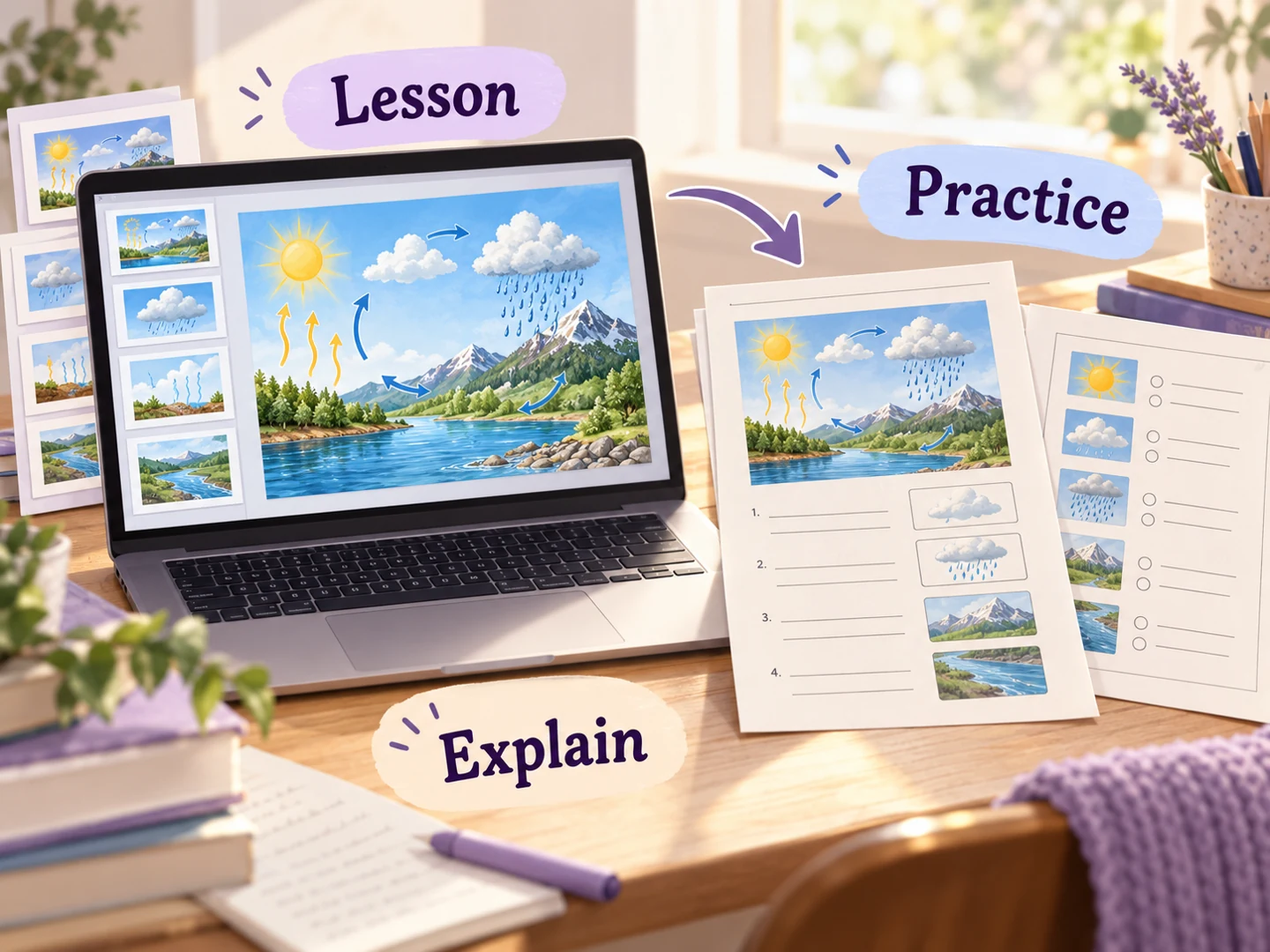
Importez un fichier PPT ou PPTX, choisissez le format de question, puis définissez le public et la langue. Indiquez à SlidesPilot les idées que les apprenants doivent se remémorer, comparer ou appliquer. L'outil crée à partir de votre présentation des pages de questions-réponses soigneusement conçues, prêtes à être utilisées comme nouvelle ressource de cours.
Oui. Commencez par la présentation utilisée en classe et décrivez les objectifs d'apprentissage que vous souhaitez revoir. Présentez une question à débattre, affichez son explication ou imprimez un exemplaire d'exercice. Cela permet de garder l'activité de suivi connectée au contenu que les apprenants viennent de voir.
Choisissez des questions à choix multiples, d'association, vrai ou faux ou à trous. Utilisez l'association pour les termes connexes, les choix multiples pour faire des distinctions ou les questions à mots manquants pour la terminologie. Ajoutez des consignes concernant les concepts et les exemples avec lesquels vous souhaitez faire travailler les apprenants.
Oui. Identifiez les sujets ou les objectifs d'apprentissage à privilégier dans vos consignes. Pour une présentation de formation, vous pouvez demander des questions sur une procédure précise et sa mise en pratique. Définissez le public et le niveau de détail pour que les questions s'adaptent au groupe et au temps disponible.
Oui. Le jeu de diapositives comprend les pages de réponses correspondantes avec des explications facilitant la révision. Affichez-les au cours d'une présentation guidée ou conservez-les pour un entraînement autonome. Les explications visuelles vous aident à faire le lien entre la réponse et les concepts de la présentation.
Oui. Choisissez la langue de sortie ainsi que le public visé, et décrivez le vocabulaire et le niveau de complexité souhaités. Une présentation peut servir à un récapitulatif d'introduction ou à un entraînement plus approfondi. Exportez le fichier PPTX obtenu pour continuer à adapter les exemples et la formulation à chaque groupe.
Oui. Téléchargez le fichier PPTX modifiable et révisez les questions, choix, réponses, images et mises en page dans PowerPoint. Intégrez les questions sélectionnées dans la présentation de cours d'origine ou conservez une présentation de quiz séparée. Vous pouvez réutiliser cette ressource au fur et à mesure que votre matériel pédagogique évolue.
Oui. Sélectionnez Imprimer sur le jeu de diapositives terminé et utilisez les options d'intervalle de pages pour choisir les pages de questions destinées aux apprenants. Conservez les pages de réponses pour une révision ultérieure ou imprimez-les séparément. L'option Enregistrer au format PDF dans la fenêtre d'impression vous permet d'obtenir une copie numérique des pages sélectionnées.
Réutilisez une présentation existante sous forme de matériel d'étude composé de questions et réponses.
Créez une présentation de quiz modifiable à projeter en classe.
Créez des questions d'entraînement à partir d'une lecture ou d'un document de cours au format PDF.
Créez des questions à partir d'un cours, d'un guide ou d'un support de formation au format Word.
Créez une question claire, des options de réponse et une explication utile.
Associez des termes à des définitions, des exemples et des concepts connexes.
Préparez des pages de questions et de réponses pour une activité sur papier.
Organisez un jeu d'entraînement autour de vos sujets et objectifs de révision.
Transformez la présentation que vous enseignez déjà en un quiz prêt à être utilisé.