
רענון מצגת מכירות
אחזרו תמונות מוצר שנעשה בהן שימוש במצגת קודמת ושבוצו אותן בהצעה חדשה עם המסר המעודכן שלכם.
קבלו את התמונות מתוך המצגת שלכם, מוכנות לשימוש חוזר. הורידו תמונה בודדת בפורמט הקובץ המקורי שלה, או בחרו מספר תמונות ושמרו אותן יחד כקובץ ZIP. חינם לשימוש.
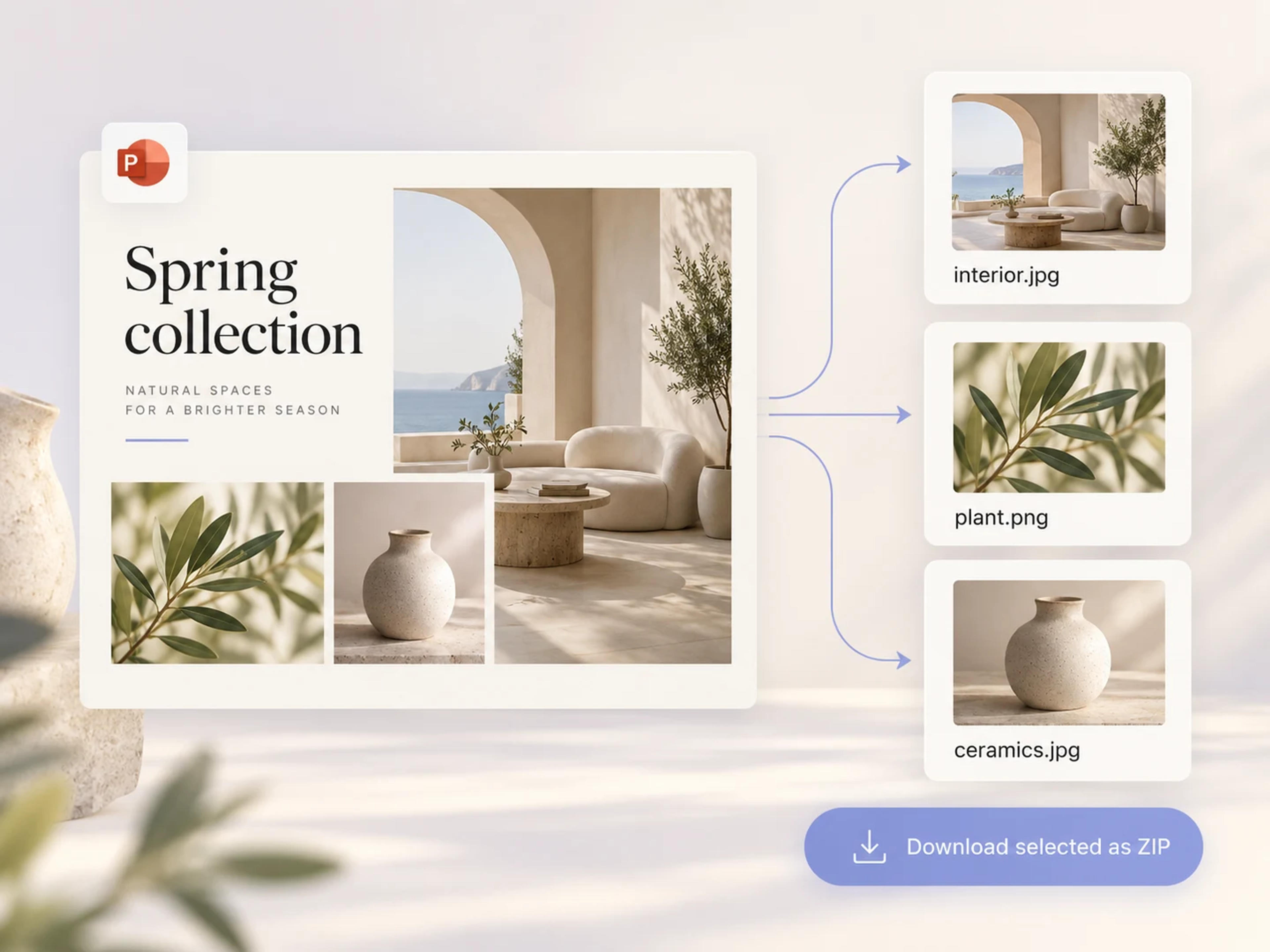
פתחו את מחלץ התמונות החינמי של PowerPoint, העלו את המצגת שלכם ובחרו את התמונות שברצונכם להוריד.
חילוץ תמונות בחינםמצגת הופכת לעיתים קרובות למקום האחרון שבו ניתן למצוא תמונת מוצר, ויז'ואל לקמפיין או איור מפרויקט קודם. SlidesPilot מחלצת את קובצי התמונות מתוך המצגת ומאפשרת להוריד אותם. בחרו את הנכסים הדרושים לכם והשתמשו בהם בעבודה הבאה שלכם.
ממצגת מוכנה לערכה חדשה של נכסים קריאייטיביים.
SlidesPilot מספקת לכם את פורמט התמונה המאוחסן במצגת. קובץ JPG נשאר JPG וקובץ PNG נשאר PNG, כך שתוכלו להעביר כל תמונה ישירות למסמך, לעיצוב או למצגת PowerPoint שעליהם אתם עובדים.
זקוקים לתמונת מוצר ממצגת מכירות ישנה? בחרו את התמונה הזו והורידו אותה בנפרד. זוהי דרך ישירה לאחזר נכס שימושי כאשר קובץ ה-PowerPoint הוא מה שזמין לכם.
בחרו מספר תמונות והורידו חבילת ZIP לפרויקט הבא. שמרו סדרה של תמונות קמפיין יחד, הכינו רפרנסים ויזואליים למעצב, או אספו איורים שברצונכם לשלב מחדש בשיעור.
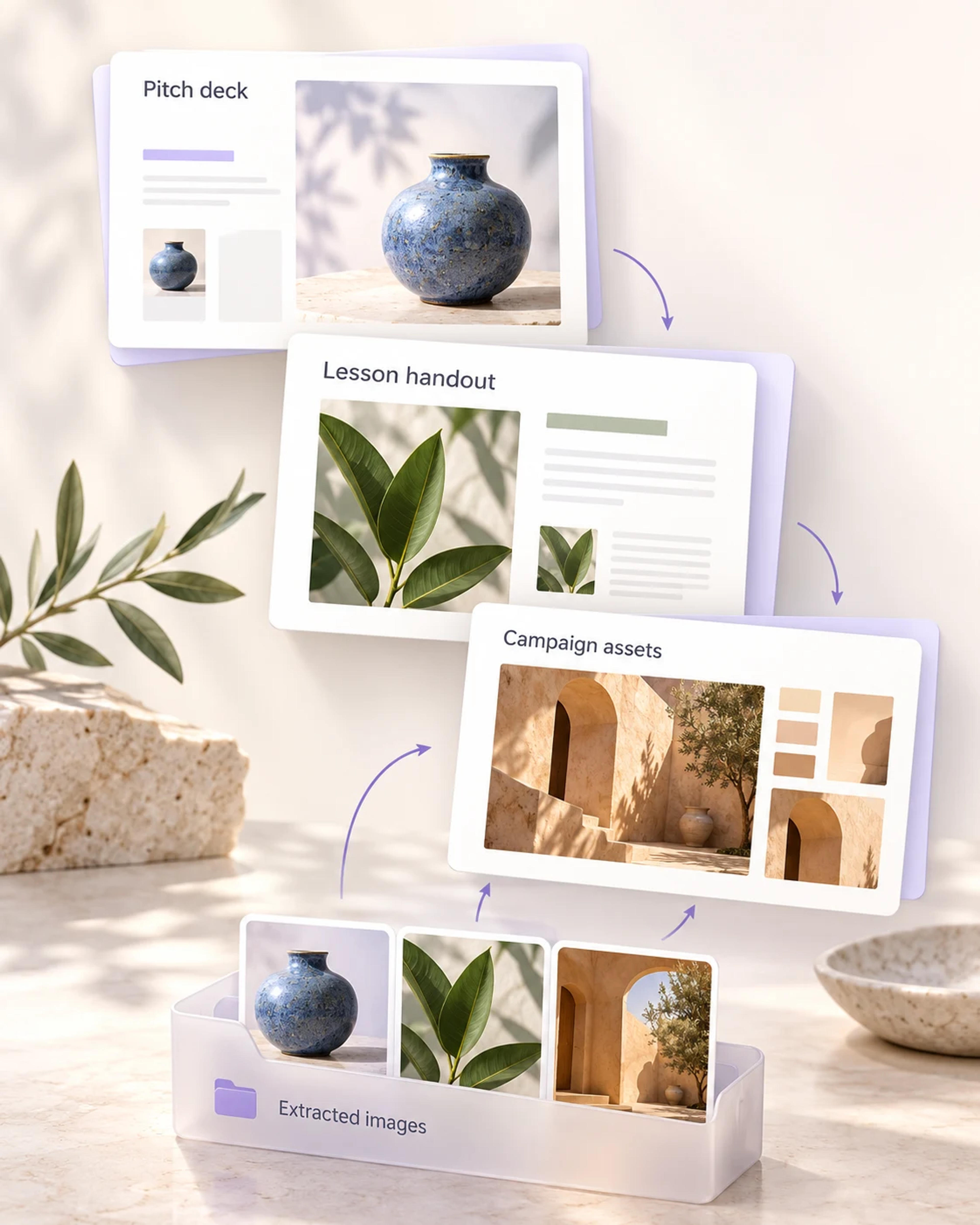
מעלים מצגת אחת. מקבלים את התמונות שאתם צריכים.
פתחו את מחלץ התמונות והעלו את המצגת המכילה את התמונות שלכם. SlidesPilot תאתר במהירות את קובצי התמונות בתוך המצגת.
בחרו את התמונה הדרושה לכם או בחרו מספר תמונות לאוסף גדול יותר. אתם קובעים אילו נכסים לקחת לפרויקט הבא שלכם.
הורידו תמונה אחת ישירות, או שמרו את הבחירה שלכם יחד כקובץ ZIP. התמונות המחולצות שומרות על פורמט הקובץ המקורי שלהן ומוכנות למסמך, לעיצוב או למצגת הבאים שלכם.
תהליך עבודה מהיר ובחינם למשימות יומיומיות שמתחילות במצגת קיימת.
אחזרו תמונות מוצר שנעשה בהן שימוש במצגת קודמת ושבוצו אותן בהצעה חדשה עם המסר המעודכן שלכם.
בחרו את התמונות ממצגת השקה ואגדו אותן יחד לבריף קמפיין או להעברה למעצב.
העבירו תמונות ממצגת הרצאה לדף עבודה, מדריך קריאה או תרגיל בכיתה שהתלמידים יוכלו להשתמש בהם לאחר השיעור.
השיגו את התמונה שזכרתם ממצגת פרויקט ושמרו אותה כקובץ נפרד עבור ההערות או לוח המחקר שלכם.
עבדו עם קובצי התמונות עצמם. ממקמו אותם בשקופית חדשה, שנו את גודלם בעיצוב, או שבוצו אותם לצד טקסט חדש.
חילוץ התמונות והורדת תמונה בודדת או חבילת ZIP נבחרת הם בחינם ב-SlidesPilot.
פתחו את מחלץ התמונות החינמי של SlidesPilot ל-PowerPoint, העלו את המצגת שלכם ובחרו את התמונות שברצונכם לחלץ. הורידו תמונה בודדת ישירות או בחרו מספר תמונות ושמרו אותן יחד כקובץ ZIP.
כן. תוכלו לחלץ תמונות מהמצגת שלכם ולהוריד אותן בחינם, כולל תמונות בודדות וקובץ ZIP המכיל את התמונות שנבחרו.
כן. בחרו את כל התמונות המחולצות שתרצו לשמור והורידו אותן יחד כקובץ ZIP. תוכלו גם לבחור חלק מהתמונות כאשר אתם זקוקים רק לחלק מאוסף התמונות שבמצגת.
כל תמונה שומרת על פורמט התמונה המאוחסן ב-PowerPoint שלכם. לדוגמה, קובץ JPG מוטמע יורד כ-JPG, וקובץ PNG מוטמע יורד כ-PNG. הורדה מרוכזת מאגדת את קובצי התמונות הנבחרים בקובץ ZIP.
כן. בחרו את התמונה הבודדת הדרושה לכם והורידו אותה ישירות. זה שימושי כאשר אתם זקוקים לתמונת מוצר אחת, איור או תמונה אחרת ממצגת קיימת.
מקבלים קובצי תמונות נפרדים מתוך המצגת. קבצים אלה שימושיים כאשר רוצים להשתמש מחדש בתמונה במסמך, בשקופית או בעיצוב אחר. ייצוא שקופית שלמה כתמונה הוא תהליך עבודה נפרד שיוצר תמונה של כל פריסת השקופית.
ניתן להעלות קובץ PowerPoint בגודל של עד 100 MB. לאחר חילוץ התמונות, בחרו בהורדה בודדת או בחבילת ZIP של התמונות שנבחרו.
השתמשו בהן במצגת הבאה שלכם, בבריף קמפיין, בדף עבודה או בדוח כתוב. קובצי תמונות נפרדים מעניקים לכם את הגמישות למקם כל תמונה בפריסה שאתם יוצרים.
דרכים נוספות להכין את מצגת ה-PowerPoint שלכם ואת התוכן הוויזואלי שלה.
שמרו שקופיות שלמות כתמונות PNG כאשר אתם רוצים את הפריסה המלאה.
הכינו מצגת קטנה יותר וניתנת לעריכה לשיתוף נוח.
העניקו לתוכן השקופיות הקיים שלכם עיצוב ויזואלי רענן.
שמרו את קובצי המדיה המוטמעים במצגת שלכם.
ייצאו את נקודות הדיבור שלכם כקובץ TXT, Markdown או Word.
חלצו תמונות מ-PowerPoint והורידו בדיוק מה שאתם צריכים. תמונה אחת או בחירה שלמה, חינם לשימוש.