
TXT לתסריט דיבור פשוט
הורידו את ההערות שלכם כטקסט פשוט כשאתם רוצים את המילים בקובץ קל ופשוט. פתחו אותן בעורך טקסט, שמרו אותן לצד ערכת החזרות שלכם, או הדביקו אותן בכלי הכתיבה המועדף עליכם.
העבירו את המילים שמאחורי השקופיות שלכם למסמך שתוכלו להשתמש בו. יצאו את הערות המרצה הקיימות שלכם כ-TXT, Markdown או Word לחזרות, עריכה ושיתוף. בחינם לשימוש.
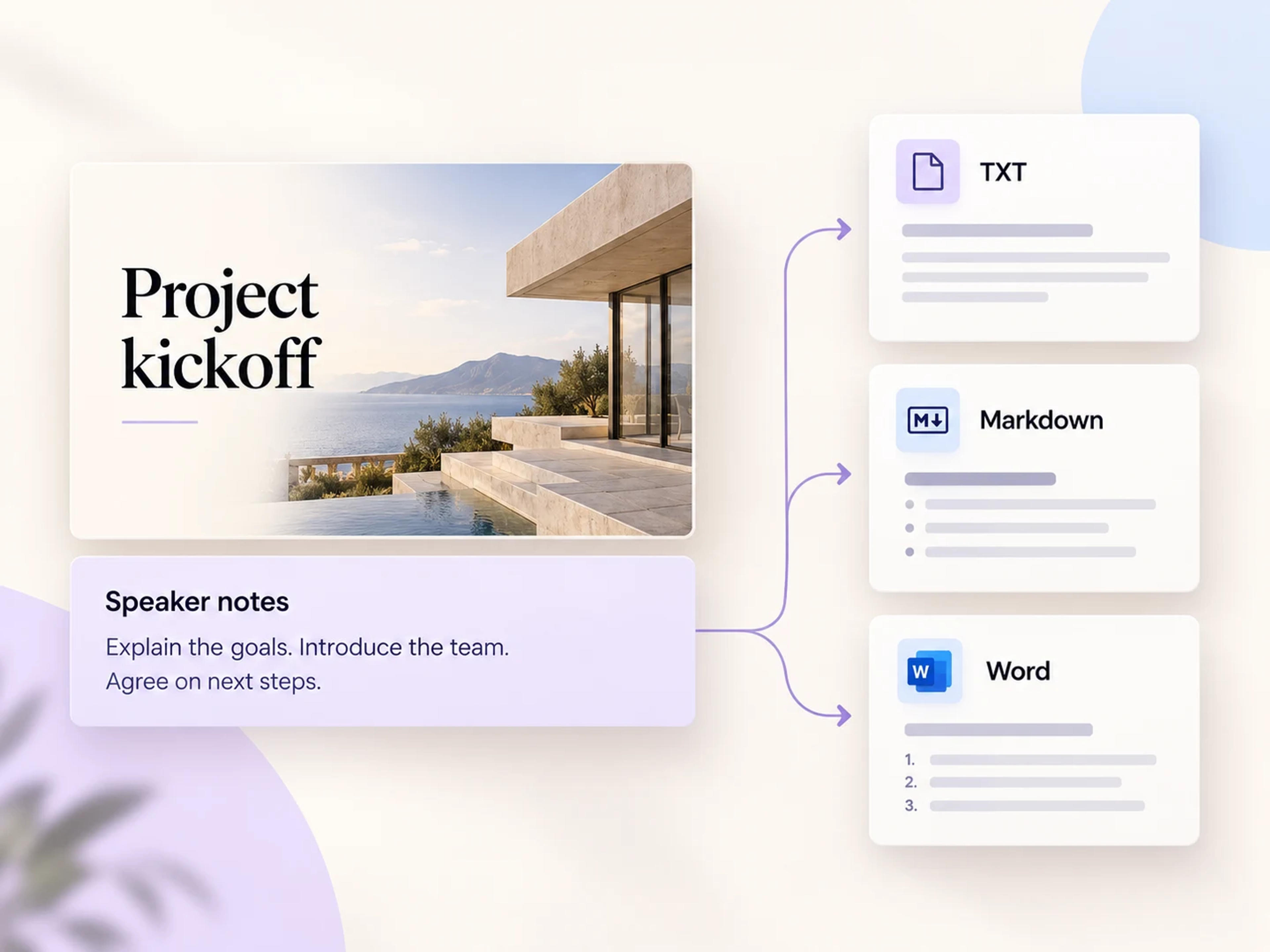
פתחו את מחלץ ההערות החינמי, העלו את מצגת ה-PowerPoint שלכם, ובחרו את פורמט היצוא המתאים לשלב הבא שלכם.
חילוץ הערות מרצה בחינםהשקופית עשויה להציג כותרת וגרף. הערות המרצה שלכם מכילות את ההסבר, הדוגמאות והמעברים שהופכים את המצגת לעובדת. SlidesPilot מחלץ את ההערות הקיימות הללו למסמך נפרד, ומעניק לכם את המילים שהכנתם בפורמט שתוכלו לערוך, לשתף או לתרגל ממנו.
שלושה פורמטים שימושיים של מסמכים, עם שלב הבא ברור לכל אחד.
הורידו את ההערות שלכם כטקסט פשוט כשאתם רוצים את המילים בקובץ קל ופשוט. פתחו אותן בעורך טקסט, שמרו אותן לצד ערכת החזרות שלכם, או הדביקו אותן בכלי הכתיבה המועדף עליכם.
יצאו הערות כ-Markdown כדי להמשיך לעבוד בעורך Markdown או בסביבת עבודה תואמת. זהו פורמט מעשי להעברת חומרי מצגת להערות המחקר, לתיעוד הפרויקט או לטיוטה הבאה שלכם.
יצאו הערות מרצה ל-Word כשהשלב הבא הוא מסמך. דייקו את הניסוח, הוסיפו עיצוב משלכם, הכינו דף חלוקה או שתפו את הקובץ עם עמית להעברת תסריט הדיבור.
שמרו על נקודות הדיבור שהכנתם במסמך קל לקריאה בזמן הניתוח והתרגול. עבדו על הניסוח והמעברים שמחברים בין הרעיונות לאורך המצגת שלכם.
מצגת יכולה לעבור בין חברי צוות. מסמך הערות נפרד עוזר למציג הבא להבין את הדוגמאות, ההסברים והמסר המיועד שמאחורי השקופיות.
השתמשו בהערות הקיימות כחומר מקור למדריך למנחה, לחומר עזר לשיעור או לעדכון פרויקט בכתב. התחילו מההסבר שכבר הכנתם.
מהערות במצגת שלכם למסמך שתוכלו לעבוד איתו.
פתחו את מחלץ הערות המרצה והעלו את מצגת ה-PowerPoint המכילה את ההערות שלכם. התחילו עם המצגת שאת נקודות הדיבור שלה אתם רוצים לשמור.
SlidesPilot שולף במהירות את ההערות השמורות במצגת שלכם. העבירו את ההסבר שמאחורי השקופיות שלכם לתהליך עבודת טקסט נפרד ושמיש.
הורידו את ההערות שלכם בפורמט המתאים לשלב הבא שלכם: טקסט פשוט לתסריט, Markdown לסביבת הכתיבה שלכם, או Word לעריכת מסמכים ושיתוף.
המשיכו להניע את הרעיונות לאחר החילוץ.
המשך עם SlidesPilot AI
הערות המרצה שלכם כבר מכילות הסברים ורעיונות בעלי ערך. לאחר חילוצן, השתמשו בתהליך העבודה של SlidesPilot AI בלחיצה אחת כדי להפוך את החומר הזה ל-PowerPoint חדש ומעוצב להפליא. זהו שלב הבא טבעי כאשר התוכן ראוי למצגת חדשה עבור קהל חדש.
התחילו מההסבר שכבר כתבתם: העבירו את התוכן המהותי של הערות המרצה שלכם לתהליך העבודה של המצגת החדשה.
העניקו לחומר מראה ויזואלי חדש: השתמשו ב-SlidesPilot AI כדי ליצור PowerPoint חדש ומרהיב סביב הרעיונות הללו.
המשיכו ממחלץ ההערות: עברו לתהליך העבודה של מצגת AI בלחיצה אחת כשתהיו מוכנים למצגת הבאה.
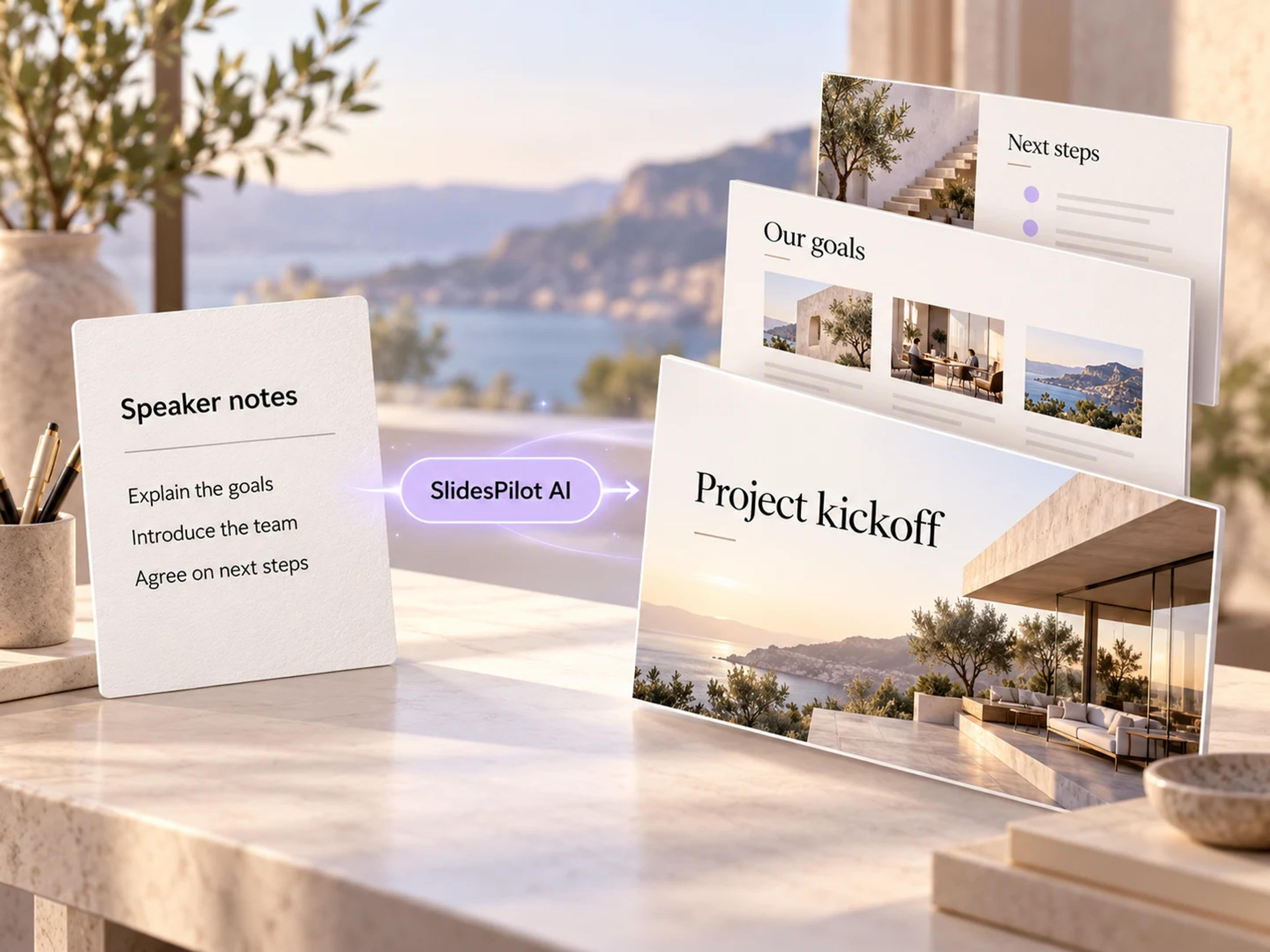
פתחו את מחלץ הערות המרצה של SlidesPilot והעלו את מצגת ה-PowerPoint שלכם. הכלי שולף את ההערות הקיימות השמורות במצגת. בחרו TXT, Markdown או Word והורידו את המסמך למשימה הבאה שלכם.
כן. חילוץ הערות המרצה הקיימות שלכם ויצואן כ-TXT, Markdown או Word הוא בחינם לשימוש ב-SlidesPilot.
כן. בחרו ב-Word כפורמט היצוא כדי להוריד את הערות המרצה שלכם במסמך. לאחר מכן תוכלו לערוך את הניסוח, להחיל את העיצוב המועדף עליכם, או לשתף את הקובץ כתסריט או בדף חלוקה.
כן. SlidesPilot תומך ביצוא ל-TXT ו-Markdown כמו גם ל-Word. TXT מעניק לכם קובץ טקסט פשוט, בעוד ש-Markdown מתאים לתהליך עבודת כתיבה או תיעוד המבוסס על Markdown.
הוא שומר את הערות המרצה הקיימות המאוחסנות עם השקופיות שלכם: נקודות הדיבור, ההסברים וטקסטים אחרים שהכנתם באזור ההערות של PowerPoint. הערות אלו הופכות למקור עבור המסמך המיוצא שלכם.
יצאו את הערות המרצה שלכם ל-Word, פתחו את המסמך והשתמשו באפשרויות ההדפסה של Word. זה מעניק לכם דרך מבוססת-מסמך לתסריט מודפס, עם שליטה על עיצוב הטקסט ופריסת העמוד לפני ההדפסה.
כן. לאחר חילוץ ההערות שלכם, תוכלו להמשיך בלחיצה אחת עם תהליך העבודה של מצגת ה-AI של SlidesPilot כדי להפוך את הטקסט ל-PowerPoint חדש ומעוצב מרהיב. תוכלו גם להוריד את ההערות לשימוש בתהליך עבודת הכתיבה משלכם.
העלו קובץ PowerPoint עד גודל של 100 MB. SlidesPilot מחלץ את ההערות השמורות במצגת זו ומאפשר לכם לייצא אותן כ-TXT, Markdown או Word.
יצאו את ההערות ל-Word או לפורמט מסמך נתמך אחר ושתפו את הקובץ הזה לצד המצגת. המסמך הנפרד מקל על חבר צוות לקרוא את ההסברים ולהתכונן להצגה.
בחרו את תהליך עבודת המצגת הבא עבור הטקסט או המסמך שלכם.
יצאו את המילים שמאחורי השקופיות שלכם כ-TXT, Markdown או Word. מוכן לחזרות, עריכה ושיתוף. בחינם לשימוש.