


מעבר מהסבר להיזכרות
השתמשו בתוכן המצוי ב-PowerPoint שלכם כדי ליצור עמודי שאלות ותשובות ממוקדים. צרו כלי עזר לחזרה המלווה את השיעור שאתם כבר מלמדים.
הפכו את שקופיות השיעור הקיימות שלכם לכרטיסיות שאלה ותשובה מאוירות עבור חזרה או פעילויות תרגול.
גררו והניחו את הקבצים שלכם כאן.
הדביקו קישור מ-YouTube, TikTok, X/Twitter, Instagram, Facebook או מכל אתר אינטרנט.
השיעור כבר מוכן. הפכו את הרעיונות שבו לשאלות מנחות שהלומדים יוכלו לחזור אליהן.
השתמשו בתוכן המצוי ב-PowerPoint שלכם כדי ליצור עמודי שאלות ותשובות ממוקדים. צרו כלי עזר לחזרה המלווה את השיעור שאתם כבר מלמדים.
איורים ותרשימים מסייעים להסביר את המושגים שעומדים מאחורי השקופיות. הפכו נקודת לימוד עמוסה לכרטיסייה שלומדים יכולים לתאר במילים שלהם.
הדפיסו את הערכה החדשה עבור מפגש תגבור, תחנת חזרה או לימוד עצמאי. שמרו על שילוב עבודה רציף בין המצגת לחומרי התרגול.
בחרו את קובץ ה-PowerPoint המכיל את חומרי השיעור או ההרצאה.
הגדירו את קהל היעד, השפה והאורך. הוסיפו הנחיות לגבי המושגים החשובים ביותר.
עברו על השאלות והתשובות. הדפיסו את הכרטיסיות או הורידו קובץ PPTX ניתן לעריכה כדי להתאים אישית את ערכת הלימוד.
הפכו מצגת לימוד קיימת למשאב שאלות ותשובות חדש, עם הסברים מאוירים ופורמט ניתן לעריכה שתוכלו להמשיך ולפתח.
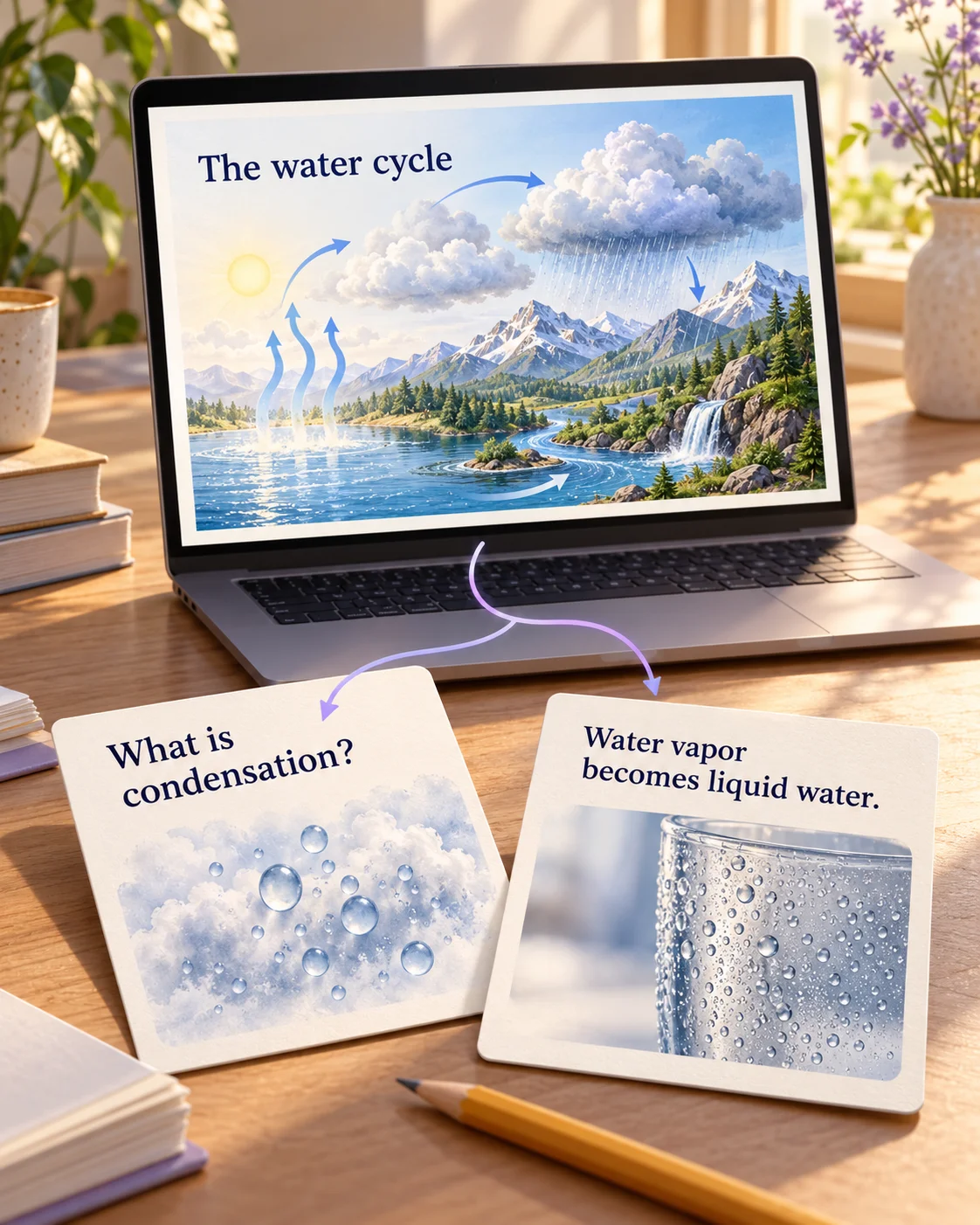
שקופית אחת עשויה להסביר את מחזור המים כולו; כרטיסייה יכולה לשאול מהו עיבוי. תארו את הרעיונות שברצונכם להדגיש כדי שהערכה החדשה תספק לכל מושג שאלה שהלומדים יוכלו לענות עליה.
השתמשו בתרשימים ובדוגמאות מאוירות כדי להסביר את התשובה. בקשו סיטואציה מוכרת, שלב בתהליך או השוואה בין מושגים קשורים, בהתאם לשיעור שהצגתם במקור.
ייצאו את הכרטיסיות החדשות שלכם כקובץ PPTX ניתן לעריכה. דייקו הסבר, התאימו את השפה לקבוצה אחרת, או החזירו כרטיסיות נבחרות להרצאה כאל שאלות חזרה. הדפיסו ערכה כאשר הפעילות עוברת אל מחוץ למסך.
כן. העלו את מצגת ה-PowerPoint שלכם ובחרו את קהל היעד, השפה והגדרות הכרטיסיות. הוסיפו הנחיות לגבי המושגים שברצונכם לתרגל. SlidesPilot משתמשת בחומרי המצגת כדי ליצור ערכה חדשה של שאלות ותשובות מאוירות.
SlidesPilot הופכת את חומרי הלימוד לשאלות מנחות ולהסברי תשובות. שקופית המסבירה תהליך יכולה להפוך לשאלות על שלבי התהליך; שקופית שמציגה מונחים יכולה להפוך לכרטיסיות של משמעות ודוגמאות. ההנחיות שלכם עוזרות למקד את המשאב החדש ברעיונות שהלומדים צריכים לשלוף ולהסביר.
כן. העלו את מצגת ההרצאה והגדירו את הנושאים, רמת הקורס וסוג החזרה הרצוי. בקשו מונחי מפתח, השוואות או הסברים לתהליך. התוצאה תספק לכם שאלות לעבוד עליהן לאחר ההרצאה, עם תשובות חזותיות שתוכלו לחזור אליהן.
כן. ציינו את המושגים או מטרות השיעור שברצונכם שהערכה תדגיש. עבור מצגת בנושא מחזור המים, תוכלו להתמקד באידוי, עיבוי ומשקעים. בחרו את רמת העומק וקהל היעד כך שהכרטיסיות יתאימו למפגש החזרה או לפעילות הלימוד הבאה שלכם.
כן. SlidesPilot יוצרת כרטיסיות מעוצבות עם איורים ותרשימים שמסבירים את הרעיונות שעומדים מאחורי חומר המקור. בקשו בהנחיות דוגמאות מהחיים, ויזואליזציה של תהליכים או השוואות. המטרה היא ליצור משאב שאלות ותשובות שימושי הבנוי סביב השיעור.
כן. בחרו את השפה וקהל היעד ותארו את רמת אוצר המילים המבוקשת. התאימו נושא הרצאה לקבוצה אחרת או צרו כרטיסיות חזרה בשפה שבה אתם מעדיפים ללמוד. קובץ ה-PowerPoint המיוצא מעניק לכם שליטה נוספת על הניסוחים והדוגמאות.
כן. הורידו את ערכת כרטיסיות הלימוד החדשה שלכם כקובץ PPTX ניתן לעריכה. שנו שאלות, דייקו הסברים, התאימו תמונות ועריכות עמוד, או שלבו כרטיסיות נבחרות במצגת לימוד אחרת. תוכלו להמשיך ולפתח את ערכת הלימוד גם לאחר השימוש הראשון.
כן. הדפיסו את הכרטיסיות המוכנות בלחיצה אחת עבור קבוצת לימוד, מפגש תגבור או פעילות בכיתה. בחרו את העמודים הדרושים בתיבת הדו-שיח של ההדפסה, או השתמשו ב'שמירה כ-PDF' עבור עותק דיגיטלי. המצגת המקורית יכולה להפוך הן לשיעור על המסך והן לתרגול על נייר.
הפכו שקופיות לימוד קיימות לבוחן על אותו החומר.
צרו כרטיסיות, ולאחר מכן ערכו וסדרו את קובץ ה-PPTX המיוצא ב-PowerPoint.
הפכו פרק או דף מידע ב-PDF לכרטיסיות שאלה ותשובה ממוקדות.
הפכו דפי מידע ומסמכי לימוד ב-Word ליעילים לשינון ואחזור פעיל.
הוסיפו צד של שאלות להערות הרצאה ולטקסט מודבק לצורך חזרה.
צרו כרטיסיות מאוירות שתוכלו לקחת לשולחן הלימודים או לכיתה.
התכוננו להסביר את שאלת המחקר, השיטות והממצאים של המאמר.
צרו כרטיסיות לימוד מאוירות מתוך החומר שלכם או נושא מסוים.
צרו ערכת חזרה חזותית מתוך המצגת שברשותכם.