


כותרת שהופכת לשאלה
כותרת כגון "כוחות ותנועה" יכולה להפוך להנחיה לגבי מה שגורם לעצם להאיץ. בקשו כרטיסיות שמסבירות את הרעיונות מתוך דף העבודה שלכם, עם דוגמאות המותאמות ללומדים שלכם.
הפכו דפי עבודה ומסמכי קורס לכרטיסיות זיכרון מאוירות שניתן להדפיס ולהתאים אישית.
גררו והניחו את הקבצים שלכם כאן.
הדביקו קישור מ-YouTube, TikTok, X/Twitter, Instagram, Facebook או מכל אתר אינטרנט.
SlidesPilot הופך את החומר במסמך Word לשאלות ממוקדות ודפי תשובות חזותיים, ומעניק לדף עבודה מוכר תפקיד חדש בחזרה על החומר.
כותרת כגון "כוחות ותנועה" יכולה להפוך להנחיה לגבי מה שגורם לעצם להאיץ. בקשו כרטיסיות שמסבירות את הרעיונות מתוך דף העבודה שלכם, עם דוגמאות המותאמות ללומדים שלכם.
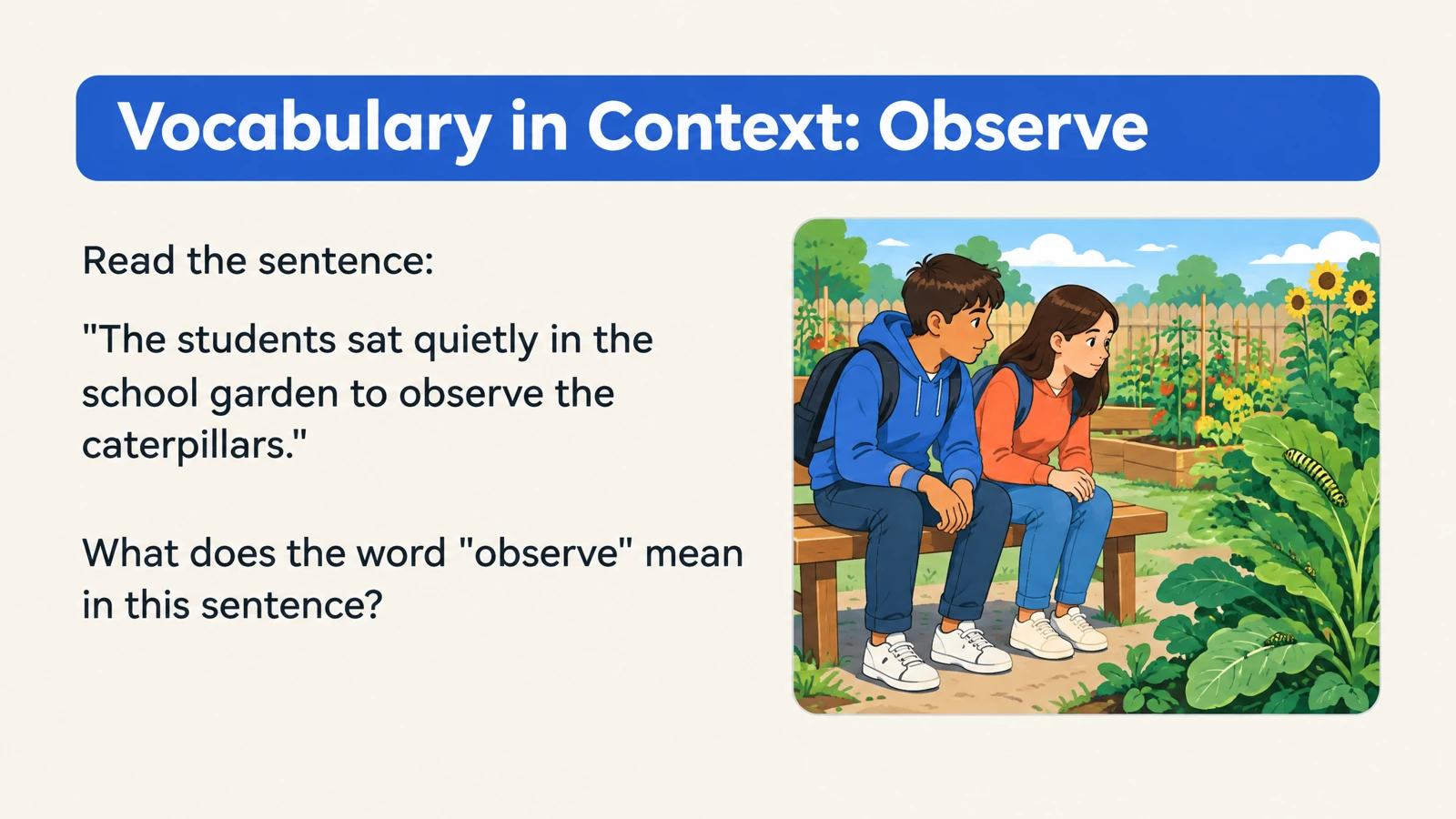
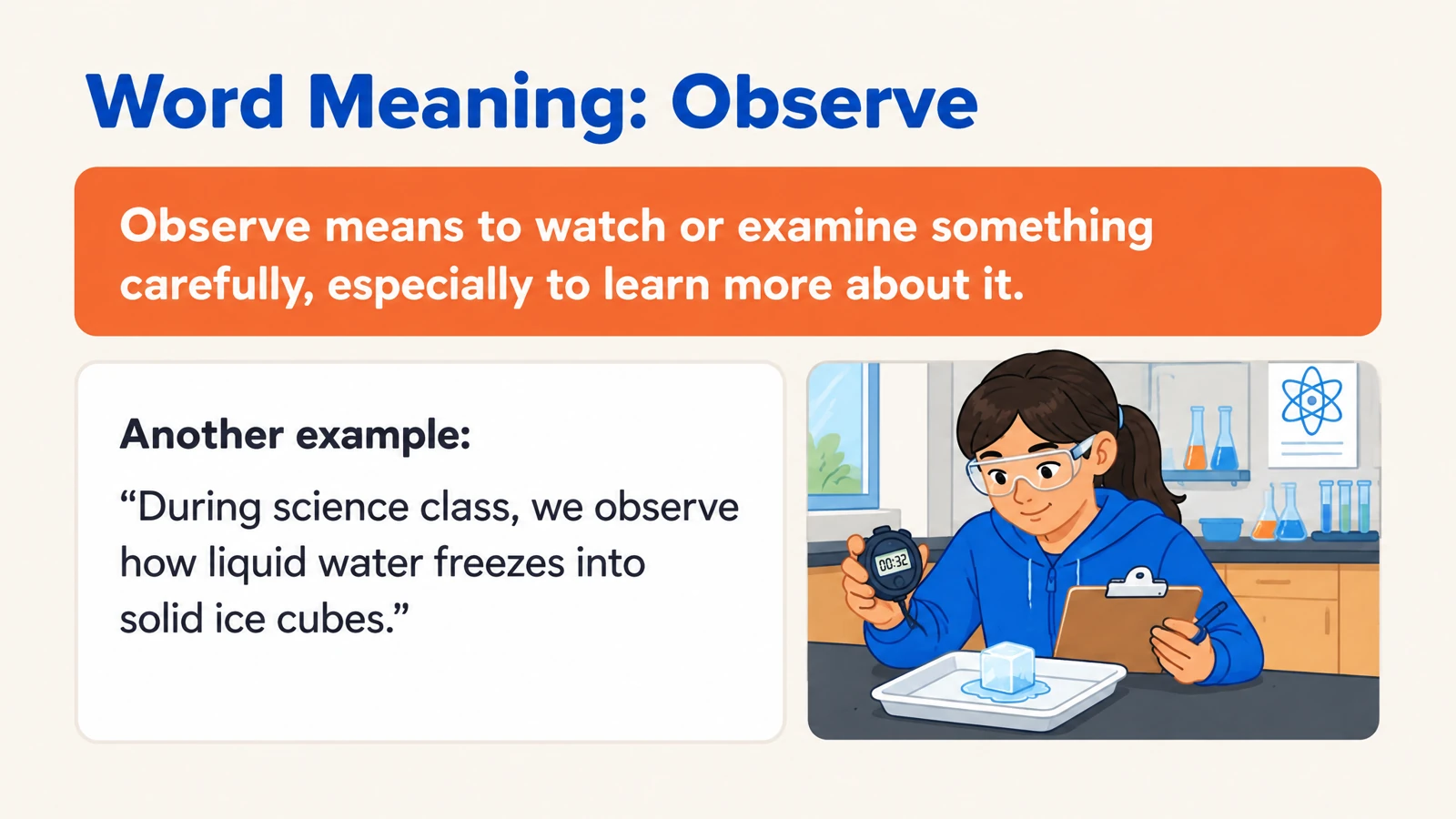
השתמשו במילון מונחים, סיכום שיעור או מסמך הכשרה כדי לתרגל הן את המשמעות והן את היישום. כרטיסייה יכולה לבקש מונח מצד אחד ולהסביר את תפקידו בסיטואציה מהצד השני.
הגדירו את ההיקף סביב השיעור שאתם לומדים עכשיו. ציינו בהנחיות את הפרק, קהל היעד והעומק כדי שהערכה תתאים לזמן המוקצב לתרגול.
בחרו ב'העלאת קבצים' והוסיפו את דף העבודה, מדריך החזרה או מסמך הקורס מסוג Word.
בקשו את המושגים, הדוגמאות והרמה הרצויים. בחרו את שפת הכרטיסיות, האורך והסגנון החזותי.
צרו את הכרטיסיות, עברו על השאלות, ולאחר מכן הדפיסו עותק או יצאו קובץ PPTX ניתן לעריכה לשיעור הבא שלכם.
בחרו כיצד המסמך יהפוך לחלק שגרתי משגרת הלימוד שלכם.
השתמשו במספר כרטיסיות לפני הדיון בחומר הקריאה. תנו ללומדים זמן להסביר רעיון, ולאחר מכן חשפו את התשובה וקשרו אותה לנושא.
הדפיסו את הכרטיסיות לתרגול בזוגות או ללמידה עצמית קצרה. הפרידו בין השאלות לתשובות באמצעות אפשרויות העמודים בחלון ההדפסה.
יצאו ל-PowerPoint כדי לשנות דוגמאות, להתאים ניסוחים או לשלב כרטיסיות עם מצגת שיעור. הגרסה הבאה שלכם תוכל לשקף את השאלות שהכיתה שאלה בפועל.
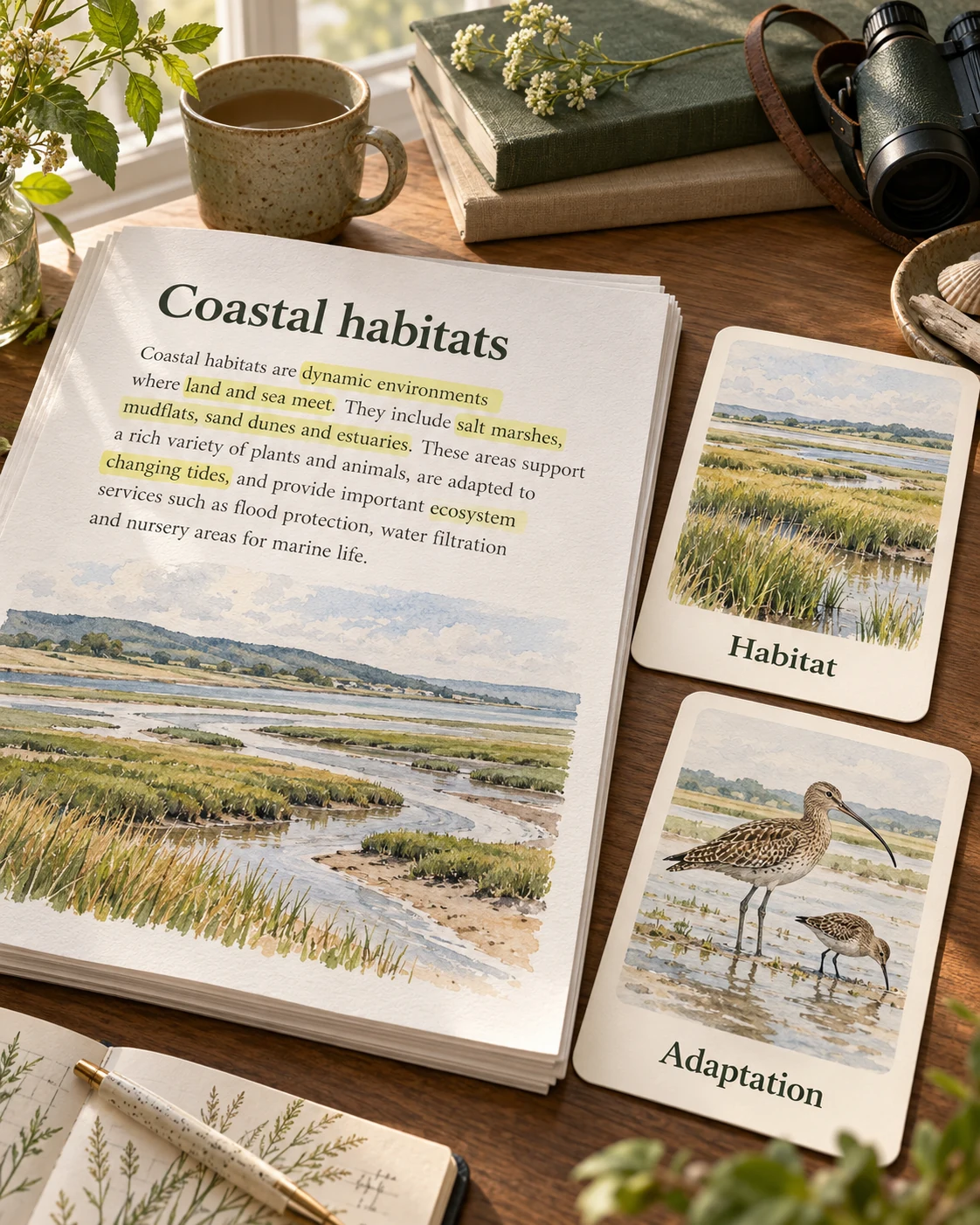
העלו את קובץ ה-Word שלכם באזור הפעולה, תארו את קהל היעד ואת הרעיונות לכיסוי, וצרו ערכת כרטיסיות. SlidesPilot יוצר דפי שאלות ותשובות מהמסמך שלכם, כולל הסברים מאוירים שתוכלו לחזור אליהם.
תוכלו להשתמש בדפי עבודה לשיעור, סיכומי קורס, מילוני מונחים, חומרי הכשרה או מדריכי לימוד. דף עבודה של אוצר מילים יכול להפוך לכרטיסיות משמעות ודוגמאות; שיעור מדעים יכול להפוך לשאלות על תהליכים ויחסים.
כן. ציינו את הפרק, הכותרת או יעד הלמידה בהנחיות שלכם. תוכלו גם להעלות מסמך המכיל רק את החומר המיועד לאותו מפגש חזרה.
כן. בקשו הסברים, השוואות, רעיונות מפורטים או דוגמאות. עבור שיעור בנושא כוחות, תוכלו לבקש כרטיסיות המחברות כל מושג לפעולה מוכרת כמו דחיפת עגלת קניות.
כן. בחרו את שפת הפלט ותארו את הלומדים. ציינו אם ברצונכם במבוא ראשוני, חזרה למבחן או הסבר מפורט יותר של הנושא.
כן. פתחו את הערכה שנוצרה ובחרו בהדפסה. חלון ההדפסה בדפדפן שלכם מאפשר לבחור את המדפסת, העמודים ואפשרות השמירה כ-PDF.
יצאו את הערכה כקובץ PPTX ניתן לעריכה ופתחו אותו ב-PowerPoint. התאימו את הטקסט, הדוגמאות והאלמנטים החזותיים לפני הדפסת הכרטיסיות או הצגתן.
כן. באותו אזור פעולה קיימות האפשרויות 'הדבקת טקסט', 'הדבקת קישור' ו'יצירה'. בחרו את המקור הזמין לכם תוך שמירה על כרטיסיות זיכרון כתוצר היציאה.
צרו שאלות מתוך שיעור, מדריך או דף עבודה ב-Word.
הפכו פרק או דף עבודה ב-PDF לכרטיסיות שאלה-ותשובה ממוקדות.
הפכו סיכומי הרצאה וטקסט מודבק לכרטיסיות עם שאלות לחזרה על החומר.
פרקו פרק בספר לימוד למושגים, תהליכים ודוגמאות לשינון.
השתמשו מחדש במצגת קיימת כחומר לימוד במבנה של שאלות ותשובות.
צרו כרטיסיות מאוירות שתוכלו לקחת לשולחן הלימודים או לכיתה.
צרו כרטיסיות, ולאחר מכן ערכו וארגנו את קובץ ה-PPTX המיוצא ב-PowerPoint.
צרו כרטיסיות לימוד מאוירות מתוך החומר שלכם או מנושא מסוים.
הפכו את קטע הקריאה הבא לשאלות שהלומדים יוכלו לענות עליהן.