
适用于简单演讲稿的 TXT
当您需要轻量、简洁的文件时,可将备注下载为纯文本。您可以在文本编辑器中打开它们,在排练时随时查阅,或粘贴至您偏好的写作工具中。
将幻灯片背后的文字转化为可直接使用的文档。将现有的演讲者备注导出为 TXT、Markdown 或 Word 格式,方便排练、编辑与分享。免费使用。
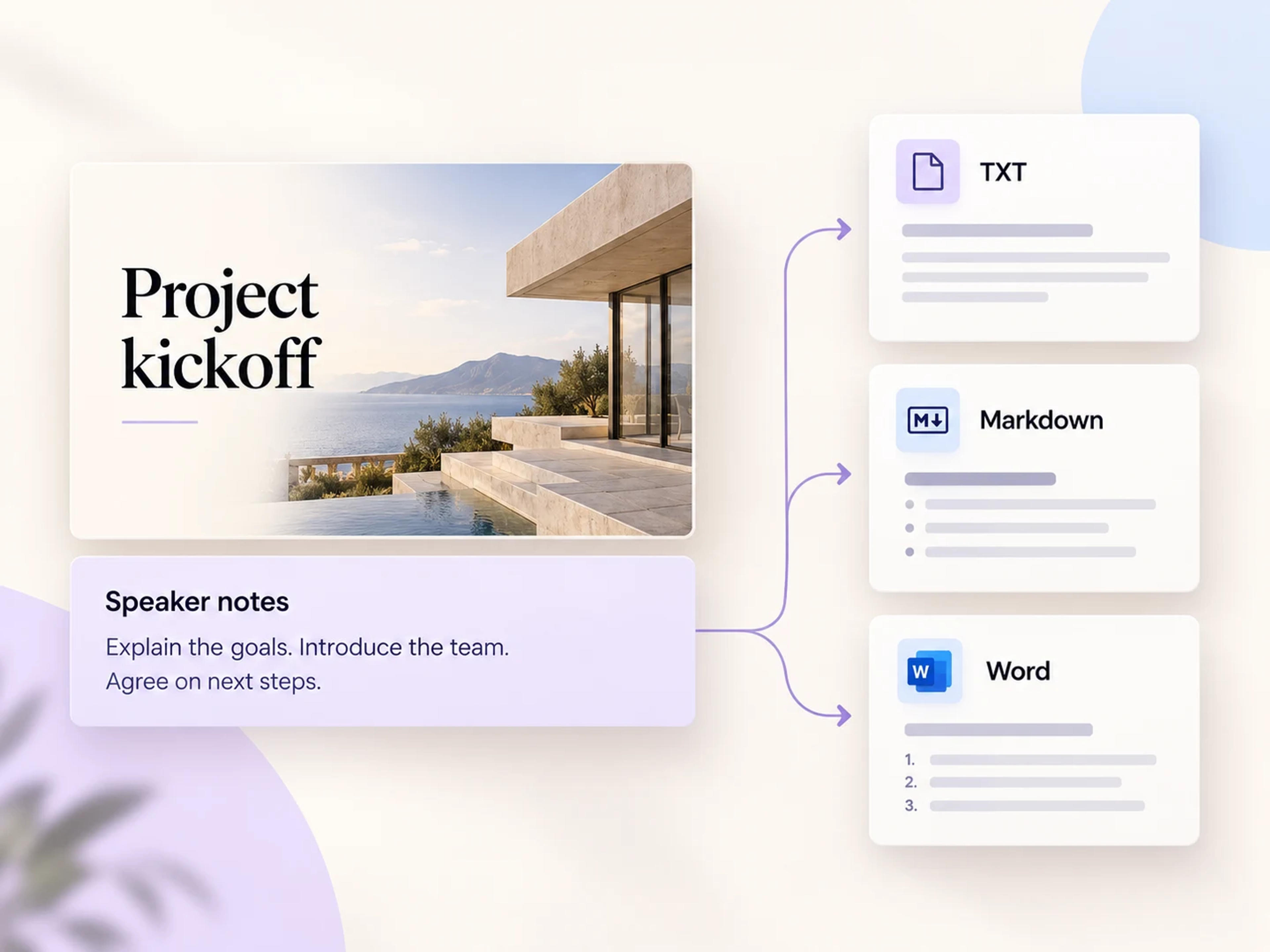
幻灯片上可能只展示了标题和图表,而您的演讲者备注则包含了让演示更出彩的解释、案例与过渡语句。SlidesPilot 可将这些现有的备注提取到独立的文档中,让您能以易于编辑、分享或排练的格式保留精心准备的内容。
三种实用的文档格式,每一种都对应明确的后续步骤。
当您需要轻量、简洁的文件时,可将备注下载为纯文本。您可以在文本编辑器中打开它们,在排练时随时查阅,或粘贴至您偏好的写作工具中。
将备注导出为 Markdown,以便在 Markdown 编辑器或兼容的工作区中继续创作。这是一种非常实用的格式,可将演示材料融入您的研究笔记、项目文档或下一阶段的草稿中。
当下一步需要文档时,可将演讲者备注导出至 Word。您可以润色措辞、自定义格式、制作讲义,或将文件分享给同事进行演讲稿交接。
在练习时,将准备好的要点保留在易于阅读的文档中。集中精力优化连接各个演示观点的措辞与过渡。
演示文稿可能会在团队成员之间流转。一份独立的备注文档能帮助下一位演讲者清晰理解幻灯片背后的案例、解释和核心意图。
将现有备注用作主持人指南、课程辅导资料或书面项目更新的素材。直接基于您已准备好的解释内容开始创作。
从幻灯片中的备注到可直接处理的文档。
打开演讲者备注提取工具,上传包含备注的 PowerPoint 文件。从您想要保存演讲要点的演示文稿开始。
SlidesPilot 会快速提取存储在演示文稿中的备注,将幻灯片背后的解释整理到独立且易用的文本流程中。
按后续需求下载相应格式的备注:用于逐字稿的纯文本、用于写作工作区的 Markdown,或用于文档编辑与分享的 Word。
提取备注后,让创意继续延伸。
使用 SlidesPilot AI 继续创作
您的演讲者备注中已包含宝贵的解释和想法。提取备注后,只需一键即可使用 SlidesPilot AI 工作流将这些素材转化为全新且设计精美的 PowerPoint。当内容需要以全新面貌展现给新受众时,这是非常顺畅的下一步。
直接使用已撰写好的解释: 将演讲者备注的核心内容引入新的演示文稿生成流程。
赋予内容全新的视觉效果: 使用 SlidesPilot AI 围绕这些想法生成精美的新 PowerPoint。
从备注提取工具无缝衔接: 准备制作下一套演示文稿时,只需一键即可进入 AI 演示文稿生成流程。
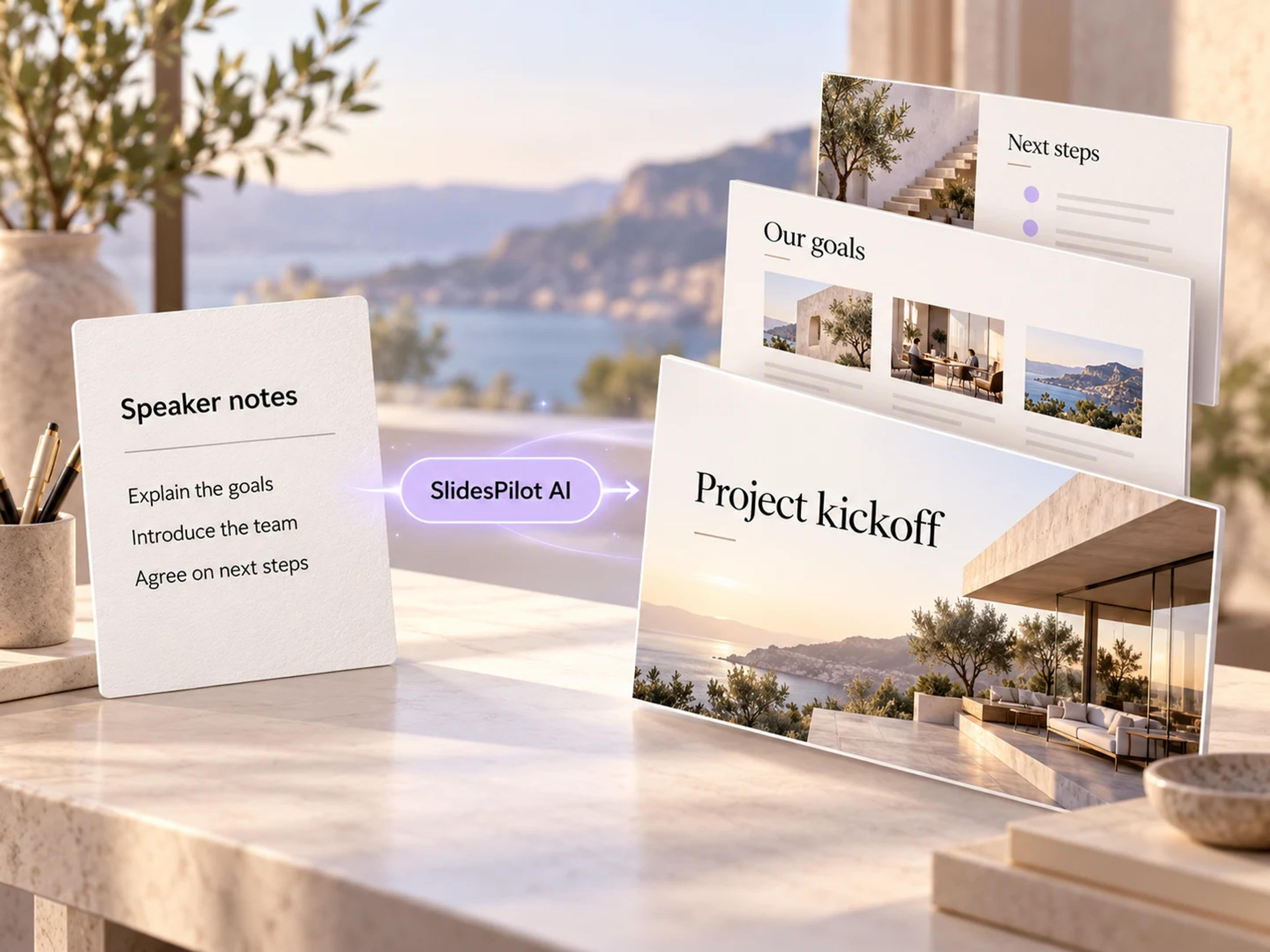
打开 SlidesPilot 的演讲者备注提取工具并上传您的 PowerPoint。该工具会自动检索保存在演示文稿中的现有备注。选择 TXT、Markdown 或 Word 格式,即可下载文档用于后续工作。
是的。在 SlidesPilot 中提取现有的演讲者备注并导出为 TXT、Markdown 或 Word 均为免费使用。
是的。选择 Word 作为导出格式即可将演讲者备注下载为文档。随后您可以修改措辞、应用偏好的排版格式,或将文件作为逐字稿或讲义进行分享。
是的。SlidesPilot 不仅支持 Word,还支持 TXT 和 Markdown 导出。TXT 为您提供简洁的文本文件,而 Markdown 则适合基于 Markdown 的写作或文档工作流。
它会提取保存在幻灯片中的现有演讲者备注:即您在 PowerPoint 备注区域中准备的发言要点、解释说明和其他文字。这些备注将成为您导出文档的内容来源。
将您的演讲者备注导出至 Word,打开文档并使用 Word 的打印选项。这样可以方便地打印文本脚本,并在打印前自由调整文字格式与页面布局。
是的。提取备注后,您可以一键使用 SlidesPilot AI 演示文稿生成流程,将文字转化为全新且设计精美的 PowerPoint。您也可以下载备注,用于您自身的写作工作流。
您可以上传最大 100 MB 的 PowerPoint 文件。SlidesPilot 会提取该演示文稿中保存的备注,并允许您导出为 TXT、Markdown 或 Word。
将备注导出为 Word 或其他支持的文档格式,并与演示文稿一同分享。独立的文档方便团队成员阅读解释说明并准备演讲。
将幻灯片背后的文字导出为 TXT、Markdown 或 Word。随时可用于排练、编辑与分享。免费使用。