
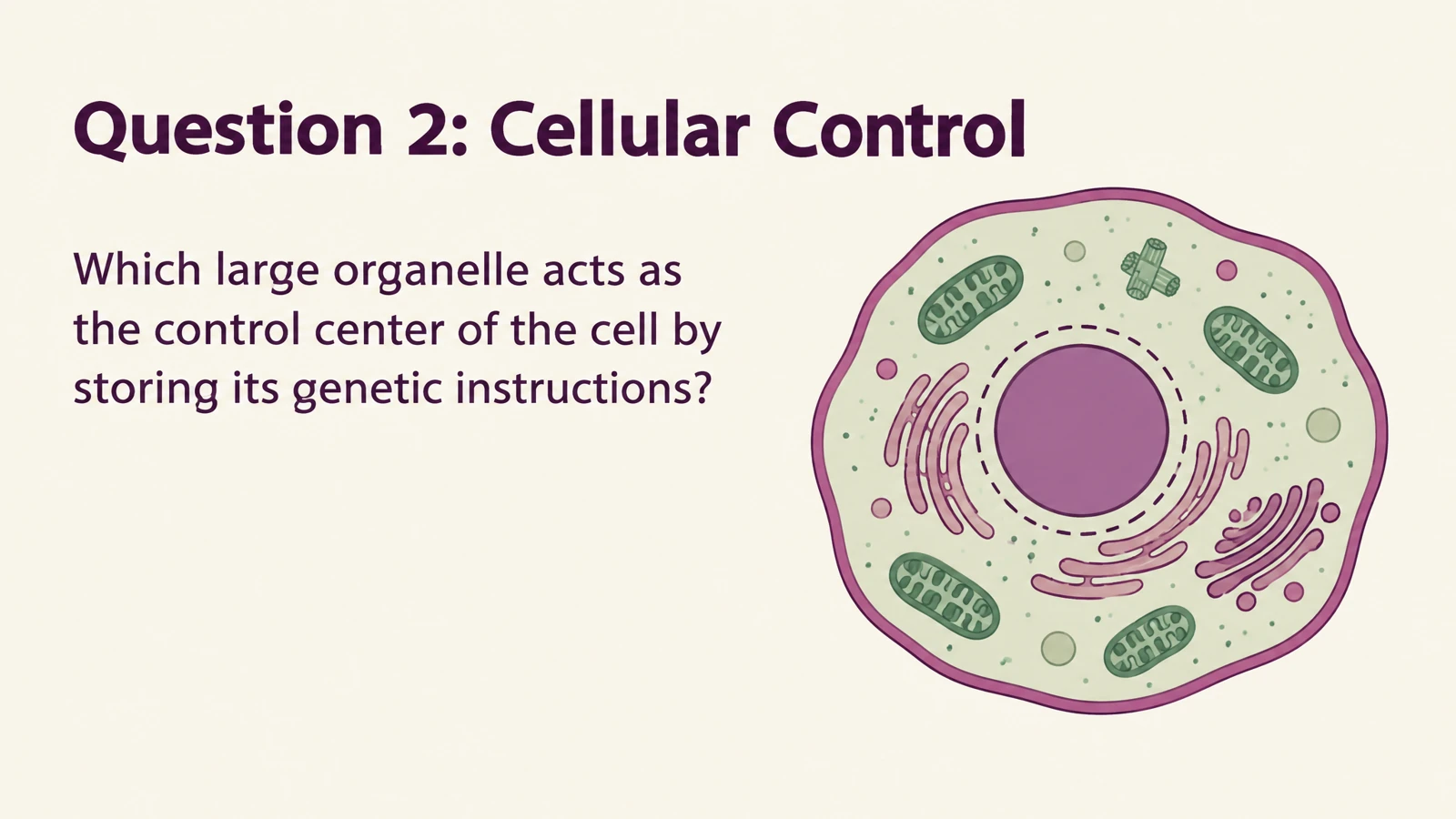
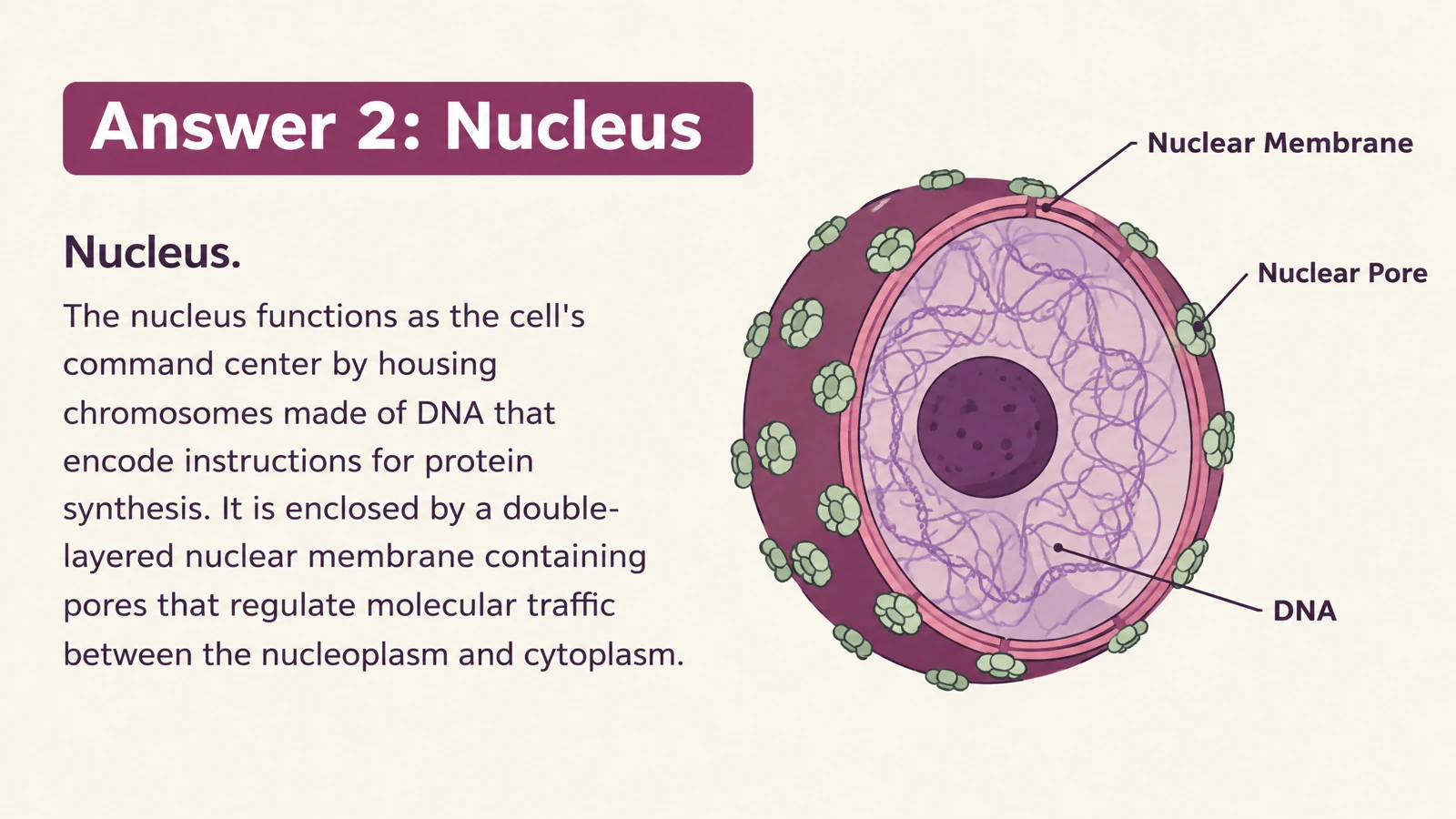


用您自己的措辞表达问题
调整表述以符合您的班级、课程或培训环节。您可以使用课堂上用过的确切实例来引入科学术语。
生成配图闪卡,然后在 PowerPoint 中自定义文本和设计。
拖放您的文件至此处。
粘贴来自 YouTube、TikTok、X/Twitter、Instagram、Facebook 或任何网站的链接。
SlidesPilot 会自动生成问答内容及其视觉布局。可编辑的 PPTX 为您提供熟悉的编辑环境,方便为您的人员量身定制成果。
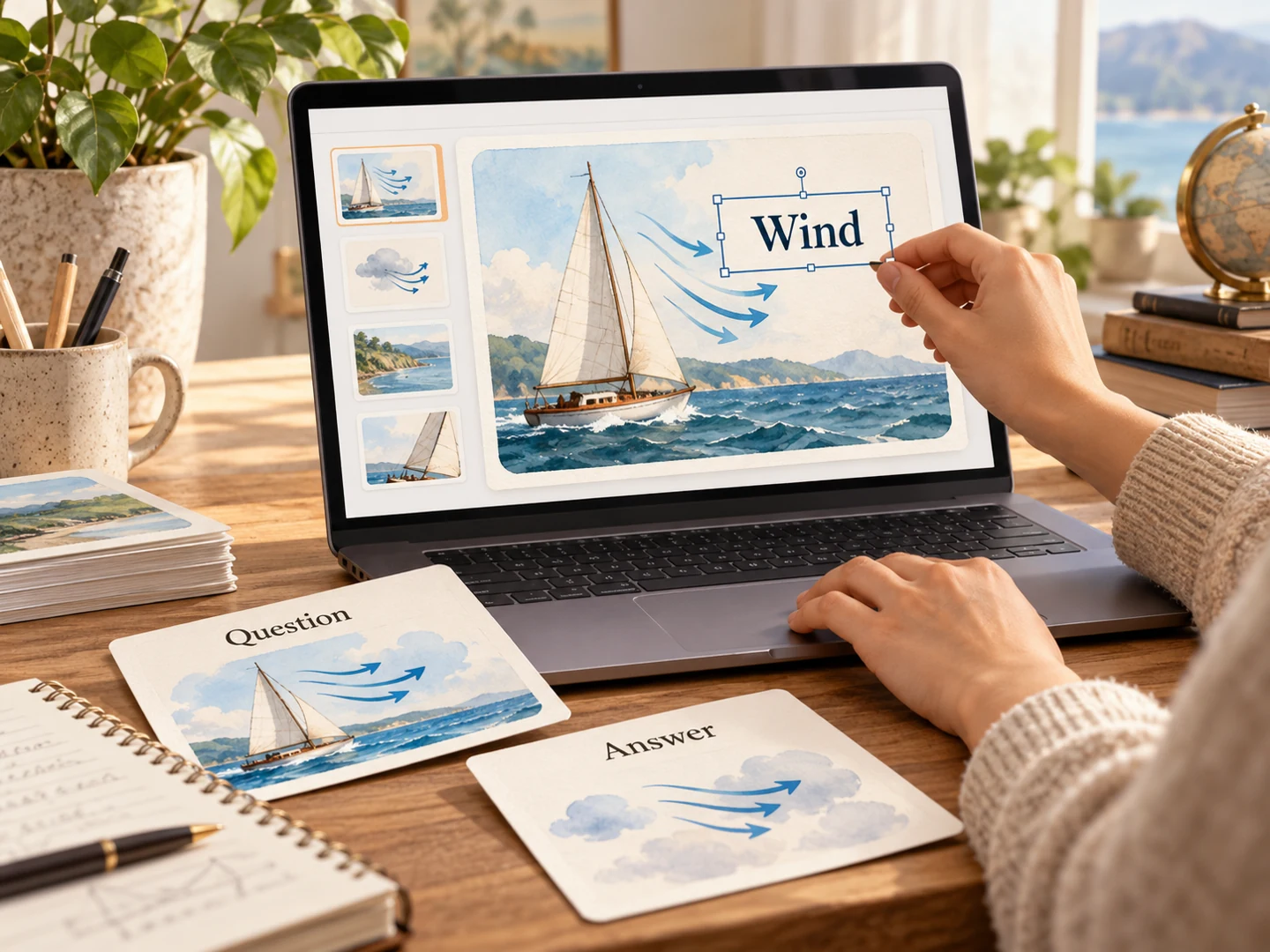
调整表述以符合您的班级、课程或培训环节。您可以使用课堂上用过的确切实例来引入科学术语。
在导出的演示文稿中调整文本和视觉元素。添加您自己的教学细节,或为不同的受众简化卡片。
在 PowerPoint 中重新排列问题和答案。将精简卡片集引入您的课程幻灯片中,或创建独立的复习演示文稿。
内容准备就绪后,随心选择教学活动的呈现形式。
在课堂或小组复习中使用卡片幻灯片。在切到解析之前留出思考和回答的时间。
打印制作完成的卡片,用于结对练习或自主回忆。在打印设置中选择所需的页面和排版方式。
将编辑好的 PPTX 保存供下一期学员使用。随着课程内容更新随时修改示例或语言,无需重新进行设计。
输入主题进行生成,或切换为文档、文本或链接作为初始素材。
选择目标受众、语言、篇幅和风格。要求正面显示问题,背面提供有用的解析。
生成闪卡套卡,导出可编辑的 PPTX,并在 PowerPoint 中打开以进行最终调整。
在 SlidesPilot 中创建闪卡集,然后将其导出为可编辑的 PPTX。在 PowerPoint 中打开文件,以便在演示或打印前调整文本、示例和视觉元素。
您可以直接从主题或提示词开始。如果您已有学习材料,也可以使用文档、粘贴文本和链接。
本页面侧重于生成可编辑的 PowerPoint 闪卡卡片集。“PowerPoint 转闪卡”则是从现有的 PPT 或 PPTX 开始,将其课程内容转换为全新的复习卡片集。
可以。导出的 PowerPoint 文件为可编辑的 PPTX 格式,因此您可以在 PowerPoint 中自定义措辞和视觉元素。
可以。展示问答幻灯片作为您讲解的一部分。重新排列所选卡片或将其与现有的教学幻灯片结合起来。
可以。使用 PowerPoint 的打印设置打印导出的演示文稿,或者对生成的卡片集使用 SlidesPilot 的打印操作。选择适合该活动的页码和布局。
可以。指定输出语言并描述主题、学习者和示例。对于双语卡片,请在说明中注明您希望每面显示哪种语言。
探索上面的翻转卡片示例或访问“闪卡模板”查看可打印的设计示例。当您想要个性化的可编辑 PowerPoint 成果时,请生成您自己的卡片集。
让 AI 构建起点,然后在 PowerPoint 中打造成您专属的内容。