
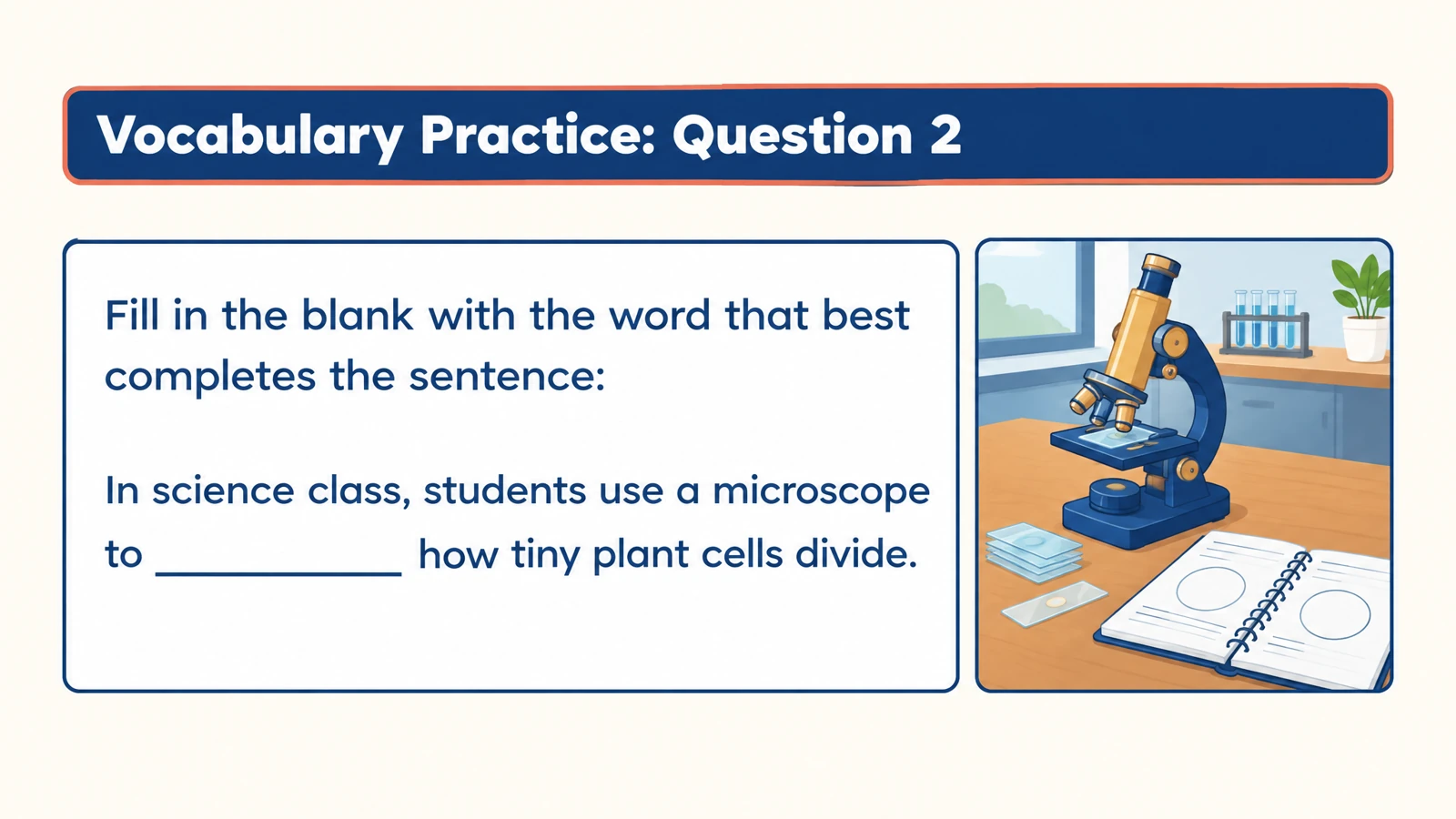
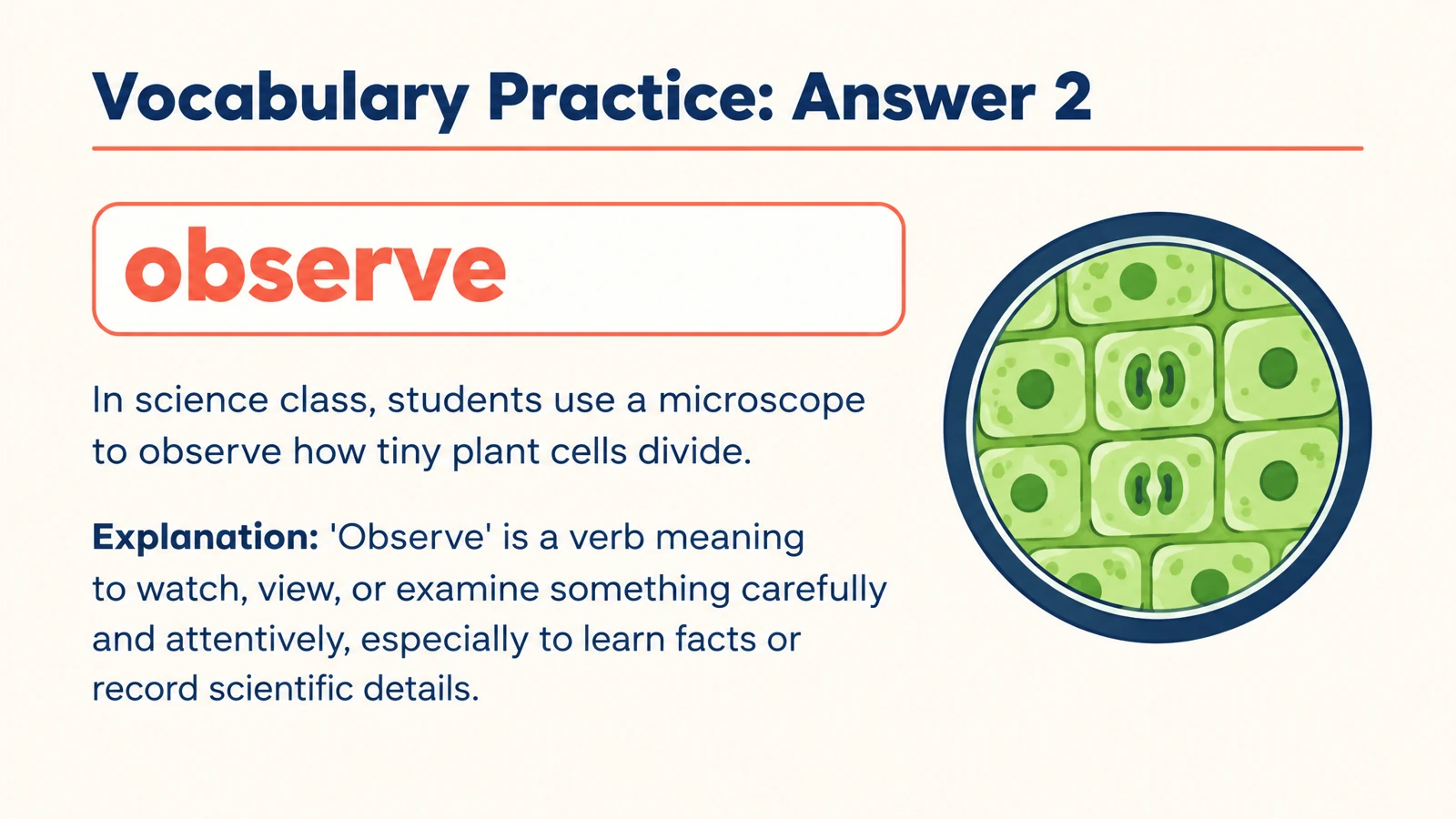


检查关键概念区别
使用配对题或单选题区分相关术语。例如,一份关于热力学的讲义可以要求学习者区分系统与环境。
利用您的 Word 讲义制作测验,附带可视化问题与解析,便于阅读检查或复习总结。
拖放您的文件至此处。
粘贴来自 YouTube、TikTok、X/Twitter、Instagram、Facebook 或任何网站的链接。
SlidesPilot 能将 Word 材料转换为问答套题。您可以围绕学习者需要识别、解释或应用的内容来规划测验。
使用配对题或单选题区分相关术语。例如,一份关于热力学的讲义可以要求学习者区分系统与环境。
询问文档中的解释在具体情境中将如何应用。从简单的概念命名过渡到选择或解释具体实例。
答案解析为每个问题提供了有价值的延伸。您可以在课堂上与学生讨论解题思路,或在自主复习时重新温习。
同一份源材料可适用于不同的教学时机,且各具侧重点。
利用布置的讲义生成课前测试。根据学生的作答情况决定哪些概念需要进一步讨论。
将培训文档转化为简短的讨论环节。展示问题,引导学员解释,随后揭晓答案。
打印练习题供学习者按自己的节奏完成。保留答案页用于复习环节,或导出 PPTX 以定制后续教学内容。
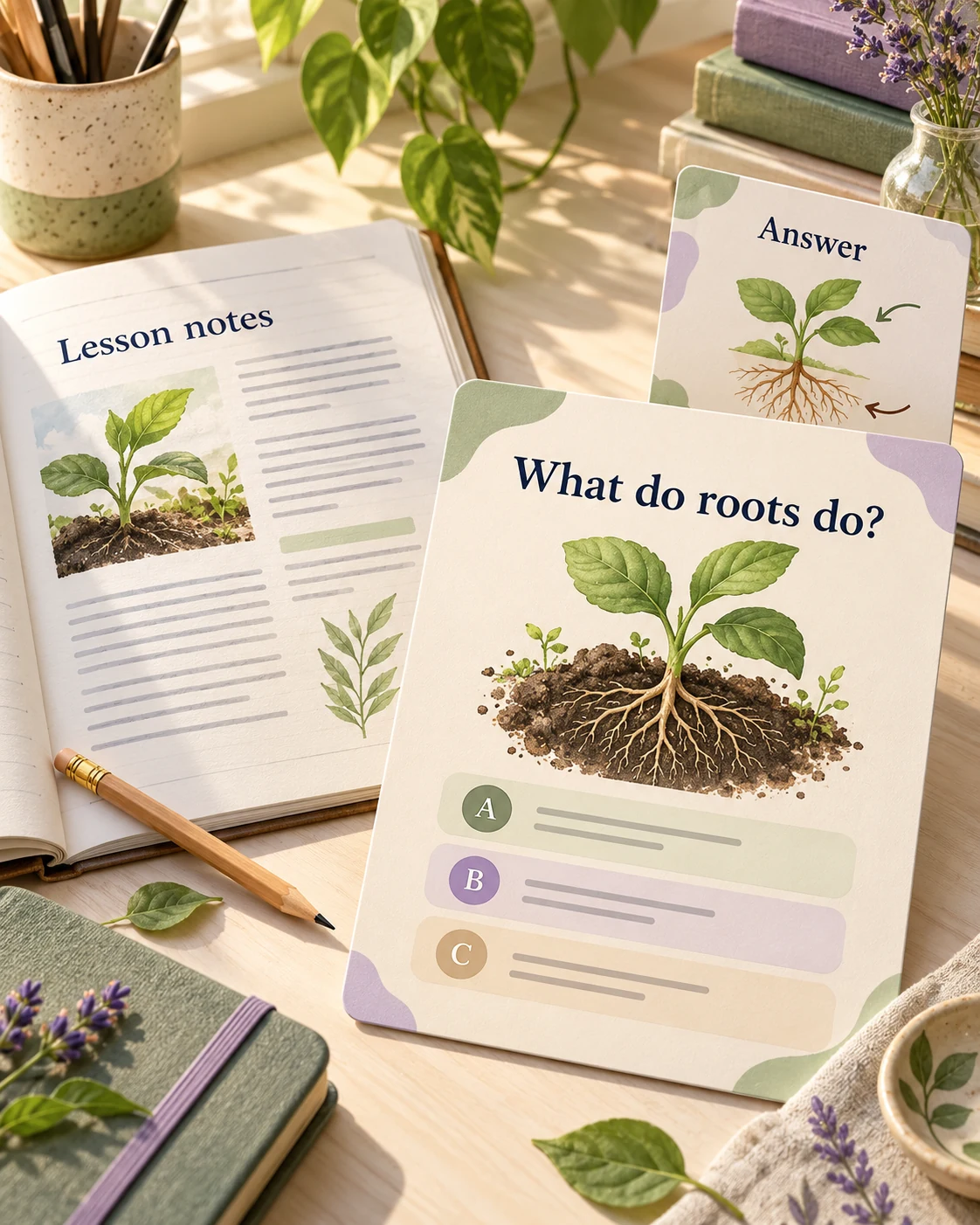
添加您的 Word 课程、讲义、指南或培训材料。
选择题型、受众、语言和题量。指定需要重点强调的章节或学习目标。
在屏幕上使用设计好的问答题目、打印出来,或导出为可编辑的 PowerPoint。
上传文档,选择您的测验设置,然后点击生成。SlidesPilot 会根据文档内容自动生成包含答案页和解析的可视化题目。
可以。两者均可作为测验的源材料。您只需描述学习者背景以及希望题目涵盖的实用知识(如术语、流程或对比分析)。
您可以生成选择题、配对题、判断题或填空题练习。选择最适合学员展示其知识掌握程度的题型。
可以。您可以在提示指令中指明标题或概念,或者直接上传仅包含精选摘录的文档。这样能让简短的测验与特定的教学内容保持一致。
是的。生成的套题包含带解析的答案页。您可以将其用于课堂讲解、培训师主持的讨论或自主复习。
可以。利用浏览器打印对话框中的页面选择功能,即可按需单独打印问题页或答案页。您也可以将选定内容保存为 PDF。
可编辑的导出格式为 PPTX。在 PowerPoint 中打开它即可调整文本和视觉元素,然后打印或演示所需的版本。
可以。切换到“粘贴文本”标签页即可输入摘录、笔记或简短课程。其他输入标签页依然可用,而输出结果始终为测验。
从您现有的 Word 文档开始。