
I-refresh ang isang sales presentation
Kunin ang mga larawan ng produkto na ginamit na sa nakaraang pitch at dalhin ang mga ito sa isang bagong panukala kasama ang inyong na-update na mensahe.
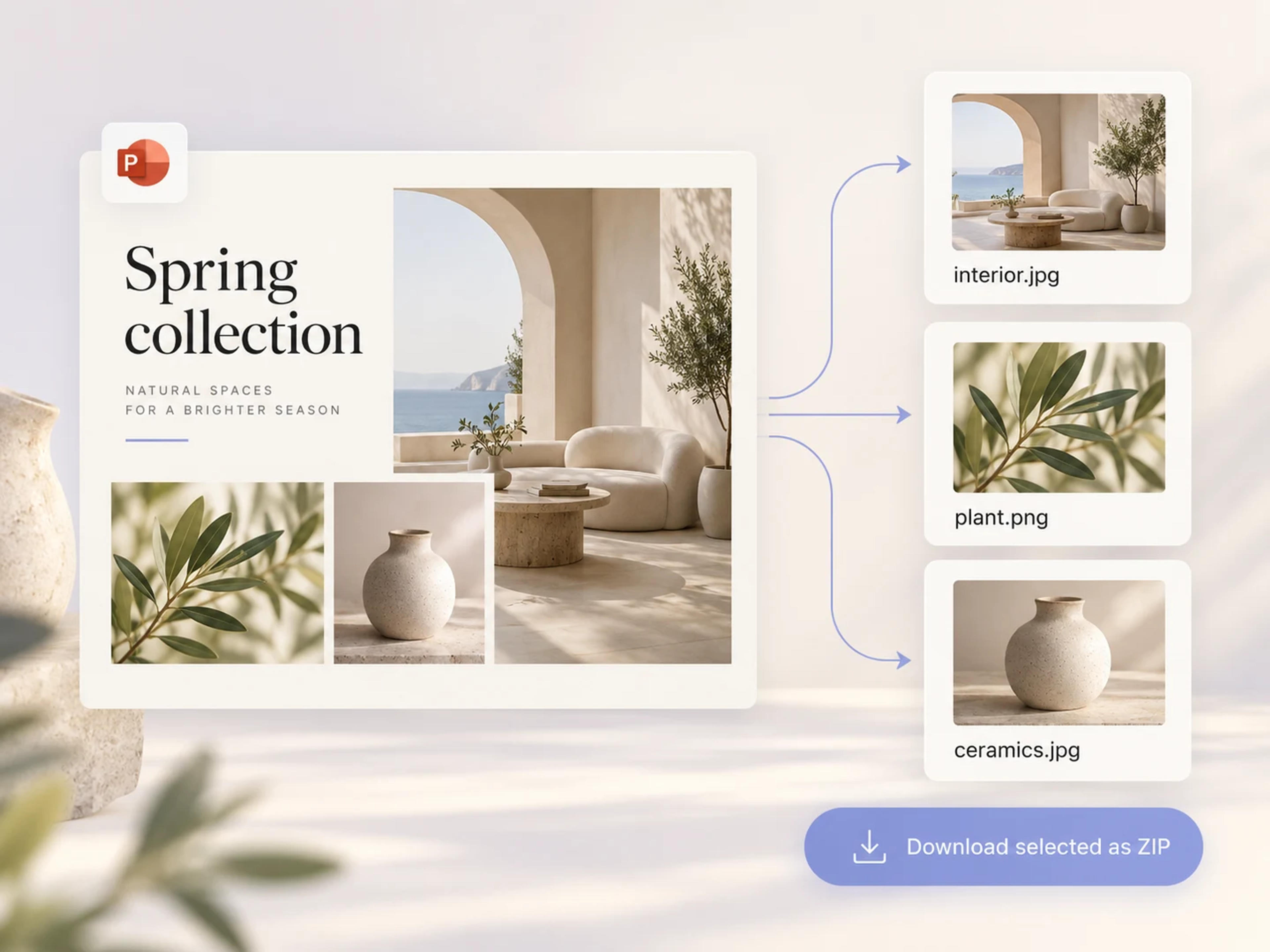
Kunin ang mga larawan sa loob ng inyong presentasyon, handa nang gamiting muli. Mag-download ng iisang larawan sa orihinal nitong format ng file, o pumili ng marami at i-save ang mga ito nang sama-sama bilang ZIP. Libreng gamitin.
I-drag at i-drop ang iyong PowerPoint dito o
Ang isang presentasyon ay madalas na nagiging huling lugar kung saan makakakita ka ng larawan ng produkto, visual ng kampanya, o ilustrasyon mula sa nakaraang proyekto. Ina-extract ng SlidesPilot ang mga image file sa loob ng deck at ginagawang handa ang mga ito para i-download. Piliin ang mga asset na kailangan ninyo at gamitin ang mga ito sa inyong susunod na gawain.
Mula sa natapos na presentasyon tungo sa isang bagong hanay ng mga malikhaing asset.
Ibinibigay sa inyo ng SlidesPilot ang format ng larawan na nakaimbak sa presentasyon. Ang JPG ay mananatiling JPG at ang PNG ay mananatiling PNG, kaya maaari ninyong dalhin ang bawat larawan nang direkta sa dokumento, disenyo, o presentasyon na inyong ginagawa.
Kailangan ninyo ng product shot mula sa isang lumang sales presentation? Piliin ang larawang iyon at i-download ito nang mag-isa. Isa itong direktang paraan upang kunin ang kapaki-pakinabang na asset kapag ang PowerPoint ang file na mayroon kayo.
Pumili ng maraming larawan at mag-download ng ZIP package para sa susunod na proyekto. Pagsama-samahin ang isang hanay ng mga larawan ng kampanya, maghanda ng mga visual reference para sa isang designer, o tipunin ang mga ilustrasyon na gusto ninyong gamiting muli sa isang aralin.
Ipasok ang isang presentasyon. Kunin ang mga larawang kailangan ninyo.
Buksan ang image extractor at i-upload ang presentasyon na naglalaman ng inyong mga larawan. Mabilis na mahahanap ng SlidesPilot ang mga image file sa loob ng deck.
Piliin ang larawan na kailangan ninyo o pumili ng maraming larawan para sa mas malaking koleksyon. Kayo ang nagpapasya kung aling mga asset ang dadalhin ninyo sa inyong susunod na proyekto.
Mag-download ng isang larawan nang direkta, o i-save ang inyong napili nang sama-sama bilang ZIP. Pinapanatili ng inyong mga na-extract na larawan ang nakaimbak na mga format ng file ng mga ito at handa na para sa inyong susunod na dokumento, disenyo, o deck.
Isang mabilis at libreng daloy ng trabaho para sa mga pang-araw-araw na gawain na nagsisimula sa umiiral na deck.
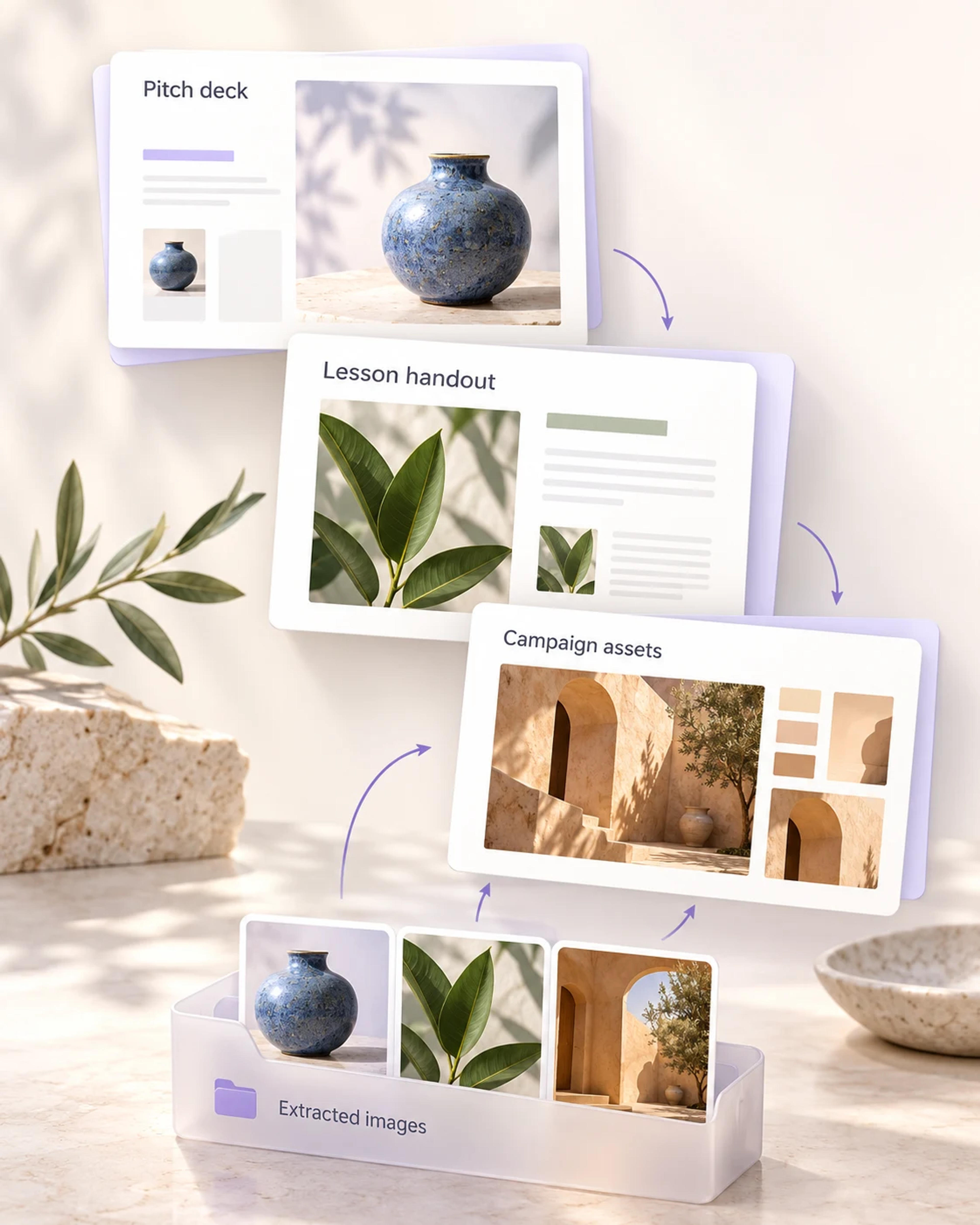
Kunin ang mga larawan ng produkto na ginamit na sa nakaraang pitch at dalhin ang mga ito sa isang bagong panukala kasama ang inyong na-update na mensahe.
Piliin ang mga larawan mula sa isang launch presentation at pagsama-samahin ang mga ito para sa isang campaign brief o pagpasa sa designer.
Ilipat ang mga larawan mula sa isang lecture deck patungo sa isang worksheet, gabay sa pagbabasa, o pagsasanay sa klase na magagamit ng mga estudyante pagkatapos ng aralin.
Kunin ang larawang naaalala ninyo mula sa isang presentasyon ng proyekto at i-save ito bilang hiwalay na file para sa inyong mga tala o research board.
Gawain ang mismong mga image file. Ilagay ang mga ito sa isang bagong slide, baguhin ang laki sa isang disenyo, o ilagay ang mga ito katabi ng bagong teksto.
Ang pag-extract ng inyong mga larawan at pag-download ng iisang larawan o ng napiling ZIP package ay libreng gamitin sa SlidesPilot.
Buksan ang libreng PowerPoint image extractor ng SlidesPilot, i-upload ang inyong presentasyon, at piliin ang mga larawan na gusto ninyo. Mag-download ng iisang larawan nang direkta o pumili ng maraming larawan at i-save ang mga ito nang sama-sama bilang ZIP.
Oo. Maaari kayong mag-extract ng mga larawan mula sa inyong presentasyon at i-download ang mga ito nang libre, kabilang ang mga indibidwal na larawan at isang ZIP na naglalaman ng inyong mga napiling larawan.
Oo. Piliin ang lahat ng na-extract na larawan na gusto ninyong panatilihin at i-download ang mga ito nang sama-sama bilang ZIP. Maaari rin kayong pumili ng mas maliit na grupo kung bahagi lang ng koleksyon ng larawan ng presentasyon ang kailangan ninyo.
Pinapanatili ng bawat larawan ang format ng larawan na nakaimbak sa inyong PowerPoint. Halimbawa, ang isang nakatagong JPG ay ida-download bilang JPG, at ang nakatagong PNG ay ida-download bilang PNG. Ang pag-download nang maramihan ay nagra-pack ng mga napiling image file sa isang ZIP.
Oo. Piliin ang indibidwal na larawan na kailangan ninyo at i-download ito nang direkta. Kapaki-pakinabang ito kapag gusto ninyo ng isang larawan ng produkto, ilustrasyon, o iba pang larawan mula sa umiiral na deck.
Makakakuha kayo ng hiwalay na mga image file mula sa loob ng presentasyon. Kapaki-pakinabang ang mga ito kapag gusto ninyong gamiting muli ang isang larawan sa ibang dokumento, slide, o disenyo. Ang pag-export ng kumpletong slide bilang isang larawan ay isang hiwalay na workflow na gumagawa ng larawan ng buong layout ng slide.
Mag-upload ng PowerPoint file na hanggang 100 MB. Kapag na-extract na ang mga larawan, pumili ng indibidwal na pag-download o isang ZIP package ng inyong mga napiling larawan.
Gamitin ang mga ito sa inyong susunod na presentasyon, campaign brief, worksheet, o nakasulat na ulat. Ang mga indibidwal na image file ay nagbibigay sa inyo ng pleksibilidad na ilagay ang bawat larawan sa layout na inyong ginagawa.
Higit pang mga paraan upang ihanda ang inyong PowerPoint at ang visual na nilalaman nito.
I-save ang mga kumpletong slide bilang mga PNG na larawan kapag gusto ninyo ang buong layout.
Maghanda ng mas maliit at nae-edit na presentasyon para sa pagbabahagi.
Bigyan ang inyong umiiral na nilalaman ng slide ng bagong disenyo ng visual.
I-save ang media na nakatago sa inyong presentasyon.
I-export ang inyong mga speaking point bilang TXT, Markdown, o Word.
Mag-extract ng mga larawan mula sa inyong PowerPoint at i-download ang eksaktong kailangan ninyo. Isang larawan o ang buong napili, libreng gamitin.